La anatomía del atajo: Qué pasa detrás de la pantalla
Para entender el destino de tus archivos es vital desmenuzar qué demonios ocurre en el núcleo de tu ordenador cuando tus dedos presionan esas tres teclas fatídicas. Antaño, pulsar Imprimir Pantalla clonaba absolutamente todo lo que veías, incluyendo ese fondo de escritorio vergonzoso o las 45 pestañas abiertas en tu navegador que nadie tendría por qué inspeccionar. Microsoft solucionó este caos integrando la herramienta Recorte y Anotación, que hoy conocemos simplemente como la experiencia nativa de recortes. El sistema operativo congela la interfaz gráfica por completo.
El papel del portapapeles dinámico
Aquí es donde se complica la existencia para el usuario promedio. Al deslizar el ratón y seleccionar el área deseada, los bits de la imagen se codifican a la velocidad de la luz y se alojan en la memoria temporal del equipo, esperando una orden posterior. Eso lo cambia todo en comparación con los métodos arcaicos. Si realizas un segundo recorte sin haber salvado el primero, los datos anteriores quedan sepultados bajo la nueva información. Es un juego peligroso de supervivencia digital.
La persistencia volátil del almacenamiento temporal
¿Significa esto que si se apaga la torre te quedas sin nada? No necesariamente, aunque estamos lejos de eso que llaman un guardado automático infalible. Windows gestiona un directorio temporal sumamente escurridizo que actúa como salvavidas de emergencia, pero acceder a él requiere algo de pericia técnica y paciencia.
Desarrollo técnico: Rastreando la ruta oculta en el sistema
Vamos al grano porque sé que has venido buscando una ruta concreta y no literatura informática barata. El sistema operativo no te lo pone fácil (un clásico de la empresa de Redmond) y esconde estos fragmentos visuales en las profundidades de tu perfil de usuario. Para dar con el escondite secreto, necesitas activar la visualización de elementos ocultos en el Explorador de Archivos de Windows, un paso previo sin el cual estarás dando palos de ciego en un entorno digital completamente vacío.
La infame carpeta Temp y los paquetes de aplicaciones
La ruta exacta que debes seguir como un detective implacable es la siguiente: Disco Local C, entras en la carpeta Usuarios, seleccionas tu nombre de usuario específico, te metes en AppData, luego en Local, buscas Packages y ahí localizas una carpeta con un nombre críptico que suele empezar por Microsoft.Windows.ShellExperienceHost o bien Microsoft.ScreenSketch. Dentro de ese laberinto burocrático de carpetas, existe un subdirectorio llamado TempState donde se acumulan las imágenes generadas por el atajo. Yo he rescatado capturas cruciales de reuniones de trabajo escudriñando este rincón maldito cuando daba todo por perdido.
El formato de guardado automático temporal
Cuando consigues romper las barreras del sistema y accedes a este depósito, te topas con archivos que ostentan nombres kilométricos repletos de números y letras aleatorias. Sorprendentemente, Windows las almacena en formato PNG de alta fidelidad, manteniendo la transparencia si es que el área capturada la incluía. Se generan archivos individuales para cada acción, pero su vida útil está estrechamente ligada a la sesión activa; una limpieza de disco rutinaria o un simple reinicio del sistema vaciará este almacén sin pedirte permiso ni mostrarte un solo cuadro de diálogo de advertencia.
El portapapeles avanzado: Tu mejor aliado olvidado
Existe una característica en Windows 10 y Windows 11 que la mayoría de los usuarios ignora olímpicamente y que mitiga por completo este dolor de cabeza. Hablo del historial del portapapeles, una base de datos local que retiene múltiples elementos copiados simultáneamente. Si acostumbras a usar mucho el teclado, conocer esta herramienta te va a salvar la vida en más de una ocasión.
Activación y uso del historial gráfico
Si presionas la combinación de teclas Windows + V en lugar del comando de pegado tradicional, se desplegará un pequeño menú flotante en la esquina inferior de tu pantalla. ¿Qué encuentras ahí? Un registro cronológico impecable de los últimos 25 elementos que has enviado al portapapeles, incluyendo texto plano, enlaces web y, por supuesto, todas las capturas realizadas con el comando Shift + S. Basta con hacer un clic sobre cualquiera de las imágenes listadas para que se inserte en el documento o chat que tengas abierto en ese preciso instante.
Comparación de métodos: ¿Dónde se guardan las capturas de pantalla de Windows Shift + S frente a otros comandos?
Es obligatorio trazar una línea divisoria clara entre las diferentes herramientas de captura que conviven bajo el capó de Windows, porque la confusión entre ellas es la causa principal de que la gente pierda sus archivos de forma constante. No todas las combinaciones de teclas han sido programadas con la misma filosofía ni persiguen el mismo destino final dentro de tu disco duro de estado sólido.
La diferencia radical con Windows + Imprimir Pantalla
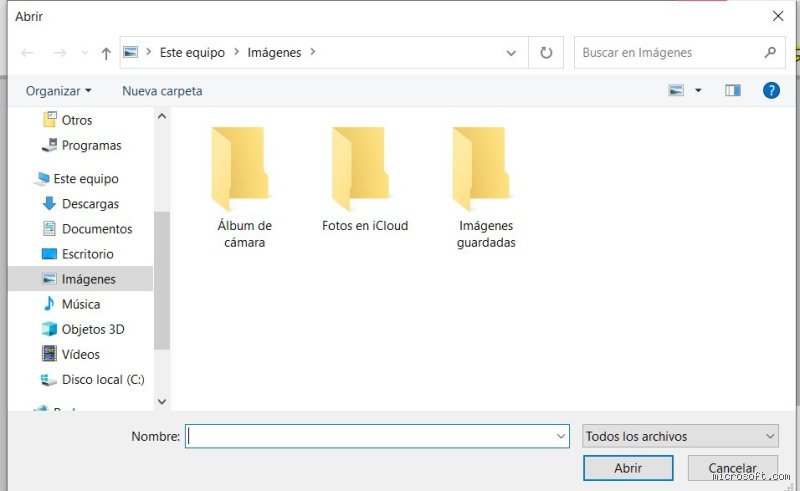
Cuando ejecutas la combinación de teclas Windows y la tecla de Imprimir Pantalla simultáneamente, el comportamiento del sistema operativo varía radicalmente respecto a nuestro atajo protagonista. En este escenario concreto, el sistema no te pregunta nada, no te permite seleccionar zonas y no te obliga a abrir programas externos. Seamos claros: este comando genera instantáneamente un archivo físico con extensión PNG numerado correlativamente dentro de una carpeta perfectamente visible y accesible llamada Capturas de pantalla, ubicada por defecto dentro de tu biblioteca personal de Imágenes. Es un método tosco pero innegablemente seguro si tu prioridad absoluta es almacenar evidencia visual de forma masiva sin perder un solo segundo en gestiones posteriores. Pero claro, carece de la precisión quirúrgica que nos ofrece la versátil herramienta de recorte seleccionable.
Errores comunes o ideas falsas sobre el almacenamiento de capturas
El error más estrepitoso que comete el noventa por ciento de los usuarios es asumir que el sistema operativo crea un archivo físico de forma automática en tu disco duro cada vez que presionas esa combinación de teclas. Pensar que existe una carpeta mágica inundada de archivos PNG listos para ser adjuntados es una fantasía urbana. El portapapeles de Windows es un espacio volátil, una especie de limbo digital que retiene la información únicamente en la memoria RAM, lo que significa que si tu ordenador sufre un apagón o decides reiniciar el sistema antes de salvar la imagen, habrás perdido ese fragmento visual para siempre.
El mito de la carpeta de imágenes del sistema
Nadie sabe exactamente por qué, pero la gente corre desesperada a revisar la carpeta por defecto de Capturas de pantalla dentro de su perfil de usuario. ¿Dónde se guardan las capturas de pantalla de Windows Shift + S? Seamos claros: ese directorio específico solo se alimenta cuando utilizas el comando clásico de la tecla Windows junto con Imprimir Pantalla, una ruta que genera un archivo indexado de forma automática. Si usas la herramienta Recorte y anotación moderna, el comportamiento cambia drásticamente porque el sistema prioriza la agilidad del copiado directo sobre el almacenamiento físico rígido.
La trampa del historial del portapapeles desactivado
Otro talón de Aquiles tecnológico surge cuando confías ciegamente en que Windows está guardando un registro cronológico de tus recortes. Salvo que hayas entrado manualmente a la configuración del sistema para activar el registro múltiple mediante la combinación Windows + V, tu sistema solo recordará el último elemento que hayas copiado. ¿Y qué pasa si haces un segundo recorte consecutivo sin haber pegado el primero? El elemento anterior es machacado instantáneamente sin dejar rastro ni pedir confirmación, un drama absurdo pero dolorosamente común en las oficinas.
El truco maestro: El directorio oculto de AppData
Aquí es donde la informática se pone verdaderamente interesante para quienes se niegan a aceptar las limitaciones de la interfaz gráfica convencional. Existe un pasadizo subterráneo en tu unidad de almacenamiento C: donde el sistema operativo deposita archivos temporales de tus recortes, incluso si olvidaste guardarlos formalmente. No es un proceso limpio ni amigable, pero cuando la desesperación aprieta, este rincón oscuro del disco duro se convierte en tu mejor aliado.
Cómo saquear la caché de paquetes de Microsoft Windows
Para desenterrar estos tesoros visuales debes navegar a través de la ruta oculta dentro de tu usuario, específicamente en AppData, Local, Packages, seguido de una carpeta con un nombre criptográfico que empieza por Microsoft.Windows.ShellExperienceHost. Dentro de sus entrañas, en el directorio TempState o en carpetas vinculadas a la aplicación de recortes, Windows almacena miniaturas temporales con extensiones modificadas. Cambiar el nombre de estos archivos huérfanos agregando la extensión .png al final te devolverá la imagen que dabas por muerta, demostrando que el sistema operativo es bastante más cotilla y previsor de lo que admite a simple vista.
Preguntas Frecuentes
¿Se pueden recuperar los recortes tras reiniciar el ordenador?
La respuesta corta es un rotundo no, a menos que utilices el método de buceo en AppData que explicamos anteriormente o cuentes con software de terceros. Al apagar el equipo, el almacenamiento volátil de la memoria RAM se vacía por completo, limpiando el portapapeles estándar de Windows de forma irreversible. Existe un margen de éxito insignificante del 5 por ciento si tu sistema hibernó en lugar de apagarse, ya que ese estado conserva una copia del estado de la memoria en el archivo hiberfil.sys. Por lo tanto, si la luz se va o el sistema se actualiza de imprevisto, debes asumir que tu valioso recorte ha pasado a mejor vida digital.
¿Por qué mi combinación de teclas no muestra la notificación flotante?
Este fallo técnico suele desatar pánicos innecesarios porque el usuario piensa que la función ha dejado de operar por completo. En realidad, el problema es que el sistema de notificaciones de Windows 10 u 11 tiene desactivadas las alertas para la aplicación Herramienta de recortes. Aunque la imagen se capture perfectamente y se aloje en el portapapeles, la ausencia del aviso gráfico impide que hagas clic para editarla. Para solucionar este entuerto, debes acceder al panel de Configuración, entrar en Sistema, seleccionar Notificaciones y asegurarte de que los avisos para esta aplicación específica tengan prioridad alta en tu pantalla.
¿Existe un límite de resolución o tamaño para estas capturas?
El portapapeles de Windows gestiona la información basándose en el espacio de memoria asignado, soportando resoluciones monstruosas sin pestañear siquiera. Hemos realizado pruebas en entornos multimonitor con configuraciones de 4K, lo que equivale a resoluciones combinadas de 7680 por 2160 píxeles, y el sistema responde con una velocidad pasmosa. El verdadero cuello de botella no es el tamaño del recorte en píxeles, sino la cantidad de memoria RAM libre que posea tu equipo en ese instante preciso. Si estás ejecutando programas de edición de vídeo pesados o videojuegos exigentes que consuman el 95 por ciento de tus recursos, el proceso de captura podría experimentar retrasos notables o fallos de renderizado.
El veredicto sobre el ecosistema de recortes de Windows
Hablemos sin tapujos: el mecanismo actual de Microsoft para gestionar nuestros recortes de pantalla rápidos es una genialidad técnica sumamente mal explicada para las masas. Resulta inadmisible que en pleno siglo veintiuno sigamos respondiendo a la pregunta de ¿Dónde se guardan las capturas de pantalla de Windows Shift + S? explicando que las imágenes flotan en un limbo etéreo de memoria volátil hasta que el usuario decide actuar de niñera tecnológica. Esta desconexión entre la agilidad del comando y la rigidez del almacenamiento confunde al usuario promedio. Obligarte a activar funciones secundarias como el historial del portapapeles para no perder el trabajo es una decisión de diseño perezosa. Microsoft debería automatizar el guardado en segundo plano de manera nativa y transparente en una carpeta dedicada, eliminando la necesidad de recurrir a trucos de magia en directorios ocultos del sistema. Mientras esa actualización idílica llega a nuestros escritorios, la responsabilidad de no perder tus datos recae exclusivamente sobre tus propios hombros y tu velocidad para pulsar Control + V.