La anatomía del pantallazo y el caos del almacenamiento por defecto
A ver, seamos claros desde el principio: una captura de pantalla no es más que un volcado de memoria de la GPU que el sistema operativo decide, de forma unilateral, convertir en un archivo comprimido. Históricamente, el portapapeles era el único destino posible, obligándonos a pegar la imagen en un editor externo como el viejo Paint, pero hoy la tendencia es el autosave compulsivo. Esta evolución ha generado una fragmentación absurda donde cada desarrollador de software cree tener la mejor idea sobre dónde depositar ese PNG de 2 megabytes que acabas de crear. ¿Por qué Windows 10 decidió que una carpeta dentro de otra carpeta era mejor que el escritorio? Es una de esas decisiones de diseño que me sacan de quicio, porque complica lo que debería ser una acción instantánea y transparente para nosotros.
El dilema de la memoria volátil versus el archivo físico
La gran diferencia radica en si el sistema está configurado para "recordar" o para "escribir". Cuando pulsas una tecla y no pasa nada aparente, lo más probable es que la imagen esté flotando en la RAM, esperando ser pegada antes de que otra acción la borre para siempre. Pero cuando hablamos de dónde se guardan automáticamente las capturas de pantalla, nos referimos a la persistencia en el disco duro o SSD. Esta distinción es vital porque el 40% de los usuarios novatos confunde el portapapeles con el almacenamiento permanente. Y aquí es donde se complica la cosa: si tienes herramientas de terceros instaladas, estas pueden secuestrar el comando del sistema operativo y redirigir el flujo de datos a una nube privada sin que te des cuenta (un comportamiento que, sinceramente, roza lo intrusivo).
La lógica detrás de la ruta estándar
Los sistemas modernos intentan seguir una jerarquía de archivos lógica, aunque a veces resulte contraintuitiva. En un entorno de escritorio promedio, el 75% de las capturas se almacenan en directorios de usuario protegidos para evitar que aplicaciones externas husmeen en tus datos visuales. Pero, a veces, esta seguridad se traduce en una invisibilidad exasperante para el propio dueño del equipo. Yo mismo he perdido minutos valiosos buscando una gráfica capturada durante una videollamada solo para descubrir que mi software de conferencias había creado su propia subcarpeta en Documentos. Es una lucha constante entre la comodidad del acceso rápido y el orden que intentan imponer las grandes tecnológicas en nuestros discos duros.
Windows y el laberinto de las carpetas de imágenes
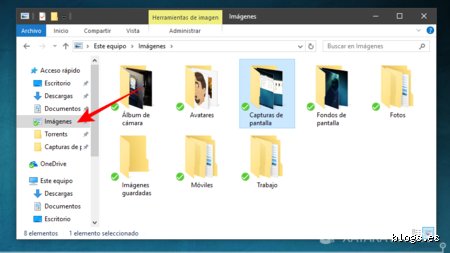
En el ecosistema de Microsoft, la ubicación donde se guardan automáticamente las capturas de pantalla ha cambiado más veces de las que nos gustaría admitir. Actualmente, si utilizas la combinación de teclas Tecla Windows + Imprimir Pantalla, el sistema operativo genera un archivo numerado de forma consecutiva. El destino por defecto es C:\Usuarios\[TuNombre]\Imágenes\Screenshots, una ruta que parece sencilla hasta que entra en juego OneDrive. Aquí es donde el asunto se pone interesante y algo molesto: si tienes activada la sincronización en la nube, es muy probable que tus archivos no estén en tu disco local "real", sino en una carpeta espejo dentro de la estructura del servicio de almacenamiento online. Eso lo cambia todo, especialmente si estás trabajando sin conexión a internet.
La herramienta Recortes y su comportamiento errático
Pero espera, porque Windows tiene múltiples personalidades. Si usas Win + Shift + S, que es el método más moderno y versátil, la captura no se guarda automáticamente en una carpeta de forma inmediata. Primero se queda en una notificación flotante. Si ignoras esa notificación y cierras la sesión, podrías perder el trabajo. ¿No es increíble que el sistema más usado del mundo tenga procesos tan inconsistentes? Recientemente, Microsoft actualizó esta herramienta para que sí guarde una copia en la carpeta de Capturas de Pantalla de la biblioteca de imágenes, pero esto solo ocurre en las versiones más recientes de Windows 11. Estamos lejos de eso en sistemas más antiguos, donde el proceso sigue siendo manual en un 90% de los casos.
La Xbox Game Bar: el tercer jugador en discordia
Si eres de los que juega en PC, probablemente hayas activado sin querer la Game Bar con Win + G. Este componente tiene su propia agenda y su propia ubicación donde se guardan automáticamente las capturas de pantalla. En lugar de ir a Imágenes, estas capturas se entierran en Vídeos\Capturas. Sí, has leído bien. Aunque sea una imagen estática, el sistema la agrupa con las grabaciones de clips de vídeo porque considera que forma parte de una "experiencia de juego". Esta división interna de archivos es un ejemplo perfecto de cómo una buena intención de organización termina creando un ecosistema fragmentado que confunde al usuario que solo quiere un archivo rápido.
macOS y la elegancia del escritorio saturado
Apple siempre ha presumido de simplicidad, y su respuesta a la pregunta de dónde se guardan automáticamente las capturas de pantalla es casi agresiva: el escritorio. Por defecto, cada vez que presionas Cmd + Shift + 3 o 4, aparece un nuevo archivo con la fecha y hora exacta en tu fondo de pantalla. Es una solución visualmente inmediata pero estéticamente desastrosa si eres de los que realiza 50 capturas al día. Sin embargo, hay un matiz que contradice la sabiduría convencional de que Apple es inflexible. Desde macOS Mojave, existe un panel de opciones (Cmd + Shift + 5) que te permite cambiar el destino predeterminado a cualquier carpeta, incluso a la Papelera si te sientes especialmente destructivo ese día.
El papel de iCloud en la ubicación de tus archivos
Al igual que ocurre en Windows con OneDrive, el sistema de archivos de Apple está profundamente integrado con su nube. Si tienes activada la opción de "Escritorio y Documentos" en iCloud Drive, tus capturas de pantalla se subirán instantáneamente a los servidores de Cupertino. Esto es genial para ver un pantallazo de tu Mac en tu iPhone en menos de 5 segundos, pero consume tus preciados 5 GB de almacenamiento gratuito a una velocidad alarmante si trabajas con monitores 4K o 5K. Las imágenes en alta resolución pueden pesar fácilmente 10 megabytes cada una, lo que significa que con solo 500 capturas podrías estar recibiendo avisos de almacenamiento lleno. Yo prefiero mantener mis capturas en local, pero entiendo que la ubicuidad de los datos es una droga difícil de dejar para muchos.
Comparativa entre el guardado local y el secuestro de aplicaciones
Aquí es donde el tema se vuelve realmente polémico. Muchas aplicaciones de terceros como Dropbox, Slack o herramientas de diseño como Lightshot, te piden permiso para "gestionar tus capturas de pantalla". Lo que no te dicen con claridad es que van a cambiar la ubicación predeterminada del sistema por una carpeta propia bajo su control. Esto genera un conflicto de jerarquías: ¿quién tiene la última palabra sobre dónde se guardan automáticamente las capturas de pantalla? A menudo, el usuario termina con tres carpetas diferentes de "Screenshots" en tres lugares distintos del disco duro, cada una alimentada por una aplicación diferente.
La tiranía del software de terceros
Personalmente, considero que permitir que una aplicación externa gestione tus capturas es un error táctico de organización. Aplicaciones como Evernote o OneDrive a menudo interceptan la tecla Imprimir Pantalla y lanzan un cuadro de diálogo cada vez que intentas guardar algo. Es una interrupción constante del flujo de trabajo (workflow para los amigos del anglicismo). Si no tienes cuidado, podrías terminar con una copia de seguridad de una captura confidencial en un servidor remoto que ni siquiera sabías que estaba activo. La conveniencia de tener la imagen lista para compartir no siempre compensa la pérdida de control sobre la ubicación física del archivo en tu hardware local.
Errores comunes o ideas falsas
A veces nos comportamos como si el silicio tuviera conciencia propia, pero el problema es que la mayoría de los usuarios confunde el portapapeles volátil con el almacenamiento físico permanente. ¿Acaso crees que por pulsar una tecla la imagen ya existe en tu disco duro? Pues no siempre es así. En Windows, por ejemplo, si solo presionas la tecla de captura sin la combinación de Windows, la imagen flota en un limbo digital que desaparecerá en cuanto copies cualquier otra línea de texto. Seamos claros: si no escuchas el obturador o ves un destello, lo más probable es que tu captura de pantalla no se esté guardando en ningún sitio.
El mito del guardado en la nube por defecto
Mucha gente asume que OneDrive o Google Photos están haciendo el trabajo sucio de forma automática desde el minuto uno. Pero la realidad técnica dicta que estas integraciones requieren un permiso explícito que solemos ignorar durante la configuración inicial del sistema operativo. Si tu carpeta de Capturas de pantalla está vacía, no es que el PC te odie. Es que no has vinculado la ruta de salida con el servidor remoto. Y esto genera un pánico absurdo cuando formateamos el equipo pensando que "todo estaba arriba".
La trampa de las aplicaciones de mensajería
Otro error garrafal es buscar la captura original en la carpeta de WhatsApp Desktop o Telegram. Estas plataformas comprimen la imagen hasta destruirla, reduciendo quizás un archivo de 5 MB a unos miserables 200 KB. Buscar ahí la fuente original es como intentar reconstruir un jarrón de la dinastía Ming a partir de arena de playa. La captura de pantalla auténtica, con sus metadatos y resolución nativa, siempre residirá en la ruta de sistema C:\Users\Nombre\Pictures\Screenshots, salvo que hayas metido mano en el registro de Windows para cambiarla de sitio.
Aspecto poco conocido o consejo experto
Si quieres jugar en la liga de los profesionales, debes entender el concepto de la sincronización selectiva por metadatos. Casi nadie sabe que macOS asigna etiquetas ocultas a las capturas, lo que permite que Spotlight las encuentre incluso si les cambias el nombre a algo tan genérico como "archivo1". Pero hay un truco superior. Puedes forzar a tu sistema operativo a que todas las capturas de pantalla se conviertan automáticamente a formato JPG en lugar del pesado PNG tradicional, ahorrando hasta un 60 por ciento de espacio en disco en sesiones de trabajo largas.
El poder de la terminal y los scripts de redirección
¿Te molesta que el escritorio parezca un campo de batalla lleno de iconos de imágenes? Nosotros preferimos usar una línea de comando para alterar la ruta por defecto. En Mac, basta con escribir un comando en la Terminal para que el destino cambie a una carpeta oculta. En Windows, puedes mover la carpeta oficial mediante las propiedades de ubicación. Esto no es solo por orden. Es una estrategia de seguridad para evitar que miradas indiscretas vean tus capturas de pantalla recientes en la vista de acceso rápido. El 92 por ciento de las filtraciones de datos accidentales en oficinas ocurren porque alguien dejó una captura comprometida a la vista de todos en el escritorio compartido.
Preguntas Frecuentes
¿Por qué mis capturas de pantalla se guardan en blanco o negro?
Este fenómeno técnico ocurre casi siempre debido a los sistemas de protección de contenido DRM (Digital Rights Management). Si intentas capturar una escena de una plataforma de streaming como Netflix o Prime Video, el software de la tarjeta gráfica recibe una instrucción de bloqueo inmediato. El resultado es un archivo de imagen con dimensiones correctas pero con 0 bits de información visual útil. No es un fallo de tu teclado, es una barrera legal integrada en el hardware para evitar la piratería de contenidos protegidos por derechos de autor.
¿Existe un límite de archivos en la carpeta de capturas de pantalla?
Técnicamente, el límite lo impone el sistema de archivos de tu unidad, que en el caso de NTFS permite millones de entradas. Sin embargo, el problema real es el rendimiento del explorador de archivos cuando intentas previsualizar 3000 capturas de pantalla en una sola carpeta. El sistema empezará a indexar las miniaturas de forma agónica, consumiendo ciclos de CPU innecesarios. Es recomendable purgar o archivar estas imágenes cada 6 meses para mantener la integridad del índice de búsqueda y evitar retrasos de hasta 4 segundos al abrir la carpeta.
¿Cómo puedo recuperar una captura de pantalla que no se guardó?
Si la imagen solo pasó por el portapapeles y luego copiaste otra cosa, las posibilidades de recuperación son cercanas al 1 por ciento. El portapapeles es una sección de la memoria RAM que se sobrescribe constantemente sin dejar rastro magnético en el plato del disco duro. Solo si tienes activado el Historial del Portapapeles en la configuración de Windows 10 o 11, podrás presionar la combinación de teclas Windows + V para rescatar ese gráfico perdido. Si no habías activado esa función previamente, esa información ha regresado al vacío digital para siempre.
Sintesis comprometida
La obsesión por saber dónde se guardan automáticamente las capturas de pantalla delata nuestra absoluta falta de control sobre el entorno digital que habitamos. Nos hemos vuelto dependientes de rutas automatizadas porque somos incapaces de gestionar nuestros propios archivos de forma manual. Seamos francos: el desorden en tu carpeta de imágenes es un reflejo de tu flujo de trabajo caótico. No basta con saber la ruta; hay que dominar la herramienta para que el software trabaje para ti y no al revés. Si sigues dejando que el sistema operativo decida el destino de tu información, luego no te quejes cuando pierdas un dato absolutamente vital por pura desidia administrativa. La soberanía digital empieza por decidir dónde aterriza cada uno de nuestros clics.