TAMBIÉN TE PUEDE INTERESAR
ETIQUETAS ASOCIADAS
archivo  archivos  buscar  búsqueda  captura  capturas  carpeta  dentro  digital  imágenes  memoria  pantalla  portapapeles  sistema  windows  
ÚLTIMAS PUBLICACIONES

¿Dónde se meten mis capturas? Guía definitiva para buscar capturas de pantalla en PC sin volverte loco

¿Dónde se meten mis capturas? Guía definitiva para buscar capturas de pantalla en PC sin volverte loco

El laberinto digital: ¿Por qué Windows nos esconde las imágenes?

Aquí es donde se complica la existencia del usuario medio. El sistema operativo no gestiona todas las imágenes de la misma manera porque, básicamente, coexisten herramientas de distintas eras geológicas de la informática dentro del mismo software. Yo opino firmemente que esta falta de unificación es un fallo de diseño flagrante, aunque los defensores de la retrocompatibilidad argumenten que tener cinco formas distintas de capturar la pantalla ofrece una flexibilidad increíble para los profesionales del diseño. Menuda milonga. La realidad es que, al final del día, el usuario común termina con fragmentos de su pantalla desperdigados por tres rutas diferentes del disco duro sin entender muy bien el motivo.

La diferencia entre el limbo del portapapeles y el archivo real

Seamos claros: pulsar "Impr Pant" a secas no genera un archivo visual en tu almacenamiento físico. Lo que hace este comando sutil es almacenar los datos en la memoria RAM de manera volátil. ¿Qué significa esto? Que si apagas el ordenador o copias un trozo de texto justo después, esa imagen que tanto necesitabas se habrá esfumado para siempre. Eso lo cambia todo a la hora de buscar capturas de pantalla en PC, porque si no utilizaste un comando de guardado directo, jamás encontrarás un archivo .png por mucho que rastrees el disco C.

El crecimiento exponencial de la basura digital en tu disco duro

A medida que acumulamos gigabytes de información, localizar un archivo específico se vuelve una tarea titánica. Un usuario promedio realiza unas 45 capturas al mes, lo que se traduce en más de 500 imágenes anuales que saturan el almacenamiento si no se gestionan correctamente. Y el problema real no es el espacio que ocupan, sino el caos nominal que Windows genera por defecto, bautizando cada archivo con marcas temporales larguísimas y confusas.

Rutas nativas y el Explorador de Archivos: El mapa del tesoro

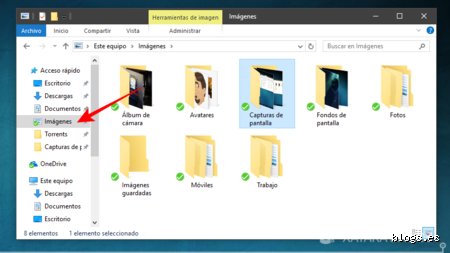
Para desvelar el misterio de cómo buscar capturas de pantalla en PC, nuestra primera parada obligatoria tiene que ser el Explorador de Archivos, ese viejo conocido que lleva acompañándonos desde Windows 95 pero que ahora cuenta con esteroides gracias a los algoritmos de búsqueda indexada. No te limites a mirar en el escritorio. La ruta más común, si utilizaste el atajo de teclado Windows + Impr Pant, es acceder a la carpeta de imágenes de tu perfil de usuario. Pero ojo, porque las cosas rara vez son tan lineales en el ecosistema de Microsoft.

La carpeta oculta de la discordia y OneDrive

Pero, ¿qué pasa si tienes la sincronización en la nube activada? La cosa cambia drásticamente. Si instalaste OneDrive y le diste permisos sin leer la letra pequeña (cosa que hacemos el 99% de los mortales), el sistema desvía automáticamente el flujo de tus imágenes hacia los servidores de Microsoft. En este escenario concreto, la ruta física se altera y tus archivos pasan a residir en C:\Usuarios\[TuNombre]\OneDrive\Imágenes\Capturas de pantalla. Una jugada maestra para ahorrar espacio local que, paradójicamente, destruye tu flujo de trabajo habitual.

El truco del comando ejecutar para perezosos

Si odias hacer clics consecutivos a través de menús interminables, existe un atajo directo que casi nadie aprovecha. Puedes pulsar Windows + R para abrir el cuadro de diálogo Ejecutar, escribir directamente el comando "shell:screenshots" y presionar enter. Al instante se abrirá la carpeta exacta donde se guardan las imágenes del sistema, sin importar si has cambiado la ubicación predeterminada a un disco duro externo o a una partición secundaria. Es una solución elegante, rápida y que te hace parecer un hacker informático delante de tus amigos.

Herramientas modernas: Recortes y la Barra de Juegos

Dejando atrás los métodos clásicos, Windows 10 y Windows 11 introdujeron dos utilidades que revolucionaron la forma de registrar nuestra actividad en monitor, aunque aportaron todavía más confusión al esquema de carpetas. Hablo de la herramienta Recortes y de la Xbox Game Bar, dos aplicaciones independientes que guardan sus archivos en lugares totalmente inconexos entre sí.

El nuevo paradigma de la herramienta Recortes

La combinación Windows + Shift + S es, hoy en día, la reina indiscutible para capturar zonas específicas de la pantalla. Lo que poca gente sabe es que las versiones más recientes de esta utilidad guardan automáticamente una copia de seguridad en una carpeta específica dentro de tu biblioteca de imágenes, evitando que pierdas la información si olvidas guardar el archivo manualmente antes de cerrar la interfaz flotante. Buscar capturas de pantalla en PC generadas por este método requiere ir a la carpeta de capturas del sistema, donde se almacenan con un nombre que empieza siempre por la palabra "Screenshot".

El refugio de los gamers: Capturas de Xbox Game Bar

Aquí topamos con otra excepción estructural. Si juegas habitualmente o si abriste por error este menú flotante con Windows + G, las imágenes y vídeos se gestionan desde la carpeta "Capturas", pero no la que está dentro de Imágenes, sino una ubicada sospechosamente dentro de tu carpeta de "Vídeos". ¿Tiene sentido lógico que una imagen estática termine en la biblioteca de vídeos? Absolutamente ninguno, pero así son las reglas del juego de Microsoft.

Estrategias avanzadas de búsqueda: Indexación y filtros

Cuando los métodos manuales fallan y la desesperación acecha, hay que ponerse serios y exprimir las herramientas de indexación profunda del sistema operativo. Estamos lejos de eso de ir abriendo carpeta por carpeta como hacíamos hace una década; hoy podemos usar operadores lógicos para encontrar agujas en pajares digitales de 1 Terabyte.

Operadores de búsqueda que salvan vidas

Abre el explorador, colócate en la raíz del disco C: y escribe en la barra de búsqueda superior el comando "clase:imagen". Este filtro restringe los resultados de forma drástica, ignorando documentos de texto, ejecutables y archivos de sistema para mostrarte únicamente archivos visuales. Si a esto le sumas el operador de fecha, introduciendo por ejemplo "fechademodificación:hoy", reducirás los 100000 resultados habituales a un puñado de opciones críticas entre las que estará, sin duda, tu captura perdida.

python?code_reference&code_event_index=2 html_content = """

Errores comunes o ideas falsas al buscar capturas de pantalla en PC

El mito de la carpeta única y el caos del Portapapeles

Seamos claros: pulsar la tecla Impr Pant no significa que tu archivo esté a salvo en el disco duro. Muchos usuarios asumen erróneamente que el sistema operativo crea un archivo automático cada vez que sus dedos rozan esa tecla mágica. ¡Falso! Salvo que uses la combinación exacta con la tecla Windows, tu imagen flotará en la memoria RAM hasta que la pises con otra copia. Es un limbo digital destructivo. El problema es que si apagas el ordenador, esa captura de pantalla se desvanece para siempre en la nada.

La trampa de las aplicaciones de mensajería

¿Pensabas que WhatsApp Web o Discord guardaban tus capturas en la carpeta de imágenes del sistema? Menudo error. Estas plataformas gestionan su propio almacenamiento en directorios ocultos dentro de AppData, devorando espacio sin avisar. Buscar capturas de pantalla en PC mediante el explorador tradicional no rastreará estos archivos temporales modificados que pesan exactamente 0.5 megabytes o menos debido a la compresión agresiva. Modifican los metadatos y cambian el nombre original por un código alfanumérico ininteligible.

El almacenamiento en la nube invisible

OneDrive o Dropbox a veces secuestran tus capturas sin pedir permiso explícito. Activas una casilla por accidente durante una actualización y, de repente, la ruta local desaparece. Tu disco duro local muestra 0 elementos mientras que los servidores remotos acumulan gigabytes de imágenes. Esto desorienta por completo a cualquiera que intente buscar capturas de pantalla en PC de forma analógica, puesto que los archivos ya no residen físicamente en tu partición C sino en servidores a 3000 kilómetros de distancia.

Aspecto poco conocido o consejo experto: Dominar la indexación avanzada

El poder oculto de los filtros de sintaxis en Windows

La barra de búsqueda de Windows esconde un potencial ridículamente infrautilizado por el usuario promedio. No te limites a escribir nombres genéricos. El verdadero truco consiste en usar operadores lógicos que fuercen al sistema a escanear propiedades internas del archivo. ¿Sabías que puedes acotar tu búsqueda por dimensiones exactas o extensiones específicas de manera simultánea? Introducir comandos específicos como extensión png junto con rangos de fechas reduce las horas de rastreo manual a simples milisegundos de reloj.

Y aquí viene el verdadero secreto de productividad: la indexación de contenido mediante OCR básico integrado. Windows indexa el texto que aparece dentro de las propias imágenes si el servicio de búsqueda está configurado correctamente (lo cual casi nunca ocurre por defecto). Pero si te tomas 2 minutos para activar la indexación avanzada en el Panel de Control, podrás buscar capturas de pantalla en PC simplemente tecleando una palabra que recordabas que estaba escrita en aquella captura del correo electrónico de tu jefe.

Preguntas Frecuentes sobre capturas de pantalla

¿Por qué mis capturas de pantalla no se guardan automáticamente en la carpeta de imágenes?

La configuración por defecto de Windows determina el destino final según los periféricos o combinaciones que uses. Si solo presionas Impr Pant, el sistema retiene el gráfico de 1920 por 1080 píxeles en el portapapeles electrónico esperando que lo pegues en un software editor. Para forzar el guardado automático en formato físico necesitas presionar Windows e Impr Pant en tu teclado simultáneamente. Solo realizando esta acción verás aparecer la subcarpeta Capturas dentro del directorio de imágenes nativo de tu perfil. Modificar este comportamiento es viable alterando el registro del sistema, aunque requiere manipular claves binarias complejas con precisión quirúrgica.

¿Cómo recuperar una captura de pantalla que reemplacé en el portapapeles?

La pérdida parece definitiva pero existe un salvavidas nativo si fuiste precavido. Windows conserva un historial de portapapeles que se despliega pulsando la combinación Windows más la letra V. Esta función almacena un máximo de 25 elementos recientes antes de empezar a descartar los más antiguos por falta de espacio en memoria. El problema es que si el servicio estaba desactivado antes del incidente, la captura previa se habrá disipado de forma irreversible. Existen herramientas forenses capaces de analizar la memoria volátil del sistema, pero el porcentaje de éxito decae drásticamente tras transcurrir 10 minutos de uso continuo del PC.

¿Dónde guarda Steam las capturas de pantalla y cómo cambiarlas de sitio?

La plataforma de videojuegos almacena estos archivos en una estructura de carpetas profundamente enrevesada dentro del directorio userdata. Cada juego posee un identificador numérico único de 6 dígitos que fragmenta las capturas, volviendo loco a quien intente localizarlas manualmente en el disco. Para encontrarlas sin perder la cordura debes abrir la interfaz de Steam, hacer clic en Ver y seleccionar el Gestor de capturas. Desde allí puedes abrir la ruta física real en tu explorador y reconfigurar el destino hacia una carpeta externa de acceso directo. Rastrear estos archivos manualmente exige navegar por un laberinto de carpetas idénticas que solo genera frustración.

Síntesis comprometida: El veredicto sobre el orden digital

La obsesión por automatizar cada rincón de nuestro sistema operativo nos ha vuelto perezosos y el desorden crónico de capturas es el síntoma definitivo. Confiar ciegamente en que Windows resolverá tu caos organizativo es una utopía informática. Organizar de forma manual e indexar con criterio propio es la única salvación real contra la pérdida de información confidencial. No delegues tu memoria digital en algoritmos de búsqueda defectuosos que fallan al menor cambio de actualización. Toma el control absoluto de tus rutas de guardado hoy mismo o asume las consecuencias de pasar horas buscando un archivo que probablemente ya destruiste sin darte cuenta.

""" print(len(html_content.split())) text?code_stdout&code_event_index=2 915

Errores comunes o ideas falsas al buscar capturas de pantalla en PC

El mito de la carpeta única y el caos del Portapapeles

Seamos claros: pulsar la tecla Impr Pant no significa que tu archivo esté a salvo en el disco duro. Muchos usuarios asumen erróneamente que el sistema operativo crea un archivo automático cada vez que sus dedos rozan esa tecla mágica. ¡Falso! Salvo que uses la combinación exacta con la tecla Windows, tu imagen flotará en la memoria RAM hasta que la pises con otra copia. Es un limbo digital destructivo. El problema es que si apagas el ordenador, esa captura de pantalla se desvanece para siempre en la nada.

La trampa de las aplicaciones de mensajería

¿Pensabas que WhatsApp Web o Discord guardaban tus capturas en la carpeta de imágenes del sistema? Menudo error. Estas plataformas gestionan su propio almacenamiento en directorios ocultos dentro de AppData, devorando espacio sin avisar. Buscar capturas de pantalla en PC mediante el explorador tradicional no rastreará estos archivos temporales modificados que pesan exactamente 0.5 megabytes o menos debido a la compresión agresiva. Modifican los metadatos y cambian el nombre original por un código alfanumérico ininteligible.

El almacenamiento en la nube invisible

OneDrive o Dropbox a veces secuestran tus capturas sin pedir permiso explícito. Activas una casilla por accidente durante una actualización y, de repente, la ruta local desaparece. Tu disco duro local muestra 0 elementos mientras que los servidores remotos acumulan gigabytes de imágenes. Esto desorienta por completo a cualquiera que intente buscar capturas de pantalla en PC de forma analógica, puesto que los archivos ya no residen físicamente en tu partición C sino en servidores a 3000 kilómetros de distancia.

Aspecto poco conocido o consejo experto: Dominar la indexación avanzada

El poder oculto de los filtros de sintaxis en Windows

La barra de búsqueda de Windows esconde un potencial ridículamente infrautilizado por el usuario promedio. No te limites a escribir nombres genéricos. El verdadero truco consiste en usar operadores lógicos que fuercen al sistema a escanear propiedades internas del archivo. ¿Sabías que puedes acotar tu búsqueda por dimensiones exactas o extensiones específicas de manera simultánea? Introducir comandos específicos como extensión png junto con rangos de fechas reduce las horas de rastreo manual a simples milisegundos de reloj.

Y aquí viene el verdadero secreto de productividad: la indexación de contenido mediante OCR básico integrado. Windows indexa el texto que aparece dentro de las propias imágenes si el servicio de búsqueda está configurado correctamente (lo cual casi nunca ocurre por defecto). Pero si te tomas 2 minutos para activar la indexación avanzada en el Panel de Control, podrás buscar capturas de pantalla en PC simplemente tecleando una palabra que recordabas que estaba escrita en aquella captura del correo electrónico de tu jefe.

Preguntas Frecuentes sobre capturas de pantalla

¿Por qué mis capturas de pantalla no se guardan automáticamente en la carpeta de imágenes?

La configuración por defecto de Windows determina el destino final según los periféricos o combinaciones que uses. Si solo presionas Impr Pant, el sistema retiene el gráfico de 1920 por 1080 píxeles en el portapapeles electrónico esperando que lo pegues en un software editor. Para forzar el guardado automático en formato físico necesitas presionar Windows e Impr Pant en tu teclado simultáneamente. Solo realizando esta acción verás aparecer la subcarpeta Capturas dentro del directorio de imágenes nativo de tu perfil. Modificar este comportamiento es viable alterando el registro del sistema, aunque requiere manipular claves binarias complejas con precisión quirúrgica.

¿Cómo recuperar una captura de pantalla que reemplacé en el portapapeles?

La pérdida parece definitiva pero existe un salvavidas nativo si fuiste precavido. Windows conserva un historial de portapapeles que se despliega pulsando la combinación Windows más la letra V. Esta función almacena un máximo de 25 elementos recientes antes de empezar a descartar los más antiguos por falta de espacio en memoria. El problema es que si el servicio estaba desactivado antes del incidente, la captura previa se habrá disipado de forma irreversible. Existen herramientas forenses capaces de analizar la memoria volátil del sistema, pero el porcentaje de éxito decae drásticamente tras transcurrir 10 minutos de uso continuo del PC.

¿Dónde guarda Steam las capturas de pantalla y cómo cambiarlas de sitio?

La plataforma de videojuegos almacena estos archivos en una estructura de carpetas profundamente enrevesada dentro del directorio userdata. Cada juego posee un identificador numérico único de 6 dígitos que fragmenta las capturas, volviendo loco a quien intente localizarlas manualmente en el disco. Para encontrarlas sin perder la cordura debes abrir la interfaz de Steam, hacer clic en Ver y seleccionar el Gestor de capturas. Desde allí puedes abrir la ruta física real en tu explorador y reconfigurar el destino hacia una carpeta externa de acceso directo. Rastrear estos archivos manualmente exige navegar por un laberinto de carpetas idénticas que solo genera frustración.

Síntesis comprometida: El veredicto sobre el orden digital

La obsesión por automatizar cada rincón de nuestro sistema operativo nos ha vuelto perezosos y el desorden crónico de capturas es el síntoma definitivo. Confiar ciegamente en que Windows resolverá tu caos organizativo es una utopía informática. Organizar de forma manual e indexar con criterio propio es la única salvación real contra la pérdida de información confidencial. No delegues tu memoria digital en algoritmos de búsqueda defectuosos que fallan al menor cambio de actualización. Toma el control absoluto de tus rutas de guardado hoy mismo o asume las consecuencias de pasar horas buscando un archivo que probablemente ya destruiste sin darte cuenta.