El laberinto del almacenamiento en One UI y Android 14
¿Dónde van a parar exactamente estas imágenes?
Existe una falsa creencia generalizada de que todas las fotos se mezclan en un mismo saco digital sin orden ni concierto. La realidad es que el sistema operativo gestiona el almacenamiento interno dividiendo los archivos por su origen, lo que significa que un selfi con la cámara frontal de 12 megapíxeles jamás compartirá la misma ruta raíz que el pantallazo de una conversación. Cuando pulsas los botones físicos, el sistema genera un archivo habitualmente en formato PNG o JPEG y lo aloja en la memoria del dispositivo. Y aquí es donde se complica la existencia para el usuario común, porque dependiendo de la versión exacta de tu software, esa ruta puede variar significativamente entre la memoria interna pura y los servicios en la nube integrados.
La evolución de la Galería Samsung frente a Google Fotos
Yo opino que la aplicación nativa de Galería de Samsung es, por mucho, una de las herramientas de organización más potentes del mercado actual, superando en velocidad de indexación a muchas alternativas de software libre. Pero el ecosistema colisiona cuando activas la copia de seguridad automática de Google Fotos. ¿Por qué ocurre esto? Porque la gran G insiste en considerar que todo lo que caiga en la carpeta DCIM debe subirse a sus servidores de inmediato, provocando duplicados visuales que confunden a cualquiera. Es un enfoque molesto. Al final, nos encontramos con dos aplicaciones distintas intentando gobernar el mismo archivo visual, creando una experiencia fragmentada que molesta a los usuarios que solo buscan ver una imagen rápida de 1 megabyte.
Acceso directo desde la aplicación Galería nativa
El método tradicional a través de la pestaña Álbumes
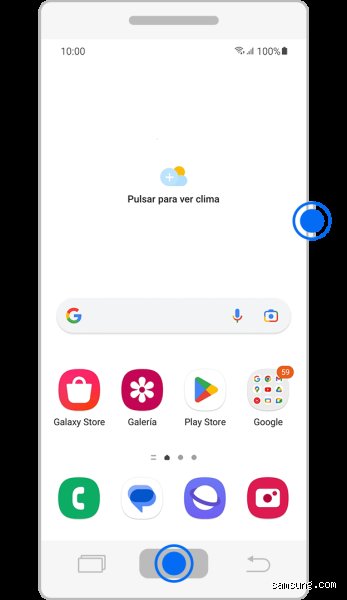
Desbloquea tu smartphone. Abre ese icono de la flor estilizada que representa a la Galería nativa y asegúrate de mirar la barra de navegación inferior, donde se despliegan varias opciones críticas. Por defecto, la app suele abrirse en la pestaña "Imágenes", mostrando un orden cronológico estricto que mezcla capturas de pantalla de hace 5 minutos con las fotos que tomaste ayer en el parque. Pero si cambias a la pestaña "Álbumes", la magia de la categorización automática aparece ante tus ojos. Allí verás una cuadrícula ordenada y solo debes buscar una carpeta específica con el nombre exacto de "Capturas de pantalla". El tema es que si tienes más de 40 álbumes creados por aplicaciones como WhatsApp o Instagram, esa carpeta puede quedar sepultada al fondo de la pantalla.
Usar el buscador interno con inteligencia artificial
¿No encuentras la carpeta a simple vista porque tu biblioteca es gigantesca? No entres en pánico. En la esquina superior derecha de la interfaz verás el clásico icono de la lupa, una herramienta infravalorada que hoy en día utiliza procesamiento neuronal local para analizar tus archivos. Si escribes la palabra exacta del término, el sistema filtrará los resultados en menos de 2 segundos. Pero lo verdaderamente sorprendente (y que contradice la sabiduría convencional de que solo busca texto) es que puedes escribir palabras como "factura", "mapa" o "chat" y el algoritmo localizará las capturas basándose en el contenido visual del texto integrado en la imagen.
Explorando las entrañas con el administrador de archivos "Mis Archivos"
La ruta de almacenamiento interno técnico
A veces la Galería sufre una pequeña家 (un error de indexación temporal) y las imágenes simplemente no aparecen en la interfaz gráfica principal. Aquí es donde debes ponerte el traje de cirujano tecnológico y abrir la aplicación preinstalada llamada "Mis Archivos", que viene por defecto en el menú de herramientas de Samsung. Una vez dentro de esta interfaz limpia, debes pulsar sobre "Almacenamiento interno" para ver las carpetas raíz del sistema operativo Android. La ruta exacta que debes seguir no tiene pérdida: busca la carpeta llamada DCIM y, dentro de ella, encontrarás la subcarpeta denominada Screenshots. Eso lo cambia todo si sospechas que un archivo se ha corrompido o si estás intentando mover archivos de 3 o 4 megabytes mediante un cable USB a una computadora de escritorio.
Diferencias entre el almacenamiento interno y la tarjeta MicroSD
Si eres de los afortunados que aún conserva un modelo de la serie Galaxy A que admite tarjetas de memoria expandibles de hasta 1 terabyte, tienes que prestar el doble de atención. Por defecto, los ingenieros de desarrollo configuran el sistema para que las capturas de pantalla se guarden estrictamente en el almacenamiento interno ultra rápido del chip UFS, ignorando por completo la configuración que hayas elegido para la cámara fotográfica principal. Y esto tiene una explicación lógica muy sólida: la velocidad de escritura de una tarjeta de memoria de clase 10 puede ser hasta 5 veces más lenta que la memoria integrada del teléfono, lo que generaría un retraso inaceptable de 2 o 3 segundos cada vez que intentas congelar la pantalla de tu panel AMOLED.
El rol de Google Fotos y las copias de seguridad en la nube
Activación y desactivación de la sincronización de carpetas
Muchos usuarios compran un dispositivo Samsung y, durante la configuración inicial de los servicios de Google, activan la sincronización masiva sin leer la letra pequeña de los términos del servicio. Si utilizas Google Fotos como tu visualizador principal, notarás que las capturas de pantalla a veces desaparecen de la pestaña principal si las borras desde la web. Pero estamos lejos de eso si aprendes a gestionar la sección "Biblioteca" dentro de la app de Google. Allí verás un apartado titulado "Fotos en el dispositivo", donde la carpeta de capturas aparece con un pequeño icono de una nube tachada. Si activas ese interruptor, cada captura consumirá espacio de tus 15 gigabytes gratuitos de almacenamiento en la cuenta de Google, algo que deberías evitar a toda costa si solo capturas memes o códigos QR temporales.
Recuperación de capturas desde la papelera de reciclaje en la nube
¿Borraste un pantallazo importante pensando que ya no lo necesitabas? Seamos claros: la papelera de reciclaje es tu última línea de defensa antes del desastre absoluto. Tanto la Galería de Samsung como Google Fotos mantienen los archivos eliminados durante un periodo estricto de 30 días —o 60 días si el archivo llegó a sincronizarse en la nube con tu cuenta de respaldo— antes de borrarlos de forma permanente del almacenamiento físico. Para rescatar esa imagen de 2 megabytes que creías perdida, solo debes acceder a los ajustes laterales de la aplicación, entrar en la sección "Papelera", seleccionar el archivo correspondiente y pulsar el botón "Restaurar" para devolverlo a su ubicación original en la carpeta raíz.
Errores comunes o ideas falsas al buscar tus capturas
Muchos usuarios se desesperan dando vueltas por menús infinitos porque piensan que sus imágenes se han evaporado. El problema es que el ecosistema de almacenamiento de Android a veces parece diseñado por un enemigo geométrico. Pensar que Google Photos y la Galería nativa de Samsung son el mismo espejo es el primer tropiezo catastrófico.
El mito de la carpeta invisible en Google Photos
¿No encuentras ese pantallazo urgente que acabas de hacer? Seamos claros: la aplicación de Google no muestra las capturas en la pestaña principal de forma automática salvo que configures la copia de seguridad de esa carpeta específica. Tu dispositivo almacena estos archivos en una ruta interna llamada /DCIM/Screenshots, pero la nube de Google a menudo ignora este directorio por defecto para no saturar tus 15 GB de almacenamiento gratuito. Si entras a la aplicación y ves el timeline vacío, no entres en pánico (todavía). Debes navegar obligatoriamente hasta la pestaña Biblioteca y buscar la sección Fotos en el dispositivo para lograr ver una captura de pantalla en mi Samsung sin volverte completamente loco.
La trampa de la tarjeta MicroSD inexistente
Otro error clásico se da al configurar el almacenamiento predeterminado de la cámara. Alguien te dijo que guardaras todo en la tarjeta externa para ahorrar espacio. Pero, ¿adivina qué? El sistema operativo ignora olímpicamente esta preferencia cuando realizas una captura instantánea con los botones físicos. La memoria interna del teléfono, protegida por el cifrado Knox de 256 bits, retiene celosamente estos archivos en su raíz. No sigas buscando en la memoria expandible.
El truco maestro: El Portapapeles Inteligente y Edge Panels
Olvídate del camino tradicional que recorre todo el mundo. Existe un atajo ultra rápido que los fabricantes coreanos mantienen semienterrado en las opciones de la interfaz One UI 6.1 y que casi nadie aprovecha en su día a día.
Activación del panel de selección inteligente
Si deslizas el tirador lateral de la pantalla, ese pequeño borde translúcido que sueles ignorar, puedes acceder a un historial visual inmediato. Pero necesitas activarlo antes en Ajustes, Pantalla, Paneles Edge. Al habilitar la herramienta Selección Inteligente, el dispositivo guarda las últimas 4 capturas en un búfer temporal flotante. Esto te permite arrastrar la imagen directamente a un chat de WhatsApp sin haber pisado jamás la aplicación de Galería. Es un flujo de trabajo ridículamente eficiente que reduce a 0 el tiempo de búsqueda.
Preguntas Frecuentes sobre la gestión de capturas
¿Por qué algunas aplicaciones bloquean mis capturas de pantalla?
Seguro que has intentado registrar un fotograma de Netflix o el recibo de tu banco y la pantalla ha salido completamente negra. Esto no es un fallo de tu componente de hardware ni un error del panel AMOLED. El culpable directo se llama FLAG_SECURE, una directiva de código que los desarrolladores insertan en aplicaciones bancarias o de streaming con derechos de autor protegidos por DRM de nivel 1. El procesador de tu teléfono detecta esta instrucción de seguridad y cancela el renderizado de la imagen en el buffer de salida justo en el milisegundo en que presionas los botones, impidiendo que puedas ver una captura de pantalla en mi Samsung por motivos estrictos de privacidad y propiedad intelectual.
¿Cómo localizo capturas antiguas usando Bixby o comandos de voz?
Invocar al asistente nativo puede ahorrarte varios minutos de scroll vertical infinito por carpetas caóticas. Solo tienes que activar el micrófono del terminal y pronunciar con claridad el comando exacto para abrir la interfaz adecuada. Bixby indexa los metadatos de los archivos basándose en la fecha de creación y en las etiquetas visuales que detecta la inteligencia artificial del procesador de señal de imagen. Si le ordenas al teléfono que te muestre las imágenes de la semana pasada, el sistema filtrará instantáneamente los resultados en un 90 por ciento. Es la forma más limpia de saltarse la burocracia digital de los menús visuales tradicionales cuando el tiempo apremia.
¿Se borran las capturas al limpiar la memoria caché del teléfono?
Existe un pánico generalizado a presionar el botón de optimización en la sección de Cuidado del Dispositivo. Hay que desmentir esto con rotundidad absoluta. El sistema operativo borra únicamente archivos temporales residuales de navegación y datos temporales de aplicaciones pesadas que ocupan espacio innecesario en los chips de memoria UFS 4.0. Tus capturas se archivan como elementos multimedia permanentes indexados en la base de datos de medios del sistema, lo que significa que resistirán cualquier limpieza rutinaria de mantenimiento, permaneciendo totalmente seguras a menos que restaures el terminal a sus valores de fábrica originales o las elimines tú de forma manual.
El veredicto sobre la gestión de archivos en One UI
Organizar el caos digital es una batalla perdida si dependes de las herramientas que vienen activadas de fábrica. La obsesión de las marcas por esconder la estructura real de carpetas bajo interfaces amigables termina generando una confusión absurda en el usuario medio. Reivindico con firmeza el regreso al explorador de archivos tradicional para mantener el control total de lo que almacenamos. Si no configuras las rutas de respaldo manuales desde el primer día, tus recuerdos gráficos acabarán dispersos en algún servidor remoto. Hazte un favor y domina el almacenamiento local de tu teléfono antes de que la nube decida por ti.