El laberinto digital: Por qué tus imágenes locales no aparecen
Guardar un fragmento de lo que ves en el monitor debería ser algo intuitivo. Supongo que los ingenieros de software pensaron que esconder estos archivos en directorios anidados era una excelente idea para mantener el orden visual de nuestro entorno de trabajo. Pero se equivocaron. Cuando capturas un fotograma de un flujo de video o un documento de 2026, el sistema operativo activa un protocolo de almacenamiento automático que muchas veces pasa desapercibido para el usuario común.
El búfer invisible del portapapeles
Aquí es donde se complica la situación para la mayoría. Si presionas la tecla Impr Pant en un teclado clásico de Windows, el sistema no genera un archivo PNG visible de inmediato en tu disco duro. Al contrario. Lo que hace el entorno de Microsoft es almacenar esos píxeles en el portapapeles, una memoria volátil que se destruye en cuanto copias un bloque de texto diferente o si decides apagar el ordenador. Para rescatar esa imagen necesitas abrir obligatoriamente un software de edición como Paint o Photoshop y utilizar el atajo de teclado Control más la letra V. Es un proceso arcaico. Y reconozco que a mí también me ha pasado el perder una imagen valiosa por olvidar este paso tan rudimentario.
La trampa del almacenamiento en la nube
Instalar ciertas aplicaciones modernas modifica por completo las reglas del juego. Servicios de almacenamiento como OneDrive o Dropbox suelen solicitar permisos durante su instalación para gestionar tus capturas de forma automatizada, algo que los usuarios aceptan sin leer la letra pequeña. Si diste el visto bueno en esa ventana emergente, tu sistema ya no guardará los archivos en la ruta local predeterminada. Las imágenes se desviarán instantáneamente hacia carpetas sincronizadas en la red, cambiando tu flujo de trabajo clásico por uno dependiente de tu conexión a internet.
Windows y el gran mapa del tesoro oculto
El ecosistema de Microsoft maneja hasta 3 metodologías diferentes para procesar una misma acción. Esta fragmentación de funciones confunde al usuario, provocando que una imagen termine en un directorio público y la siguiente termine sepultada en los datos de la aplicación Xbox Game Bar. Seamos claros: la falta de uniformidad en la experiencia de usuario de Windows es un problema endémico que arrastramos desde hace más de una década.
La ruta automatizada de la combinación nativa
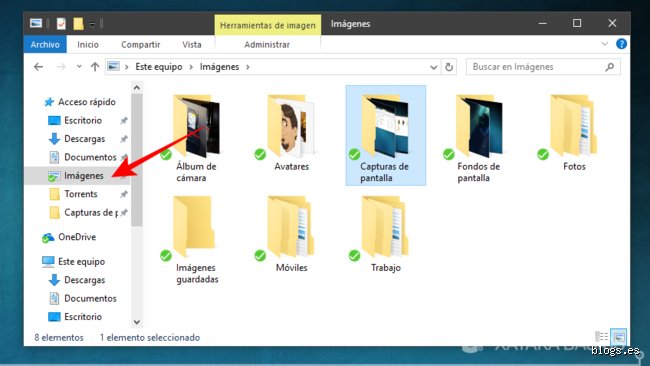
Existe un atajo específico que elimina la necesidad de abrir herramientas secundarias para guardar el archivo. Cuando presionas simultáneamente la tecla del logotipo de Windows y la tecla Impr Pant, el monitor se oscurece durante unos 50 milisegundos para confirmar la acción. El sistema operativo procesa los datos y genera un archivo correlativo con formato PNG en una ubicación fija. La ruta exacta que debes buscar en tu explorador de archivos es C:\Usuarios\TuNombre\Imágenes\Capturas de pantalla, un espacio reservado en el disco que suele llenarse rápidamente si eres de los que documentan cada videoconferencia.
Herramienta Recortes y su nuevo almacenamiento dinámico
Pero la evolución del sistema trajo consigo la herramienta Recortes, activada mediante la combinación de teclas Windows, Shift y la letra S. Esta utilidad te permite seleccionar un área rectangular específica de la pantalla en lugar de capturar todo el espacio de trabajo. Eso lo cambia todo porque el software guarda automáticamente estos fragmentos en una carpeta temporal dentro de tu perfil local. Para encontrarlas si cerraste la notificación flotante, debes navegar hasta el directorio de AppData, específicamente dentro de la carpeta Local, Packages y buscando el contenedor de Microsoft.ScreenSketch. Un auténtico dolor de cabeza para el usuario promedio.
El oscuro rincón de la barra de juegos
Si eres aficionado a los videojuegos o utilizas aplicaciones multimedia a pantalla completa, es muy probable que hayas utilizado el comando Windows más la letra G. Esta interfaz secundaria posee su propio mecanismo de captura optimizado para entornos gráficos exigentes de alta tasa de refresco. Las imágenes obtenidas mediante este módulo no se mezclan con las capturas tradicionales del sistema. Van a parar a una subcarpeta llamada Capturas, ubicada dentro de tu directorio nativo de Vídeos, un sitio bastante contraintuitivo para almacenar imágenes estáticas.
El enfoque de Apple: Minimalismo y dispersión en macOS
En el ecosistema de la manzana las cosas parecen más limpias a primera vista, aunque esconden sus propias particularidades logísticas. El sistema operativo de los ordenadores de Cupertino evita el uso de carpetas ocultas en el sistema de archivos principal, pero satura el espacio de trabajo del usuario si este no es disciplinado.
El escritorio como lienzo predeterminado
Presionar Comando, Shift y el número 3 genera un archivo de alta resolución que aparece de inmediato en tu interfaz principal. El sistema nombra el archivo usando la fecha y la hora exacta del sistema, una nomenclatura útil pero que genera un desorden masivo en pantallas pequeñas si realizas más de 10 capturas consecutivas durante una jornada laboral. Estamos lejos de eso que llaman gestión documental inteligente. Afortunadamente, si utilizas la combinación que incluye el número 4, puedes seleccionar una ventana flotante presionando la barra espaciadora, manteniendo la misma ruta de guardado pero optimizando el peso final del archivo comprimido.
Comparativa de almacenamiento: Nube versus Disco Local
Decidir dónde se almacenan estos archivos temporales define la velocidad de tu flujo de trabajo diario. La sabiduría convencional dicta que tener todo respaldado en la nube es la opción más segura para evitar pérdidas de información, pero la realidad técnica contradice esta afirmación cuando analizamos la latencia y la privacidad del usuario.
El impacto en el rendimiento y la organización
Guardar tus capturas en el almacenamiento local garantiza un acceso inmediato con tiempos de respuesta de 0 milisegundos, ideal si necesitas adjuntar una imagen rápidamente en un correo electrónico urgente. Por el contrario, la sincronización con servidores remotos añade un proceso secundario que consume ancho de banda y puede retrasar la disponibilidad del archivo si tu conexión experimenta microcortes. Además, los servicios en la nube suelen aplicar algoritmos de compresión que pueden alterar ligeramente los metadatos de la imagen original, un factor crítico si utilizas las capturas para auditorías técnicas o pruebas informáticas forenses.
Errores comunes o ideas falsas: el laberinto digital
Admitámoslo, todos hemos pulsado esa combinación mágica de teclas esperando que ocurra un milagro informático. Pero el problema es que el sistema operativo no siempre juega bajo nuestras reglas. Pensar que cada captura de pantalla se guarda automáticamente en una carpeta visible es el primer gran autoengaño de la era moderna.
El mito del portapapeles fantasma
Pulsas la tecla Imprimir Pantalla. No pasa nada. ¿Dónde están las capturas de pantalla que acabas de tomar? En ninguna parte física, salvo que consideres los transistores volátiles de tu memoria RAM como un lugar seguro. El sistema operativo Windows copia la imagen en un limbo temporal llamado portapapeles, un espacio invisible que se borra por completo si decides copiar un texto un segundo después o si tu equipo se reinicia inesperadamente. Si no abres un programa de edición como Paint para pegar el archivo de forma manual empleando el comando Control + V, esa imagen de 1920x1080 píxeles simplemente dejará de existir en el universo digital.
La trampa del almacenamiento en la nube automatizado
OneDrive, Dropbox y iCloud prometen salvarnos la vida, pero a menudo generan un caos absoluto. Activas la sincronización sin leer la letra pequeña y, de repente, la ruta local estándar cambia drásticamente. Las imágenes ya no se alojan en tu disco C, sino que viajan a servidores remotos ubicados a miles de kilómetros. Es una situación ridícula (y bastante frustrante) cuando necesitas ese archivo adjunto de inmediato y te encuentras con un icono de carga infinito porque tu conexión de 50 Mbps ha decidido fallar. Seamos claros: la automatización mal configurada es el enemigo número uno de la organización de tus archivos multimedia.
Aspectos poco conocidos: el truco maestro del registro
Modificar el comportamiento nativo del sistema operativo parece una tarea reservada para ingenieros de la NASA, pero resulta bastante más terrenal. Existe un método oculto para redirigir el destino final de cada captura de pantalla modificando directamente los valores internos del sistema informático.
Alterando la ruta por defecto
Si estás harto de que tu pantalla colapse con archivos pesados, existe un camino alternativo. En los sistemas modernos, puedes acceder a las propiedades de la carpeta nativa y alterar su ubicación física mediante la pestaña de ubicación. Pero si buscas un control absoluto, debes sumergirte en el Editor del Registro. Al localizar la clave específica de las carpetas de usuario (User Shell Folders), puedes forzar al sistema operativo a depositar cada archivo PNG en un disco secundario o incluso en una unidad externa flash USB 3.0. Esto no solo optimiza el rendimiento general de tu almacenamiento de 512 GB, sino que evita que satures el disco de arranque principal con gigabytes de contenido basura visual que jamás volverás a consultar en tu vida.
Preguntas Frecuentes
¿Por qué mis capturas de pantalla aparecen completamente en negro?
Este fenómeno tan molesto se debe principalmente a los sistemas de protección de derechos de autor conocidos como DRM. Plataformas de streaming como Netflix o Prime Video implementan codificaciones estrictas a nivel de hardware gráfico para evitar la piratería de sus contenidos. Cuando intentas registrar una escena mediante software tradicional, la tarjeta de video procesa una capa de protección HDCP 2.2 que bloquea la salida de video. El resultado es un archivo PNG inservible de 0 bytes de información útil. La única alternativa legal para solucionar esto implica desactivar la aceleración por hardware en la configuración de tu navegador web, aunque esto reducirá la fluidez de la reproducción.
¿Existe un límite máximo de almacenamiento para estas imágenes?
El límite real no lo impone el sistema operativo, sino la capacidad física útil de tu unidad de almacenamiento de estado sólido o disco mecánico. Una captura de pantalla estándar en formato PNG y resolución de 4K consume aproximadamente entre 8 y 12 megabytes de espacio real. Si configuras un contador automático de capturas, el sistema asignará nombres secuenciales indexados numéricamente hasta alcanzar la cifra máxima de 9999 archivos individuales. Una vez superada esta barrera matemática, el software detendrá la generación de nuevos elementos o comenzará a sobrescribir los registros más antiguos. Por lo tanto, se vuelve imperativo realizar limpiezas periódicas para mantener el orden digital en tu estación de trabajo.
¿Cómo puedo recuperar una imagen que no se guardó correctamente?
Si experimentaste un apagón repentino mientras trabajabas, todavía queda una pequeña esperanza estadística de salvación. Ciertos programas avanzados de diseño mantienen archivos temporales ocultos dentro de la ruta oculta AppData de tu perfil de usuario local. Aplicaciones específicas de optimización registran volcados de memoria donde residen fragmentos de mapas de bits sin comprimir. Puedes emplear herramientas de recuperación de datos forenses que escanean los sectores magnéticos del disco en busca de cabeceras de archivos con la firma hexadecimal de los archivos PNG. Pero debes actuar con extrema rapidez, porque si sigues utilizando el ordenador de forma intensiva, esos clústeres de almacenamiento serán sobrescritos por nuevos datos del sistema.
La cruda realidad de la gestión digital
Depender ciegamente de los automatismos del software actual es el camino más rápido hacia el desastre informático generalizado. Nos hemos vuelto increíblemente perezosos, asumiendo que un algoritmo inteligente ordenará el caos que generamos cada vez que pulsamos un botón de nuestro teclado. La obsesión por acumular gigabytes de información visual sin un criterio de clasificación claro convierte nuestros discos duros en vertederos tecnológicos insostenibles. Gestionar de forma consciente cada captura de pantalla individual representa un ejercicio mínimo de higiene digital indispensable. Toma el control absoluto de tus rutas de guardado locales, limpia semanalmente tus carpetas temporales y deja de confiar tu valioso contenido a una nube lejana que ni siquiera puedes ver.