La anatomía del almacenamiento visual en el ecosistema de Apple
El álbum inteligente: El primer filtro del sistema
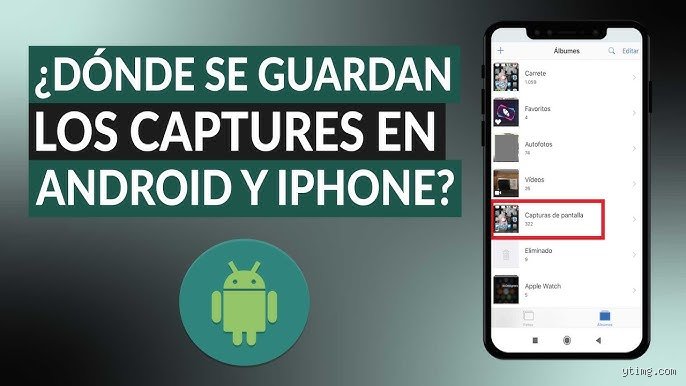
Desde que iOS 11 cambió las reglas del juego, el iPhone no solo almacena, sino que categoriza de forma automática mediante un sistema de indexación que reconoce el origen del archivo. ¿Sabías que el iPhone detecta los píxeles de la interfaz para saber que no es una foto convencional? Por eso, cuando buscas ¿Dónde guarda las Capturas de pantalla de iPhone?, la respuesta técnica es el Álbum de Capturas. Este no es un álbum que tú hayas creado, sino una vista filtrada que el sistema operativo genera en tiempo real basándose en los metadatos EXIF del archivo. Pero aquí es donde se complica: el archivo físico vive en la base de datos de Library.photoslibrary, un lugar inaccesible para el usuario común pero que gestiona esos 12 megapíxeles de información visual de forma implacable. Yo creo que Apple hace esto para evitar que borremos archivos de sistema por error, aunque a veces resulte frustrante no tener un acceso directo por carpetas tradicionales.
¿Por qué no las veo siempre en el orden esperado?
A veces entras en la pestaña de Todas las fotos y el pantallazo que acabas de hacer hace 10 segundos no aparece al final de la cuadrícula. ¿Magia negra? No, simplemente es una cuestión de sincronización con iCloud. Si tienes la Fototeca activa, el iPhone intenta subir ese archivo de forma inmediata, y si la conexión es lenta, puede haber un retraso de hasta 15 o 20 segundos antes de que la miniatura se asiente en su sitio definitivo. Seamos claros: el orden cronológico es la ley en iOS, pero los servidores de Cupertino a veces tienen otros planes para tus datos. Es una ironía que un dispositivo con un procesador capaz de realizar billones de operaciones por segundo a veces se tome un respiro para mostrarte una simple captura de un chat de WhatsApp.
El flujo de trabajo técnico tras presionar los botones
El búfer temporal y la miniatura flotante
Cuando presionas el botón lateral y el de subir volumen simultáneamente en un iPhone 15 Pro, se activa un proceso de captura que primero reside en la memoria RAM (Random Access Memory). Ese pequeño recuadro que ves en la esquina inferior izquierda durante 5 segundos no es todavía un archivo guardado permanentemente en el almacenamiento flash de 128 GB o 256 GB de tu terminal. Es un estado transitorio. Si deslizas esa miniatura hacia la izquierda, le estás diciendo al procesador que acelere el proceso de escritura en el disco. Pero si la tocas, entras en el editor de marcado, y ahí el destino de ¿Dónde guarda las Capturas de pantalla de iPhone? puede cambiar radicalmente. ¿Te has fijado en que puedes guardarlo en Archivos en lugar de Fotos? Eso lo cambia todo, ya que el archivo pasaría de ser un objeto multimedia a ser un documento dentro de la estructura de carpetas de iCloud Drive o local.
Formatos de archivo: ¿PNG o HEIC?
Por defecto, el iPhone utiliza el formato PNG para las capturas de pantalla porque mantiene la fidelidad de los textos y los bordes de las aplicaciones sin la pérdida de calidad que sufriría un JPEG. Sin embargo, esto tiene un coste de almacenamiento. Una captura de pantalla estándar puede pesar entre 3 y 8 megabytes, dependiendo de la densidad de color de tu pantalla OLED. Si haces 100 capturas al mes, estás consumiendo casi un gigabyte de espacio sin darte cuenta. Y aquí es donde contradigo la sabiduría convencional: mucha gente piensa que activar el "Modo de alta eficiencia" convierte las capturas a HEIC para ahorrar espacio, pero Apple mantiene el PNG por una cuestión de compatibilidad universal. Es un matiz técnico que casi nadie menciona pero que explica por qué tu almacenamiento se llena tan rápido si eres de los que captura cada meme que ve.
Rutas alternativas y la integración con iCloud
La nube como espejo del almacenamiento local
Si te preguntas ¿Dónde guarda las Capturas de pantalla de iPhone? cuando tienes varios dispositivos, la respuesta es "en todas partes y en ninguna al mismo tiempo". Gracias a la sincronización de fotos, esa captura de un billete de avión que hiciste en el iPhone aparece mágicamente en tu iPad y en tu Mac en cuestión de instantes. Pero cuidado, porque esto consume tus preciados 5 GB gratuitos de iCloud a una velocidad de vértigo. El sistema utiliza un protocolo de transferencia en segundo plano que prioriza las capturas sobre los vídeos pesados debido a su menor tamaño relativo. ¿Es esto eficiente? Depende de si valoras más tu privacidad o la ubicuidad de tus datos. Yo he comprobado que desactivar la carga de capturas es casi imposible sin desactivar toda la fototeca, lo cual es una maniobra bastante agresiva por parte del software de Apple.
La carpeta oculta de la papelera
Hay un lugar donde terminan las capturas que creías haber borrado: el álbum de Eliminados. Este limbo digital retiene tus imágenes durante 30 días exactos antes de proceder al borrado físico de los sectores en la memoria NAND del dispositivo. Si te arrepientes de haber borrado esa captura de pantalla de un recibo importante, todavía tienes 720 horas para recuperarla. Es un sistema de seguridad redundante que, aunque útil, a menudo contribuye a que el usuario no sepa realmente cuánto espacio libre le queda en el teléfono. Pero es vital entender que, mientras la imagen esté en esa carpeta, sigue ocupando el mismo espacio que cuando estaba en el álbum principal.
Diferencias entre capturas estándar y capturas de página completa
PDF vs Imagen: El gran cambio de ubicación
Aquí es donde la mayoría de los usuarios se pierden. Si entras en Safari y haces una captura de pantalla de una web larga, el iPhone te ofrece la opción de "Página completa". Si seleccionas esta opción, el dispositivo ya no se pregunta ¿Dónde guarda las Capturas de pantalla de iPhone? en términos de la aplicación Fotos. Automáticamente, el sistema te obliga a guardar ese archivo como un documento PDF. Este archivo no irá a tu carrete. Repito: no lo busques entre las fotos de tus vacaciones. El destino por defecto será la aplicación Archivos, probablemente dentro de la carpeta de Descargas o en la raíz de iCloud Drive. Es un salto lógico que confunde a miles de personas cada día porque el disparador físico (los botones) es el mismo, pero el contenedor lógico cambia según el formato del contenido capturado.
Errores comunes e ideas falsas sobre el almacenamiento de capturas
Muchos usuarios caminan por la interfaz de iOS bajo una premisa equivocada: que las capturas de pantalla de iPhone ocupan un rincón especial y aislado del sistema de archivos. El problema es que Apple, en su afán por simplificar la vida al neófito, ha difuminado las fronteras entre lo que es una imagen capturada y una fotografía tomada con la lente. No busques una partición de disco invisible.
¿Desaparecen al borrarlas del carrete principal?
Si eliminas una imagen creyendo que se mantiene a salvo en el álbum específico de capturas, cometes un error de bulto. Todo es un espejismo de etiquetas. Ese álbum técnico que ves no es una carpeta física, sino un filtro inteligente que agrupa metadatos específicos. Si borras el archivo del flujo principal de Fotos, desaparece de todas partes. Salvo que lo rescates de la carpeta de eliminados recientemente en un plazo de 30 días, claro. ¿De verdad pensabas que el sistema duplicaba los megabytes por puro placer administrativo? La gestión de recursos en un dispositivo de 128 GB no se permite tales lujos de almacenamiento redundante.
El mito del iCloud Drive y los archivos PDF
Existe la creencia errónea de que si realizas una captura de pantalla de iPhone de una página web completa, esta termina automáticamente en Fotos. Pero no. Cuando eliges la opción de página completa, el sistema muta el formato. Se genera un archivo PDF que suele terminar en la aplicación Archivos, bajo la ruta de iCloud Drive o directamente en la memoria local del terminal. Es un cambio de paradigma total. Muchos usuarios entran en pánico al no encontrar ese recorte de 5 MB de una web de noticias en su galería de imágenes, ignorando que el sistema operativo ha decidido que ese contenido es un documento y no un recuerdo visual.
Trucos de veterano para dominar tus capturas
Seamos claros: la mayoría de la gente acumula basura digital sin control. Pero tú no eres la mayoría. Hay un ajuste oculto que cambia la forma en que interactuamos con el botón lateral y el de subir volumen. Si eres de los que hacen capturas para enviarlas y luego olvidarlas, estás asfixiando tu memoria flash innecesariamente.
El flujo de trabajo "Compartir y Eliminar"
Existe una técnica de ninja digital que pocos aprovechan. En el momento en que aparece la miniatura flotante en la esquina inferior izquierda, tócala. Se abre el editor. Aquí viene el truco: usa el icono de compartir, envía la imagen por WhatsApp, Telegram o correo, y acto seguido pulsa sobre el icono de la papelera o selecciona listo para borrar. Ahorrarás gigabytes de almacenamiento a largo plazo. Y es que, si lo piensas bien, ¿cuántas de esas 450 capturas de pantalla de iPhone que guardas desde 2022 volverás a mirar antes de morir? Casi ninguna. Es una acumulación compulsiva que el motor de búsqueda de iOS intenta mitigar mediante el reconocimiento de texto OCR, pero el desorden sigue ahí, latente y pesado.
Preguntas Frecuentes
¿Ocupan más espacio las capturas de pantalla de iPhone en modelos Pro?
La respuesta técnica es un rotundo sí. Debido a la mayor densidad de píxeles y la resolución de pantalla de 2796 por 1290 en modelos como el 15 Pro Max, el archivo resultante es significativamente más pesado. Una captura estándar puede rondar los 3 MB o 4 MB si hay mucha variación cromática en la interfaz. Si multiplicas esto por un uso intensivo, podrías llenar 1 GB de espacio con tan solo 250 imágenes estáticas. Es el precio que pagamos por la nitidez extrema en paneles Super Retina XDR.
¿Puedo cambiar el formato de guardado de PNG a JPG?
iOS utiliza de forma nativa el formato PNG para garantizar que el texto y las líneas de la interfaz no pierdan calidad por compresión. Aunque no existe un interruptor directo en el menú de ajustes para forzar el JPG, puedes usar un atajo de la aplicación Shortcuts para realizar la conversión automática. Reducirás el peso del archivo hasta en un 60 por ciento sin que tu ojo perciba una degradación dramática. Pero ten cuidado, porque el PNG es superior para conservar la transparencia si decides editar la captura posteriormente.
¿Por qué algunas capturas salen en negro al reproducir video?
Aquí entra en juego la gestión de derechos digitales o DRM. Aplicaciones como Netflix, Disney Plus o HBO Max bloquean la capacidad de realizar capturas de pantalla de iPhone para evitar la piratería de contenidos protegidos. El hardware detecta que el procesador de video está renderizando contenido encriptado y genera un archivo vacío de color negro. No es un error de tu teléfono ni un fallo de la pantalla. Es simplemente la industria de Hollywood recordándote que eres dueño del dispositivo, pero no del contenido que consumes en él.
Síntesis comprometida sobre el orden digital
Basta ya de tratar tu galería de fotos como un vertedero de datos sin sentido. La ubicación de las capturas de pantalla de iPhone es solo la punta del iceberg de una higiene digital que brilla por su ausencia en la mayoría de los usuarios modernos. Delegar la organización en algoritmos de búsqueda es una derrota de la voluntad humana frente a la máquina. Mi posición es firme: si una captura no sirve para ser archivada como documento legal o recuerdo histórico, debe morir en el instante de su creación. Mantener mil capturas es, en el fondo, una forma de cobardía tecnológica que solo beneficia a quienes te venden planes de almacenamiento en la nube por 9,99 euros al mes. Limpia tu terminal, libera tu mente y deja de buscar archivos que nunca debieron ser guardados.