La anatomía de un pantallazo y por qué tu iPhone los separa del resto
¿Alguna vez te has preguntado por qué el sistema operativo es tan insistente en categorizar estas imágenes de forma aislada? No es por puro capricho estético de los ingenieros de Cupertino, sino por una necesidad técnica de gestión de metadatos. Cada vez que pulsas simultáneamente el botón lateral y el de subir volumen, el iPhone genera un archivo PNG, a diferencia del formato HEIC que utiliza para las fotografías convencionales. Pero, seamos claros, esa distinción técnica nos importa poco cuando lo que buscamos es ese código de descuento que guardamos hace tres meses y que ahora parece haber sido tragado por la tierra.
El algoritmo de reconocimiento detrás de la carpeta inteligente
La carpeta dedicada no es un álbum que tú creas manualmente, sino una búsqueda inteligente predefinida que escanea el encabezado de cada archivo para identificar su origen. Yo considero que esta es una de las funciones más infravaloradas del ecosistema Apple, ya que nos ahorra horas de scroll infinito entre fotos de nuestras vacaciones y retratos familiares. Pero —y aquí está el matiz que contradice la sabiduría convencional— confiar ciegamente en esta carpeta es un error de novato, porque si editas la captura en una aplicación de terceros, el iPhone a veces pierde el rastro de su origen y la deja huérfana en el carrete general. ¿Estamos lejos de eso? Quizás, pero los fallos de indexación son más comunes de lo que la publicidad de la manzana mordida nos permite admitir.
Rutas maestras para localizar tus capturas de pantalla con precisión quirúrgica
Si eres de los que tiene más de 1.500 capturas acumuladas, la ruta estándar se te va a quedar corta muy pronto. La aplicación Fotos es potente, pero requiere que sepas exactamente dónde tocar para no frustrarte en el intento. La primera parada obligatoria tras abrir la app es el icono de la lupa; no subestimes el poder del motor de búsqueda de Apple, que es capaz de leer el texto dentro de las imágenes gracias a la tecnología de Live Text. Si escribes una palabra que aparecía en aquella captura del artículo de prensa que guardaste, el sistema la encontrará en menos de 0.5 segundos, lo cual es, sinceramente, casi mágico.
Navegación por el menú de Tipos de Contenido
Una vez dentro de la pestaña Álbumes, debes bajar casi hasta el final de la pantalla. Es una decisión de diseño curiosa: poner lo más útil en la parte inferior, obligándote a pasar por delante de tus álbumes compartidos y de las carpetas de personas y lugares. Debajo del epígrafe Tipos de contenido multimedia, verás un icono que parece un marco de fotografía cuadrado; ese es tu objetivo principal. Al entrar allí, la visualización se organiza por orden cronológico inverso, mostrando lo más reciente arriba del todo. Eso lo cambia todo cuando necesitas recuperar una dirección que acabas de guardar hace un minuto para enviársela a un contacto por WhatsApp.
El truco de la pulsación larga y la previsualización rápida
Y aquí entra en juego la rapidez. No hace falta que abras cada imagen para ver qué contiene si tienes un modelo de iPhone con respuesta háptica (que son prácticamente todos desde el iPhone XR). Si mantienes el dedo presionado ligeramente sobre la miniatura, se desplegará una ventana flotante con opciones de compartir, marcar como favorita o eliminar. Esta es la mejor forma de mirar capturas de pantalla en iPhone sin perder el contexto de la lista general. Pero cuidado, porque una pulsación demasiado fuerte o prolongada puede activar la selección múltiple, algo que resulta útil si pretendes hacer limpieza general, pero que estorba si solo quieres echar un vistazo rápido.
Acceso directo desde el editor y la papelera de reciclaje
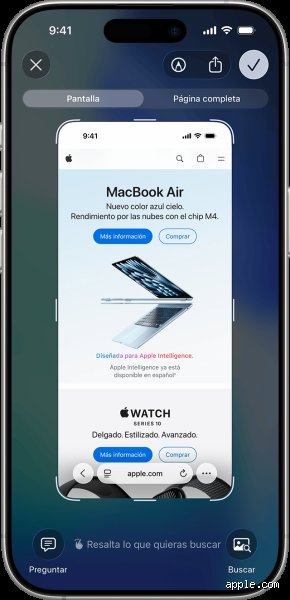
Existe una ventana de oportunidad de exactamente 5 segundos justo después de realizar la captura. Esa pequeña miniatura que aparece en la esquina inferior izquierda no está ahí solo para confirmar que la foto se ha hecho; es tu acceso directo más veloz al modo edición. Si la tocas antes de que desaparezca, entras en un entorno de trabajo donde puedes recortar, añadir flechas o incluso firmar el documento. Pero si la deslizas hacia la izquierda, la guardas directamente en tu biblioteca. Es una dicotomía de uso que muchos usuarios ignoran por pura inercia, prefiriendo esperar a que la foto se guarde sola para luego ir a buscarla.
Recuperando capturas borradas accidentalmente
¿Qué pasa si borraste esa captura vital por un exceso de celo en la limpieza? No entres en pánico todavía. El iPhone guarda todo lo eliminado en una carpeta llamada Eliminados durante un periodo de 30 días naturales antes de su purga definitiva del almacenamiento físico y de iCloud. Para acceder a ella, debes volver a la parte inferior de la pestaña Álbumes, justo debajo de la sección de utilidades. Necesitarás usar FaceID o TouchID para entrar, lo cual añade una capa de seguridad que se agradece si sueles capturar información sensible como extractos bancarios o conversaciones privadas que nadie debería ver por descuido.
Diferencias entre la fototeca de iCloud y el almacenamiento local
Aquí es donde el asunto se vuelve un poco más técnico y, a veces, irritante. Si tienes activada la opción de Optimizar almacenamiento en los ajustes de Fotos, es muy probable que al intentar mirar capturas de pantalla en iPhone antiguas veas un pequeño círculo de carga en la esquina inferior. Esto sucede porque el sistema ha subido la versión de alta resolución a la nube y solo mantiene una miniatura de pocos kilobytes en tu dispositivo para ahorrar espacio. La dependencia de una conexión estable a internet para visualizar tus propios archivos es un precio alto que pagamos por no comprar el modelo de 512 GB o un 1 TB de capacidad.
Sincronización entre dispositivos del ecosistema
Lo interesante de este sistema es que una captura realizada en tu iPhone aparecerá casi instantáneamente en tu iPad o Mac si compartes la misma Apple ID. Sin embargo, no siempre se respeta la carpeta de Capturas en aplicaciones de terceros que sincronizan fotos, como Google Photos o Dropbox. En esas plataformas, las capturas suelen mezclarse con las fotos normales de la cámara, creando una amalgama visual bastante molesta. Por eso, siempre recomiendo usar la aplicación nativa de iOS para la gestión primaria; su motor de indexación es simplemente más eficiente al estar integrado en el núcleo del sistema operativo. Aunque admito que la interfaz de búsqueda de Google a veces supera a la de Apple en cuanto a reconocimiento de objetos dentro de la captura, la fluidez de iOS sigue siendo imbatible para el día a día.
Mitos que enturbian tu carrete: Errores comunes e ideas falsas
No todo lo que brilla es oro bajo el cristal de zafiro de Apple. Existe la creencia de que al mirar capturas de pantalla en iPhone estas se guardan por arte de magia en una nube infinita sin ocupar espacio local, pero el problema es que tu almacenamiento físico sufre cada vez que disparas. Si tienes un dispositivo de 64 GB, acumular archivos PNG de alta resolución es una receta directa hacia el colapso del sistema.
La mentira del borrado automático
¿Realmente crees que esa imagen desapareció solo porque la editaste? Muchos usuarios asumen que al recortar una captura, el original se volatiliza. Falso. iOS mantiene metadatos que, en ciertas condiciones de edición interna, podrían revertirse si no se aplana la imagen correctamente. Y lo peor es que la gente olvida la carpeta de Eliminados. Esos archivos ocupan espacio durante 30 días exactos, salvo que entres tú mismo a ejecutar la limpieza final. Seamos claros: tu iPhone es un acumulador compulsivo si tú no le pones freno.
¿La calidad depende del brillo?
Parece de chiste, pero hay quien sube el brillo al máximo antes de disparar pensando que la imagen saldrá más clara. La realidad técnica es que el procesador captura el renderizado de la GPU, ignorando por completo tus ajustes físicos de pantalla o el modo True Tone. No importa si estás a oscuras o bajo el sol de agosto, el archivo resultante será idéntico a nivel de bits. ¿Para qué castigar tus ojos innecesariamente?
El truco del experto: La lupa oculta y la opacidad
Si ya sabes mirar capturas de pantalla en iPhone, es hora de que aprendas a ver lo que otros ignoran. Pocos aprovechan la herramienta de Lupa que aparece al pulsar el símbolo más en el menú de edición. Pero hay algo mejor: la gestión de la opacidad sobre el fondo.
El arte de resaltar sin ensuciar
Cuando capturas un mapa o un texto denso, lo normal es emborronar con el dedo. Error de principiante. Lo que nosotros hacemos es añadir un cuadrado negro que cubra toda la pantalla, bajarle la opacidad al 50% y luego usar el borrador para limpiar solo la zona que queremos resaltar. Esto genera un efecto de foco cinematográfico que hace que cualquier mensaje de WhatsApp o dato técnico parezca una presentación de alto nivel. Es una técnica que consume apenas 15 segundos pero eleva la legibilidad a un nivel estratosférico. Pero claro, es más fácil usar el marcador fluorescente y dejarlo todo hecho un asco, ¿verdad?
Preguntas Frecuentes
¿Por qué mis capturas aparecen duplicadas en el Mac?
Este fenómeno ocurre debido a la sincronización de Fotos en iCloud combinada con la función de Fototeca compartida que se activa por error. Si tienes activado el volcado automático, el iPhone envía el archivo a la nube y tu Mac lo descarga, creando una sensación de eco digital. Se han reportado casos donde una sola imagen de 2.4 MB acaba ocupando espacio en tres directorios distintos si usas AirDrop simultáneamente. Lo ideal es revisar los ajustes de transferencia original en el menú de Fotos para evitar esta redundancia innecesaria. Es un fallo de gestión del usuario, no un error de arquitectura de Apple.
¿Cómo puedo encontrar una captura de la que solo recuerdo un texto?
Gracias al motor de reconocimiento óptico de caracteres integrado en iOS 15 y versiones posteriores, puedes buscar palabras clave directamente en la barra de búsqueda de la app Fotos. El iPhone indexa automáticamente el contenido de las imágenes, permitiéndote filtrar entre 5000 fotos en menos de dos segundos. Si escribes la palabra recibo o factura, el sistema escaneará tus mirar capturas de pantalla en iPhone para mostrarte los resultados exactos. Esta función procesa los datos de forma local para proteger tu privacidad, utilizando el Neural Engine del procesador. Es una herramienta poderosa que suele pasar desapercibida por la mayoría de los mortales.
¿Ocupan más espacio las capturas de pantalla completa en PDF?
Definitivamente sí, ya que un PDF de una página web completa puede pesar fácilmente entre 5 y 12 MB dependiendo de los elementos gráficos. A diferencia de un PNG convencional que solo registra lo que ves, el formato de página completa renderiza toda la estructura HTML de la URL activa. Es un formato vectorial que conserva la capacidad de hacer zoom infinito sin pixelar el texto, lo cual es ideal para documentos legales o artículos largos. Si solo necesitas un fragmento, evita esta opción para no saturar tu iCloud de forma prematura. La gestión inteligente del espacio empieza por elegir el formato correcto antes de pulsar Guardar.
Síntesis comprometida sobre la gestión visual
Basta ya de tratar tu galería como un vertedero digital sin fondo ni orden. Mirar una imagen es un acto pasivo, pero gestionar tu flujo de capturas es una habilidad que separa a los usuarios eficientes de los que viven pegados al aviso de almacenamiento lleno. Considero que la obsesión por capturarlo todo es el síntoma de una memoria humana que se está volviendo perezosa por culpa del silicio. Mirar capturas de pantalla en iPhone debería ser un proceso de consulta rápida, no un archivo histórico de memes irrelevantes. Si no borras el 80% de lo que capturas antes de que acabe la semana, estás perdiendo el control de tu dispositivo. La tecnología está para servirte, pero tú pareces empeñado en servir a tus propios archivos basura. Toma una decisión firme hoy: limpia, organiza o admite que tu iPhone te domina.