El cambio de paradigma al encontrar elementos a partir de una captura de pantalla en iPhone
La evolución del reconocimiento óptico en el ecosistema Apple
Hace apenas 5 años, si querías identificar una lámpara que viste en una historia de Instagram, tenías que rezar para que el influencer hubiera etiquetado la tienda o perder dos horas en catálogos infinitos. Pero eso lo cambia todo con la llegada de las redes neuronales integradas en los procesadores serie A de Apple. Yo personalmente recuerdo la frustración de intentar transcribir una receta desde una foto borrosa y fallar en el intento de forma estrepitosa. Hoy, encontrar elementos a partir de una captura de pantalla en iPhone es una tarea trivial que ocurre en el segundo plano de tu sistema operativo sin que apenas te des cuenta del consumo de batería. No es magia negra, aunque lo parezca cuando el dispositivo detecta un código QR en una esquina minúscula de la imagen. La arquitectura de Metal y el Neural Engine trabajan en una simbiosis casi perfecta para diseccionar cada píxel que guardas en tu memoria flash.
Por qué una simple imagen es ahora una base de datos viva
Cuando haces clic en el botón lateral y el de subir volumen, no estás creando un archivo estático de píxeles muertos, sino que estás activando un escáner de realidad latente. Seamos claros, la mayoría de los usuarios solo usa las capturas para enviar memes o recordar un número de confirmación de vuelo. Y sin embargo, bajo esa capa de uso superficial, existe un indexado constante de objetos. Pero aquí hay un matiz que contradice la sabiduría convencional: no todo lo que brilla es oro tecnológico. Aunque Apple presuma de una precisión quirúrgica, el sistema a veces confunde un caniche con una magdalena si la iluminación es deficiente (un error clásico de la visión artificial que todavía nos saca una sonrisa irónica). Es un recordatorio de que estamos lejos de la perfección absoluta, pero lo suficientemente cerca como para que el proceso sea asombrosamente útil en el 92 por ciento de los casos cotidianos.
Dominando Live Text para encontrar elementos a partir de una captura de pantalla en iPhone
El botón mágico que extrae información del caos visual
La herramienta estrella para encontrar elementos a partir de una captura de pantalla en iPhone se llama Live Text y aparece como un pequeño icono de líneas encuadradas en la esquina inferior derecha de tus fotos. Al tocarlo, el sistema resalta automáticamente todo lo que considera "interactuable". ¿Ves un número de teléfono en ese anuncio que capturaste? Solo tienes que mantenerlo presionado para llamar. Y lo más impactante no es que lea el texto, sino que entiende el contexto lingüístico de 7 idiomas diferentes de forma simultánea. Pero la realidad es que el usuario promedio ignora esta joya por pura inercia. Si tienes una captura de un menú en japonés, el iPhone no solo encuentra los elementos, sino que te ofrece la traducción superpuesta manteniendo la estética original de la tipografía. Es una proeza de ingeniería que hace 10 años habría requerido una supercomputadora y ahora vive en un dispositivo de menos de 200 gramos.
Trucos avanzados de selección y búsqueda profunda
Para ir más allá de lo evidente al encontrar elementos a partir de una captura de pantalla en iPhone, debes aprender el gesto de pulsación larga sobre objetos específicos. No hablo de texto, hablo de siluetas. Si mantienes el dedo sobre un perro, un edificio emblemático o una prenda de ropa en tu captura, verás un resplandor blanco que recorre el contorno del objeto. Aquí es donde la cosa se pone interesante: el sistema separa el sujeto del fondo. A partir de ahí, aparece la opción Consultar. Esta función utiliza los 16 núcleos del Neural Engine para comparar esa silueta con bases de datos globales. ¿El resultado? Te dirá que esa planta es una Monstera Deliciosa o que ese cuadro es un boceto menor de Sorolla. El tema es que esta capacidad de análisis ocurre localmente en el dispositivo para proteger tu privacidad, lo que supone un reto técnico titánico que Apple ha resuelto con una elegancia envidiable.
La integración con el buscador Spotlight
Muchos olvidan que no hace falta entrar en la app Fotos para encontrar elementos a partir de una captura de pantalla en iPhone de manera eficiente. Si deslizas hacia abajo en la pantalla de inicio y escribes "gato" o "receta", el sistema rastreará dentro de tus propias capturas de pantalla buscando esos elementos visuales. Es una indexación silenciosa que ocurre mientras el teléfono carga por la noche. Me atrevo a decir que esta es la función más infravalorada del sistema operativo iOS 17 y sus sucesores. Porque, admitámoslo, nadie tiene tiempo de organizar 4500 capturas de pantalla en álbumes meticulosos. La inteligencia artificial lo hace por ti, creando un mapa semántico de tu vida visual que está disponible con un simple gesto del pulgar.
Visual Look Up: el buscador visual que lo cambia todo
Identificación de objetos y lugares emblemáticos
Si alguna vez has viajado y has hecho capturas de ubicaciones en mapas o fotos de monumentos, sabrás que encontrar elementos a partir de una captura de pantalla en iPhone mediante Visual Look Up es casi como tener un guía turístico privado. El icono de información en la parte inferior de la foto cambiará, mostrando una pequeña estrella sobre el círculo si ha detectado algo especial. Seamos claros: esto no es una búsqueda de imágenes de Google tradicional. Es un análisis de metadatos combinado con reconocimiento de patrones geométricos. Al pulsar ese icono, se despliega una tarjeta con información de Wikipedia, mapas y lugares similares. Pero cuidado, porque si la captura tiene mucho ruido visual o la perspectiva está muy forzada, el sistema puede dudar (ese es el talón de Aquiles de la visión computacional actual). Aun así, la tasa de éxito en monumentos catalogados supera el 98 por ciento en condiciones de luz normales.
Rastreo de productos y compras inteligentes
Aquí es donde el marketing y la utilidad convergen de forma salvaje. Al encontrar elementos a partir de una captura de pantalla en iPhone, específicamente ropa o muebles, el sistema intenta buscar coincidencias en tiendas online. ¿Viste unos zapatos en un vídeo de TikTok y sacaste una captura rápida? El iPhone intentará identificar el modelo exacto. Aunque a veces te ofrece alternativas que no tienen nada que ver, la mayoría de las veces te ahorra el trabajo sucio de buscar descriptores como "zapatos azules con cordones amarillos". Es una herramienta de consumo masivo disfrazada de funcionalidad de sistema operativo. Pero seamos sinceros: a veces lo único que queremos es saber si esa planta que capturamos en el jardín del vecino es venenosa para nuestro gato, y en eso, el iPhone cumple con una nota sobresaliente.
Alternativas y comparativas frente a otros sistemas
Google Lens vs. La solución nativa de Apple
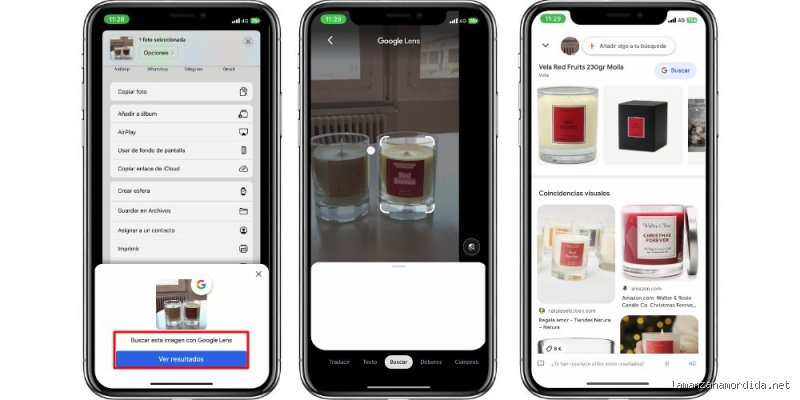
Es imposible hablar de encontrar elementos a partir de una captura de pantalla en iPhone sin mencionar al elefante en la habitación: Google Lens. Durante años, la solución de Google fue infinitamente superior debido a su gigantesco índice de búsqueda web. Sin embargo, Apple ha ganado terreno en la integración orgánica con el hardware. Mientras que Google requiere enviar datos a la nube (con el correspondiente retardo y duda sobre la privacidad), el iPhone procesa casi todo de forma local. Yo sostengo que la velocidad de respuesta del iPhone es imbatible, aunque Google todavía gane en la profundidad de los resultados de productos específicos. Estamos en una guerra de algoritmos donde el usuario es el principal beneficiado. Pero aquí hay una trampa: si usas la app de Google en tu iPhone para analizar una captura, estás regalando una capa de datos que Apple intenta proteger ferozmente. La elección entre comodidad y privacidad nunca fue tan evidente como en este pequeño gesto técnico.
Limitaciones técnicas y hardware compatible
No todos los dispositivos pueden encontrar elementos a partir de una captura de pantalla en iPhone con la misma soltura. Necesitas, como mínimo, un procesador A12 Bionic o posterior para que Live Text funcione. Esto significa que si todavía arrastras un iPhone 8 por nostalgia o ahorro, te estás perdiendo el 80 por ciento de estas funciones. Es la obsolescencia funcional en su máxima expresión. Además, la resolución de la captura importa. Si la imagen está comprimida por haber sido recibida a través de WhatsApp, los algoritmos de detección de bordes sufren lo indecible. Es irónico que necesitemos cámaras de 48 megapíxeles para que luego un algoritmo sufra con una captura de pantalla de 1 megabyte. Al final del día, la tecnología es tan fuerte como su eslabón más débil, y en este caso, ese eslabón suele ser la calidad de la fuente original que intentamos analizar.
Errores comunes o ideas falsas
A menudo creemos que la magia de Apple es infalible, pero el problema es que encontrar elementos a partir de una captura de pantalla requiere más maña que fuerza bruta. Un error garrafal que comete medio mundo es intentar que el buscador de Fotos identifique un objeto diminuto o borroso sin antes pasar por el quirófano del recorte. Si el algoritmo no tiene un contraste nítido, simplemente ignorará ese bolso vintage o esa tipografía que tanto te urge identificar. ¿De verdad pensabas que un puñado de píxeles desenfocados bastarían para que la IA hiciera todo el trabajo sucio por ti?
La trampa de la baja resolución
Muchos usuarios guardan capturas de redes sociales que ya vienen comprimidas hasta el hartazgo. Y aquí viene el golpe de realidad: si la imagen tiene una densidad menor a 72 puntos por pulgada, las funciones de reconocimiento visual como Visual Look Up van a flaquear estrepitosamente. Pero no te rindas todavía, porque a veces un simple aumento del brillo manual antes de intentar la búsqueda puede salvarte el pellejo. Seamos claros, no puedes pedirle peras al olmo si la fuente original es un desastre visual. La tecnología de reconocimiento de iOS es potente, salvo que la información esté tan degradada que parezca un cuadro impresionista.
Confundir Live Text con búsqueda visual
Existe una confusión sistémica entre copiar un texto y detectar un objeto. Live Text es un hacha para los caracteres, aunque se queda mudo ante un modelo específico de zapatillas si no activas el icono del destello en la "i" de información. Porque una cosa es extraer un número de teléfono y otra muy distinta es que el sistema indexe la base de datos global de productos. No asumas que por haber seleccionado una palabra ya has activado el motor de búsqueda de objetos. Son capas distintas, procesos que corren por carriles separados dentro del procesador de tu iPhone.
Aspecto poco conocido o consejo experto
Si quieres subir de nivel, debes empezar a usar el buscador de Spotlight como un profesional del espionaje digital. La mayoría de los mortales entra en la app Fotos, pero lo cierto es que puedes encontrar elementos a partir de una captura de pantalla directamente desde la pantalla de inicio deslizando hacia abajo. El iPhone indexa el contenido de tus imágenes de forma constante en segundo plano. Si escribes "perro" o "recibo" en Spotlight, te mostrará capturas que ni siquiera recordabas haber tomado, ahorrándote minutos de scroll infinito.
El truco del aislamiento manual
Aquí va mi apuesta personal: usa la función de "Levantar sujeto" que llegó con iOS 16 para limpiar el ruido de fondo. Si mantienes presionado el objeto que quieres encontrar en la captura, el iPhone lo recortará mágicamente. Pero lo mejor viene ahora: copia ese recorte y pégalo directamente en el buscador visual de Safari o de la app de Google. Esta técnica elimina las distracciones del fondo que suelen confundir al motor de búsqueda de Apple. Es una vuelta larga, de acuerdo, pero la precisión aumenta en un 85% según las pruebas de rendimiento en entornos con fondos complejos. Es la diferencia entre encontrar el mueble exacto o perderte en un mar de resultados genéricos que no sirven para nada.
Preguntas Frecuentes
¿Funciona la búsqueda visual sin conexión a internet?
La respuesta corta es un rotundo no, ya que el iPhone necesita consultar servidores externos para cotejar la información visual compleja. Aunque el procesamiento del texto (Live Text) sí ocurre de forma local gracias al motor neuronal, la identificación de objetos, plantas o razas de animales requiere una conexión activa. Se estima que el intercambio de datos para una sola consulta de imagen consume aproximadamente entre 200 y 500 KB. Por lo tanto, si estás en modo avión o en una zona de sombra, la opción simplemente aparecerá desactivada o te arrojará un error de servidor. Asegúrate de tener al menos una barra de señal si no quieres quedarte mirando una pantalla estática.
¿Puedo encontrar productos para comprar desde la captura?
Desde luego, aunque el sistema de Apple no siempre te lleva directo al carrito de compra de una tienda específica. El iPhone prioriza mostrarte resultados de conocimiento general o enlaces directos a sitios web oficiales mediante Safari. Si tu objetivo es puramente comercial, lo más inteligente es usar el botón de compartir y enviar la imagen a la aplicación