El destino inmediato: Entendiendo el ecosistema visual de Apple
El almacenamiento de iOS no funciona como el explorador de archivos tradicional de un ordenador antiguo. Cuando generas una captura, Apple no te pregunta en qué carpeta quieres depositar el archivo. Todo va a parar al mismo saco digital, pero con etiquetas invisibles que cambian las reglas del juego. Y aquí es donde se complica la situación para quienes buscan orden estricto.
La app Fotos y su biblioteca general
Al instante de realizar la combinación de botones, ese archivo PNG de aproximadamente 3 megabytes se indexa cronológicamente en tu pestaña principal de Fototeca. Pero no se queda solo ahí. El sistema operativo analiza los metadatos de la imagen y la distribuye en diferentes secciones sin duplicar el espacio físico en el disco de tu iPhone de 128 gigabytes. ¿Por qué hace esto Apple? Para facilitarte la vida, supuestamente, aunque a veces el resultado sea un caos visual de recibos bancarios mezclados con fotos de las vacaciones.
El álbum automático de Capturas
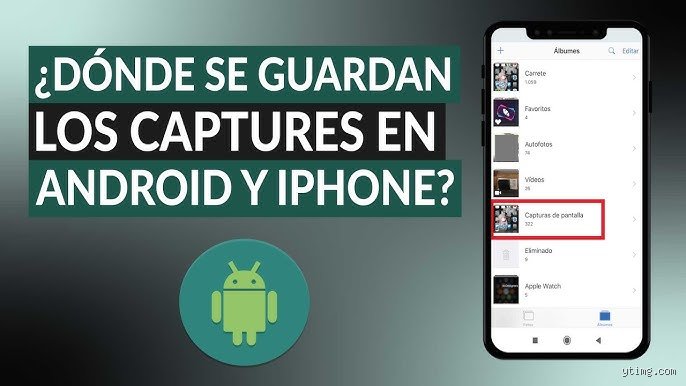
Si te desplazas hacia abajo en la pestaña Álbumes, encontrarás la sección Tipos de contenido. Aquí es donde ocurre la magia organizativa de iOS. El sistema agrupa de forma aislada cada screenshots en iPhone que hayas realizado desde el primer día de uso del dispositivo. Es un filtro dinámico. Si eliminas una imagen de este álbum específico, se borrará también de la biblioteca general porque, seamos claros, no son dos archivos diferentes, sino dos ventanas que miran hacia el mismo objeto.
La ruta técnica: ¿Dónde se guardan los screenshots en iPhone a nivel de sistema?
Para los entusiastas de la precisión técnica, el viaje de una captura de pantalla tiene más paradas de las que se aprecian a simple vista. No estamos ante un simple guardado en local. La integración con iCloud Drive altera profundamente la respuesta a la pregunta sobre ¿Dónde se guardan los screenshots en iPhone?.
La miniatura temporal y sus secretos
Cuando la captura se desliza hacia la esquina inferior izquierda de tu pantalla de 6.1 pulgadas, se abre una ventana de oportunidad de exactamente 5 segundos. Si tocas esa miniatura, accedes a la interfaz de edición rápida. Yo considero que este es el verdadero centro de control del contenido efímero. Desde aquí puedes pintar, recortar o presionar el botón de Compartir. Pero lo verdaderamente interesante ocurre si presionas Listo: el sistema te da la opción humana de Guardar en Fotos, Guardar en Archivos o simplemente Eliminar captura para no ensuciar tu almacenamiento.
El almacenamiento en Archivos: La alternativa oculta
Si decides enviarla a la aplicación Archivos, la ruta cambia radicalmente de dirección. La imagen abandona el circuito cerrado de la app Fotos y se almacena en la memoria local del dispositivo o en las carpetas compartidas de tu cuenta de iCloud. Eso lo cambia todo. A partir de ese momento, el archivo se gestiona como un documento PDF o un documento de texto cualquiera, perdiendo su etiqueta en el álbum inteligente de capturas pero ganando portabilidad para el trabajo profesional.
El impacto crítico de iCloud Photos
¿Tienes activada la optimización de almacenamiento en los ajustes de tu cuenta? Si la respuesta es afirmativa, tu captura no se está guardando únicamente en los chips de memoria de tu dispositivo físico. Pasados unos minutos, el sistema sube el archivo original a los servidores de Apple y deja en tu teléfono una versión en baja resolución para ahorrar espacio. Por eso, a veces notas un pequeño retraso de 1 o 2 segundos al intentar editar una captura antigua; tu iPhone está descargando el archivo original desde la nube.
Flujos de almacenamiento alternativos y aplicaciones de terceros
Pensar que la aplicación nativa de Fotos es el único lugar donde terminan estos archivos es un error frecuente. El comportamiento del iPhone cambia según las herramientas que utilices en tu día a día.
Capturas de pantalla de página completa en Safari
Aquí es donde la sabiduría convencional se equivoca por completo. Cuando haces un screenshot de un artículo largo en el navegador Safari y seleccionas la opción Página completa, el iPhone no genera una imagen PNG tradicional. El sistema crea un archivo PDF completo que no se puede almacenar en la biblioteca de Fotos. Inevitablemente, este contenido se guardará en la carpeta de Descargas de la aplicación Archivos, obligándote a buscar en un rincón totalmente distinto del teléfono.
La interferencia de aplicaciones de mensajería
Las redes sociales y aplicaciones como WhatsApp o Telegram tienen sus propias reglas de juego. Si realizas una captura directamente desde sus cámaras integradas o utilizas herramientas de guardado automático, el destino final de esos screenshots en iPhone dependerá exclusivamente de los permisos que hayas concedido en el menú de Privacidad de iOS. Estamos lejos de un sistema centralizado uniforme cuando permitimos que terceras aplicaciones metan mano en nuestra galería.
Comparativa de almacenamiento: Fotos versus Archivos
Elegir dónde almacenar tus capturas manualmente puede transformar tu productividad diaria de forma drástica. Examinemos las diferencias operativas de ambos destinos.
Ventajas organizativas de la app Fotos
La velocidad es imbatible. El acceso visual mediante cuadrículas te permite localizar un dato visual en milisegundos. Además, el motor de búsqueda inteligente de iOS analiza el texto que aparece dentro de la imagen mediante reconocimiento óptico de caracteres. Si buscas la palabra "factura" en tu galería, el iPhone te mostrará los screenshots en iPhone que contengan ese texto exacto, aunque nunca les hayas puesto un nombre descriptivo al guardarlos.
El control absoluto de la aplicación Archivos
Por otro lado, la aplicación Archivos ofrece una estructura de carpetas jerárquica indispensable para proyectos laborales de gran envergadura. Puedes crear una carpeta específica llamada "Referencias Web 2026" y arrastrar allí todas tus capturas. La gran ventaja aquí es que puedes sincronizar esos archivos directamente con ordenadores que no pertenezcan al ecosistema de Apple mediante servicios alternativos, rompiendo las cadenas del almacenamiento exclusivo de la marca.
Errores comunes o ideas falsas sobre el almacenamiento de capturas
Existe la extraña creencia de que iOS duplica los archivos cuando ves la misma imagen en carpetas distintas. El almacenamiento local no funciona así en los dispositivos de Apple. ¿Dónde se guardan los screenshots en iPhone realmente si los ves en tres pestañas diferentes? La respuesta técnica es simple: en un único sitio de tu memoria flash de 128 GB o 256 GB, concretamente en el carrete principal. Lo que observas en el álbum específico es un mero sistema de etiquetas lógicas, no un archivo nuevo que ocupe otros 3 megabytes de espacio.
La trampa de iCloud Drive
Muchos usuarios confunden el respaldo en la nube con el acceso directo desde archivos. Pensar que por activar una copia de seguridad tus capturas migran automáticamente a las carpetas de iCloud Drive es un tropiezo habitual. Salvo que configures un atajo automatizado, el sistema operativo jamás enviará un pantallazo a esa ubicación por su cuenta. Se quedan varados en tu app Fotos, devorando tus preciados 5 gigabytes gratuitos de almacenamiento base si tienes la sincronización activa.
El mito de la papelera invisible
Borrar una captura de pantalla no la hace desaparecer del mapa de forma inmediata. Apple mantiene esos archivos retenidos durante exactamente 30 días en una carpeta de reciclaje. Creer que has liberado espacio al instante tras una sesión de limpieza es una ilusión óptica digital, a menos que vacíes manualmente ese rincón oculto del menú de álbumes.
El truco maestro: optimización y flujos ocultos
La gestión avanzada de estas imágenes requiere mirar más allá de la simple pulsación de botones físicos. Pocos aprovechan el potencial del portapapeles temporal, una herramienta que cambia radicalmente la forma en que interactuamos con las capturas de pantalla.
La técnica del guardado fantasma
Cuando realizas una captura combinando el botón lateral y el de subir volumen, aparece una miniatura flotante en la esquina inferior izquierda durante exactamente 4 segundos. Si presionas esa miniatura, entras en el editor. Aquí viene el secreto de productividad: puedes pulsar el icono de compartir, copiar la imagen y luego presionar "Eliminar captura". El resultado es que la información queda guardada en el portapapeles para que la pegues en WhatsApp o Slack, pero el archivo físico jamás llega a tocar tu disco duro. Nos ahorramos así acumular basura digital innecesaria. Pero claro, casi nadie se toma el tiempo de entrenar este hábito diario.
Preguntas Frecuentes
¿Por qué mis capturas de pantalla no aparecen en la app Fotos?
Este fallo suele ocurrir por un colapso temporal del proceso del sistema que gestiona la cámara. Si tu iPhone se queda con menos del 2% de espacio libre, iOS prioriza las funciones vitales del teléfono y descarta guardar imágenes nuevas. Seamos claros, un reinicio forzado del dispositivo suele solucionar este problema en el 90% de las ocasiones. También debes verificar si tienes restricciones activadas en los ajustes de privacidad que impidan a la interfaz de captura escribir datos en el almacenamiento principal.
¿Dónde se guardan los screenshots en iPhone si utilizo el toque posterior?
La función de accesibilidad que permite capturar la pantalla tocando dos o tres veces la parte trasera del teléfono aloja los archivos exactamente en el mismo sitio que el método tradicional. Las imágenes resultantes viajan directamente al álbum generalizado de Capturas dentro de la aplicación Fotos. No existe una segmentación especial en el almacenamiento interno por el hecho de cambiar el disparador físico por uno gestual. La única diferencia radica en la velocidad del proceso, el cual se salta a veces la edición rápida para agilizar la navegación del usuario.
¿Ocupan más espacio las capturas de páginas web completas?
Efectivamente, el peso de un pantallazo de página completa en formato PDF es significativamente mayor que el de una imagen PNG convencional. Mientras que un screenshot normal pesa cerca de 2.5 megabytes, un archivo PDF de un sitio web extenso puede alcanzar fácilmente los 12 megabytes de tamaño. Estos documentos específicos no se almacenan en la aplicación Fotos, sino que el sistema te obliga a guardarlos obligatoriamente dentro de la aplicación Archivos. Es vital revisar periódicamente la carpeta de Descargas locales para evitar que estos documentos pesados saturen la memoria de tu iPhone.
Perspectiva final sobre el orden digital
El almacenamiento de iOS es un territorio eficiente pero implacable. Mantener cientos de imágenes olvidadas en el dispositivo es una forma absurda de sabotear el rendimiento de tu teléfono a largo plazo. Aprender a gestionar los pantallazos no es una tarea menor, sino una necesidad real para cualquiera que use su dispositivo de forma intensiva durante más de 8 horas al día. La automatización y el uso del portapapeles son las únicas vías para evitar el caos en tu galería. Al final, la decisión es tuya: dominas la acumulación digital o dejas que tus capturas sepulten tus fotos verdaderamente importantes.