El mito de la privacidad absoluta: qué registra realmente tu dispositivo
Apple ha construido su imperio comercial sobre el pilar de la seguridad extrema. Yo mismo he defendido esta postura en varios foros tecnológicos, admitiendo que su ecosistema es robusto, aunque aquí es donde se complica la narrativa oficial. Tu teléfono no es un testigo mudo; es un archivador implacable que documenta interacciones mediante algoritmos que analizan tus hábitos diarios para, supuestamente, hacerte la vida más fácil. ¿Pero hasta qué punto este almacenamiento local juega a tu favor?
La diferencia entre datos locales y sincronización en iCloud
Es vital separar el grano de la paja cuando intentamos entender cómo ver el historial de actividad en iPhone sin morir en el intento. Los datos que se quedan grabados en los circuitos físicos de tu dispositivo de 128 GB o 256 GB difieren radicalmente de lo que se respalda en los servidores de la manzana. Mientras que ciertos registros mueren si el terminal se apaga para siempre, otros resucitan en cualquier iPad nuevo que vincules a tu cuenta. Eso lo cambia todo.
Tiempo de Uso como el primer chivato del sistema
Esta herramienta nació para controlar la adicción a las pantallas (un mal moderno innegable), pero se transformó rápidamente en la bitácora perfecta para los curiosos. Registra el encendido del panel. ¿Cuántas veces miraste la pantalla antes de desayunar? La cifra suele asustar. Y no te equivoques, porque esta función guarda un desglose pormenorizado de los minutos exactos que dedicaste a redes sociales o a la gestión bancaria durante los últimos 7 días consecutivos.
Descifrando el Tiempo de Uso: El centro de mandos de tu rutina
Para dominar el arte de cómo ver el historial de actividad en iPhone, el primer paso obligatorio nos lleva directamente al menú de ajustes nativo. No necesitas instalar programas de terceros sospechosos que solo buscan robar tus credenciales. La telemetría oficial ya está ocurriendo bajo tu nariz. Pasemos a la acción inspeccionando el panel que todo lo ve.
Ruta de acceso al panel y lectura de gráficos diarios
Desbloquea tu terminal y dirígete a Ajustes. Toca en Tiempo de Uso. Verás una gráfica azulada que se eleva y cae como un electrocardiograma de tus obsesiones digitales cotidianas. Si pulsas en "Ver toda la actividad", el sistema despliega un menú vertical fascinante. Aquí se desglosa el uso por aplicaciones específicas, permitiéndote comprobar si pasaste 120 minutos en una aplicación de mensajería o si perdiste el tiempo en juegos casuales. Pero la sabiduría convencional dicta que esto solo sirve para ponerse límites temporales; la realidad es que funciona como una auditoría forense de tu atención.
Notificaciones y consultas: los números ocultos
Hay un apartado más abajo que la gente suele pasar por alto por pura pereza visual. Me refiero a las secciones de "Notificaciones" y "Consultas". La primera te muestra qué aplicación está bombardeando tu tranquilidad con alertas sonoras. La segunda, bastante más reveladora, contabiliza cuántas veces levantaste el iPhone y qué aplicación abriste inmediatamente después de ese gesto inconsciente. Ver que has desbloqueado el teléfono 85 veces en una sola jornada laboral te obliga a replantearte seriamente tu productividad.
Ubicaciones importantes: el mapa secreto de tus movimientos físicos
Llegamos al terreno pantanoso. Si el registro de aplicaciones te pareció intrusivo, prepárate para descubrir el verdadero GPS de tu vida privada. El iPhone sabe dónde vives, dónde trabajas y qué restaurante visitas los viernes por la noche.
El laberinto de la privacidad en los servicios del sistema
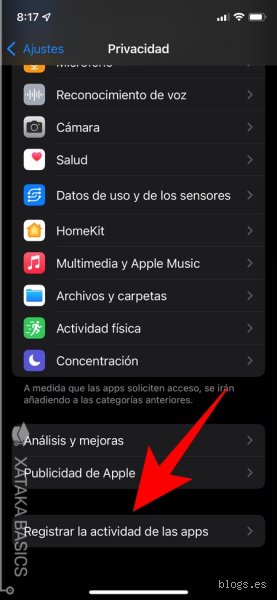
La ruta está escondida a conciencia para que el usuario promedio no la modifique por accidente. Ve a Ajustes, entra en Privacidad y seguridad, luego selecciona Localización y baja hasta el fondo del menú para encontrar Servicios del sistema. Dentro de este submenú técnico, hallarás la opción de Ubicaciones importantes. Seamos claros: encontrar este interruptor requiere paciencia porque Apple argumenta que estos datos están encriptados de extremo a extremo y que ni ellos mismos pueden leerlos. Pero estar, están.
¿Qué información guarda este registro geográfico?
Tras autenticarte con Face ID o Touch ID, el iPhone te mostrará un listado de ciudades y lugares específicos. Al tocar sobre una ciudad, verás un mapa con círculos que delimitan las zonas que más pisas. Indica las fechas exactas e incluso las horas de llegada y salida de cada punto geográfico. ¿Una precisión aterradora? Absolutamente, puesto que el sistema utiliza estos datos para ofrecer predicciones de tráfico personalizadas en Mapas o para sugerirte fotos del pasado en tu carrete.
Historial del navegador: Safari y las alternativas de terceros
El rastreo de la navegación web es otro pilar fundamental al analizar cómo ver el historial de actividad en iPhone de manera profesional. No basta con mirar las pestañas abiertas; hay que escarbar en las entrañas del almacenamiento de datos de los sitios web.
Safari y su almacenamiento de datos en caché
El método clásico consiste en abrir Safari y tocar el icono del libro abierto. Ahí está tu historial cronológico de páginas visitadas, fácil de borrar con un par de toques. Sin embargo, estamos lejos de eso si buscamos un rastreo real. Si vas a Ajustes, seleccionas Safari, avanzas hasta Avanzado y luego entras en Datos de sitios web, verás una lista oculta de servidores que han guardado cookies en tu dispositivo, incluso si navegaste en modo privado o si borraste el historial superficial. Esos 4.5 MB de datos acumulados por una web extraña revelan que estuviste allí, aunque intentes ocultarlo.
Errores comunes o ideas falsas sobre el rastro digital
Mucha gente piensa que borrar el historial de Safari equivale a desaparecer del mapa. Gran error. ¿Cómo ver el historial de actividad en iPhone? La realidad es que Apple fragmenta tus datos en silos invisibles que un simple botón de vaciar caché no puede destruir por completo.
El mito del modo incógnito
Pensar que la navegación privada te convierte en un fantasma es un autoengaño común. El problema es que esta función solo evita que el navegador local guarde las páginas en tu dispositivo físico. Pero seamos claros: tu proveedor de internet, las redes Wi-Fi públicas a las que te conectas y los servidores de Google siguen registrando cada uno de tus movimientos exactos. Apple no tiene un borrador mágico para la red global.
La trampa de Tiempo de Uso
Otra confusión habitual radica en creer que desactivar Tiempo de Uso elimina los registros pasados de forma retroactiva. No funciona así. Si apagas esta herramienta, el iPhone simplemente deja de mostrar los gráficos vistosos en la pantalla, pero el sistema operativo subyacente continúa indexando ciertos eventos de ejecución para diagnósticos internos de iOS. Los datos no se volatilizan, solo cambian de lugar.
El rastro oculto que tu iPhone no quiere que mires
Existe un rincón oscuro en los ajustes que casi nadie revisa porque Apple lo enterró bajo cinco capas de menús aburridos. Nos referimos al análisis del sistema, un registro brutalmente detallado que archiva fallos, arranques de aplicaciones y conexiones de red.
Ubicaciones importantes: el mapa de tu vida
Si entras en Privacidad y Seguridad, luego en Localización y finalmente en Servicios del Sistema, encontrarás un apartado llamado Ubicaciones importantes. Este sitio guarda un historial escalofriante de los lugares que visitas con más frecuencia, las horas de llegada y hasta el tiempo que pasaste allí. Salvo que lo desactives manualmente, tu teléfono sabrá perfectamente que estuviste en esa cafetería el martes a las 15:30 horas. Da un poco de miedo, ¿verdad?
Preguntas Frecuentes
¿Se puede recuperar el historial de Safari después de haberlo borrado por completo?
Sí, es totalmente posible mediante dos métodos técnicos específicos si actúas rápido. El primero consiste en revisar los datos de sitios web avanzados en los ajustes de Safari, donde a veces persisten las cookies de rastreo con un tamaño de 0 KB pero con el nombre del dominio intacto. Por otro lado, si realizaste una copia de seguridad en iCloud unas 2 horas antes del borrado, puedes restaurar el dispositivo para recuperar esos enlaces exactos. Existen también softwares de terceros que analizan la memoria flash, aunque su tasa de éxito real ronda el 45% debido al cifrado estricto de Apple. No confíes en milagros, pero la huella digital suele resistir más de lo que imaginas.
¿Google registra mi actividad en iPhone aunque use aplicaciones nativas de Apple?
La respuesta corta es un rotundo sí, siempre que tengas una sesión iniciada en sus plataformas. Si utilizas el buscador dentro de Safari o tienes la aplicación de Gmail abierta, la multinacional indexará tus búsquedas en el panel Mi Actividad de tu cuenta de Google. Esto ocurre de forma paralela a los registros locales de iOS, acumulando gigabytes de datos sobre tus preferencias de consumo. Y lo peor es que esta sincronización se ejecuta en segundo plano cada 15 minutos sin que notes una caída en el rendimiento de la batería. Para frenar esto, debes apagar el rastreo web desde la configuración de privacidad de tu perfil de Google.
¿Las aplicaciones de redes sociales comparten mi historial de uso con el sistema operativo?
Las redes sociales no le entregan una lista de tus clics a Apple, pero iOS monitorea cuántos megabytes descargan y el tiempo exacto que pasas con la pantalla encendida en ellas. A través del marco de Transparencia de Rastreo en Aplicaciones, introducido en iOS 14.5, tú decides si permites que estas plataformas compartan datos contigo entre diferentes empresas. Sin embargo, Facebook o Instagram siguen sabiendo internamente qué perfiles visitaste a las 23:00 de la noche porque sus servidores no dependen del iPhone. La desconexión es parcial, nunca total.
La cruda realidad sobre tu privacidad en iOS
Al final, buscar ¿Cómo ver el historial de actividad en iPhone? nos demuestra que la privacidad absoluta en la era de los smartphones es una bonita utopía comercial. Nos venden la idea de un ecosistema hermético, pero la verdad es que generamos metadatos con cada pulsación y cada paso que damos por la ciudad. Yo tengo claro que el verdadero control no existe desde el momento en que aceptamos contratos de términos y condiciones de 80 páginas que nadie lee. Mantener el Bluetooth encendido o dejar la geolocalización activada por comodidad es el precio que pagamos por vivir en el futuro tecnológico. Si realmente quieres desaparecer, la única opción viable es apagar el teléfono, meterlo en una caja metálica y empezar a usar mapas de papel otra vez.