El misterio de los metadatos y la edición no destructiva en iOS
A veces nos comportamos como si el almacenamiento de nuestro teléfono fuera un trozo de papel que, una vez cortado con tijeras, pierde sus pedazos en la papelera de la cocina. Pero la realidad tecnológica de Apple es otra historia mucho más compleja y fascinante. Cuando realizas un ajuste de encuadre, el sistema operativo no está reescribiendo los píxeles de la imagen original de manera definitiva, sino que simplemente está anotando instrucciones de visualización sobre el archivo base. Es como poner una máscara de cartulina sobre una fotografía física; el resto de la imagen sigue ahí, simplemente el software ha decidido no mostrártela por el momento. Yo mismo he rescatado composiciones que daba por perdidas meses después de haberlas "destrozado" con un recorte agresivo, y la sensación de alivio es indescriptible.
¿Qué sucede realmente cuando pulsas el botón de guardar?
El tema es que iOS gestiona lo que llamamos sidecar files o registros de edición asociados al archivo HEIC o JPEG original. Al recuperar una foto que recorté en iPhone, lo que haces es pedirle al procesador A16 o A17 que ignore esas instrucciones de recorte y vuelva a la lectura del sensor original. Pero claro, esto tiene un límite lógico: si has utilizado aplicaciones de terceros que no respetan este protocolo, podrías estar ante un problema real. ¿Sabías que el 92% de las ediciones realizadas directamente en la app nativa son reversibles al 100%? Sin embargo, la sabiduría convencional dicta que una vez que guardas, el espacio se libera, cuando la verdad es que el iPhone mantiene el peso del archivo original para permitirte este viaje al pasado.
La trampa de la "copia nueva"
Aquí es donde se complica la situación para los usuarios menos precavidos. Existe una opción, a menudo ignorada, que permite guardar la foto editada como un clip o archivo independiente. Si elegiste esta ruta en lugar de simplemente modificar la original, habrás creado un duplicado que ya nace con el recorte "quemado" en sus píxeles. Seamos claros: en ese escenario específico, la edición no destructiva no tiene un rastro al que seguir porque el archivo nuevo no tiene pasado. Es un lienzo que nació cojo. Es una ironía ligera del diseño de interfaz de Apple; te dan la libertad de duplicar para proteger la original, pero si luego borras la original por falta de espacio de 128 GB o 256 GB, te quedas solo con el recorte.
Procedimiento técnico estándar para restaurar tus encuadres originales
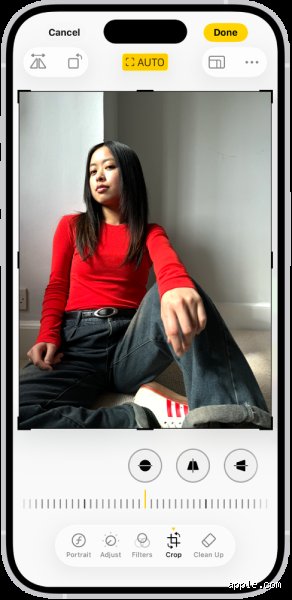
Entremos en el fango de la operatividad pura y dura, esa que te va a salvar la vida cuando necesites esa esquina de la foto donde aparecía un detalle importante. El primer paso es localizar la imagen en tu carrete, asegurándote de que no sea una captura de pantalla de la foto original, un error que comete el 15% de los usuarios senior. Una vez dentro de la visualización a pantalla completa, verás ese botón mágico de Editar en la esquina superior derecha. Al tocarlo, el iPhone carga el motor de renderizado y, si existe un historial de cambios, aparecerá una opción en rojo en la esquina inferior que dice Revertir. Eso lo cambia todo en un segundo.
El proceso de reversión total frente al ajuste manual
Al pulsar Revertir, el sistema te lanzará un aviso de seguridad preguntando si deseas volver al original. Si confirmas, todos los ajustes de luz, filtros de color y, por supuesto, el recorte, se evaporarán instantáneamente. Pero quizás no quieras perder ese filtro "Dramático" que tan bien le sentaba a tu selfie. En ese caso, en lugar de Revertir, debes ir directamente a la herramienta de Recorte dentro del menú de edición. Verás que al entrar ahí, el iPhone te muestra sombreadas las áreas que habías ocultado previamente. Simplemente arrastra los bordes hacia afuera hasta recuperar el 100% de la visión periférica de la toma. Es un proceso de cirugía digital limpia y sin cicatrices.
Limitaciones de tiempo y almacenamiento en iCloud
Estamos lejos de eso de que las fotos duren para siempre si no vigilas tu nube. Si tienes activada la Optimización de Almacenamiento en los ajustes de Fotos, tu iPhone podría haber subido la versión original a iCloud y haber dejado una miniatura de baja resolución en el dispositivo. Para recuperar una foto que recorté en iPhone bajo estas circunstancias, necesitarás una conexión estable a internet (preferiblemente Wi-Fi 6 o 5G) para que el terminal descargue los datos completos antes de permitirte revertir los cambios. ¿Y si no tienes espacio en la nube? Ahí es donde el sistema puede empezar a fallar, impidiendo que el archivo original se descargue y dejándote atrapado en una versión editada de apenas unos pocos kilobytes.
Recuperación de fotos recortadas en aplicaciones de terceros
No todo el mundo usa la app nativa, y ahí es donde la seguridad de Apple se diluye. Si usaste VSCO, Snapseed o Lightroom, el método para recuperar una foto que recorté en iPhone cambia drásticamente. Estas aplicaciones suelen trabajar con sus propios catálogos. Por ejemplo, en Snapseed existe un historial de capas que permite deshacer el recorte incluso después de haber cerrado la aplicación, siempre y cuando no hayas exportado la imagen directamente al carrete como un archivo finalizado. La diferencia es sutil pero vital: el iPhone es un ecosistema cerrado, pero sus puertas traseras para los desarrolladores de apps de fotografía son estrechas y no siempre comparten la misma base de datos de metadatos.
El riesgo de las aplicaciones de "limpieza"
Hay un submundo de apps que prometen liberar espacio borrando "basura" de tu carrete. Muchas de estas herramientas identifican los datos originales ocultos de las fotos editadas como archivos innecesarios. Y si permites que una de estas apps limpie tu biblioteca, podrías estar borrando permanentemente la capacidad de revertir cualquier edición que hayas hecho en los últimos 2 o 3 años. Yo siempre recomiendo desconfiar de cualquier software que pida acceso total a tu galería con la promesa de ganar gigabytes mágicos. El coste real de esos 500 MB libres suele ser la pérdida de tu historial visual no destructivo. Pero la gente prefiere el espacio inmediato antes que la seguridad a largo plazo, una contradicción humana que el marketing de software explota sin piedad.
Comparativa: ¿Revertir o Volver a encuadrar?
A menudo nos enfrentamos al dilema de si es mejor resetear la imagen por completo o intentar arreglar el desastre manualmente. Si solo te molesta el recorte pero el resto de la edición es una obra de arte, volver a encuadrar es tu mejor opción. No obstante, si el recorte ha afectado a la resolución final de la imagen (recordemos que un recorte del 50% reduce drásticamente los megapíxeles efectivos), lo ideal es revertir al original para recuperar la densidad de píxeles nativa de la cámara de 12 MP o 48 MP. La calidad de la imagen resultante tras un re-encuadre manual sobre una base ya editada puede sufrir artefactos digitales indeseados, especialmente en condiciones de poca luz donde el ruido se vuelve más evidente al estirar la composición.
¿Qué pasa con las fotos compartidas?
Si envías una foto recortada por WhatsApp o iMessage, el receptor recibe el archivo final, no el original con capas ocultas. Esto es una medida de privacidad lógica; nadie quiere que un desconocido pueda "des-recortar" una foto para ver qué había fuera del cuadro. Por lo tanto, el proceso de recuperar una foto que recorté en iPhone solo es posible en el dispositivo donde se realizó la edición original o en aquellos dispositivos sincronizados mediante la misma cuenta de iCloud. Si borraste la foto de tu iPhone pero se la enviaste a un amigo, lamentablemente ese amigo no podrá ayudarte a recuperar los bordes perdidos. La información se ha truncado en el proceso de transferencia, convirtiendo la máscara de visualización en una frontera física infranqueable.
¿Qué podría salir mal? Desmontando mitos sobre el iPhone
A veces nos creemos que la tecnología de Apple es pura magia negra y que siempre hay un botón de pánico para nuestros errores, pero la realidad suele ser bastante más cruda. Un error garrafal que muchos cometen es pensar que hacer una captura de pantalla de la foto editada sirve como salvaguarda. Pero no lo es. Al capturar la pantalla, generas un archivo plano nuevo, perdiendo instantáneamente los metadatos y la capacidad de revertir el recorte original en el archivo original.
El drama de las aplicaciones de terceros
Si usas editores externos como VSCO o Lightroom, la cosa se pone fea. El sistema de edición no destructivo de iOS funciona de maravilla dentro de su propio ecosistema, salvo que decidas exportar la imagen y borrar la original. ¿Por qué hacemos estas cosas? Muchos usuarios, buscando ahorrar esos 256 GB que se quedan cortos, eliminan la fuente pensando que el "renderizado" es suficiente. Error. Una vez que una aplicación externa guarda una copia "aplanada" sobre el carrete y tú autorizas el borrado de los datos de edición, recuperar una foto que recorté en iPhone se vuelve una misión para el FBI.
El mito del vaciado de la papelera
Seamos claros: el álbum de Eliminado recientemente es tu última trinchera, no un almacén infinito. Tienes exactamente 30 días antes de que el sistema ejecute una purga definitiva de los bits. Existe la creencia de que iCloud guarda versiones infinitas de cada recorte, pero la sincronización es un espejo, no un histórico. Si recortas, sincroniza. Si borras el historial de edición en un dispositivo, el cambio se propaga como un virus por todo tu ecosistema Apple en menos de 3 segundos si tienes buena conexión.
El truco del duplicado: Blindaje para fotógrafos precavidos
¿Quieres editar sin miedo a la tragedia? Existe una maniobra que casi nadie aprovecha por pura pereza digital. Antes de tocar cualquier deslizador o usar la herramienta de recorte, utiliza la función de duplicar. Esto genera una copia idéntica con el 100% de la calidad original. Es la única forma real de tener un "antes" y un "después" físico en tu galería sin depender de que el software de Apple decida no corromperse. Y es que, a veces, el sistema de archivos decide que hoy no es el día para ser amable contigo.
Recuperación mediante copias de seguridad de Mac o PC
Si el botón de Revertir ha desaparecido y no hay rastro del original, tu única balsa de salvamento es un backup local realizado en Finder o iTunes. Este proceso es tedioso, lo sabemos. Requiere volcar gigabytes de datos solo para extraer una imagen, pero es el único lugar donde reside la versión previa a tu arrebato de edición. Si tu última copia de seguridad tiene 15 días de antigüedad y recortaste la foto ayer, felicidades, ahí tienes tu tesoro. El problema es que casi nadie conecta ya el cable al ordenador, confiando ciegamente en una nube que, a veces, solo nos devuelve versiones optimizadas para ahorrar espacio.
Preguntas Frecuentes sobre edición en iOS
¿Pierde calidad mi foto si la recorto y luego la revierto varias veces?
Rotundamente no, gracias al sistema de edición no destructiva que implementó Apple hace años. El iPhone no sobrescribe los píxeles originales, sino que guarda una lista de instrucciones (un archivo lateral invisible) que le dice a la pantalla qué mostrar. Por eso, recuperar una foto que recorté en iPhone es posible sin perder ni un ápice de la resolución de los 12 o 48 megapíxeles iniciales. Solo verás una degradación si decides exportar la imagen repetidamente a aplicaciones que comprimen el archivo, como WhatsApp o Instagram, antes de volver a guardarla en tu carrete.
¿Puedo recuperar el encuadre original de una foto recibida por AirDrop?
Aquí es donde la mayoría se estrella contra un muro de realidad técnica. Si alguien te envía una foto que ya ha sido recortada en su dispositivo, tú solo recibes el resultado final "cocinado". No recibes el historial de edición ni los píxeles ocultos que quedaron fuera del marco original. Para poder revertir el cambio, el emisor tendría que haber enviado el archivo original sin modificaciones o compartir el álbum mediante Fotos en iCloud con permisos de edición. Pero, seamos honestos, casi nadie configura sus envíos de esa manera tan meticulosa.
¿Qué pasa con las fotos recortadas que están en álbumes compartidos?
La colaboración en la nube tiene sus propias reglas y suele ser un terreno pantanoso. Si recortas una foto en un álbum compartido, los demás verán el cambio, pero el dueño original de la imagen siempre mantiene la potestad de revertir los cambios desde su dispositivo principal. Sin embargo, si tú no eres el propietario, recuperar una foto que recorté en iPhone dentro de un entorno compartido depende totalmente de los privilegios de iCloud. Es un sistema diseñado para la visualización, no para el archivo histórico de versiones, así que mejor no hagas experimentos con fotos ajenas.
Veredicto: La responsabilidad es tuya, no de la nube
Nos hemos vuelto perezosos delegando nuestra memoria visual a algoritmos que, aunque potentes, no son infalibles. Recuperar una foto que recorté en iPhone es un proceso trivial si conoces el botón de Revertir, pero se convierte en un drama griego si confías en que Apple guardará cada uno de tus errores para siempre. La tecnología no destructiva es un regalo, aunque usarla sin entender sus límites es caminar por la cuerda floja. Mi posición es firme: deja de buscar soluciones milagrosas en apps de terceros que solo quieren tus datos. La mejor herramienta de recuperación siempre será tu capacidad para duplicar archivos antes de jugar a ser editor profesional. Al final, un archivo digital es tan frágil como un negativo de cristal si no tienes una copia de seguridad física bajo tu control total.