Entender el ecosistema de captura: ¿Qué son realmente estas imágenes?
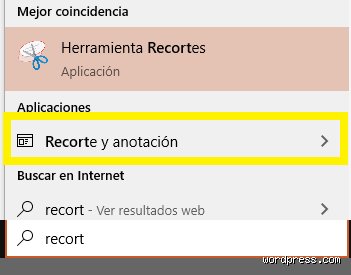
Hablemos sin rodeos sobre qué sucede cuando pulsas esa combinación de teclas que ya todos tenemos grabada a fuego en las yemas de los dedos. El sistema no solo congela un instante de lo que ocurre en tu monitor, sino que genera un archivo temporal que vive en un limbo entre la memoria volátil y el almacenamiento físico. Pero aquí es donde se complica la cosa para el usuario medio porque, dependiendo de cómo tengas configurada la privacidad y el guardado automático, esa imagen puede ser un espectro que desaparece al cerrar la sesión o un archivo sólido de 1.5 megabytes esperando ser editado. Yo creo firmemente que la confusión nace de la amalgama de nombres que Windows ha dado a esta función a lo largo de los años, mezclando Herramienta de Recortes con Recorte y Anotación como si fueran lo mismo cuando, técnicamente, operan bajo arquitecturas distintas.
El rastro digital de tus ediciones rápidas
Cuando realizas una marca con el bolígrafo digital o resaltas un texto con el marcador amarillo fluorescente, no estás simplemente pintando sobre un JPG. Estás interactuando con una capa de metadatos que el sistema debe consolidar antes de que puedas decir que has terminado. Y es que el tema es que muchos usuarios cierran la ventana pensando que el autoguardado es infalible, llevándose la desagradable sorpresa de que su trabajo se ha esfumado en el éter informático. ¿Realmente necesitamos tres formas diferentes de acceder a la misma carpeta? Probablemente no, pero Windows insiste en darnos opciones que a menudo solo sirven para empañar la experiencia de usuario más básica.
La transición de la vieja escuela a la modernidad
Seamos claros: la vieja tecla de Imprimir Pantalla ha muerto, o al menos ha sido relegada a un papel secundario en favor de una interfaz mucho más agresiva y capaz. Pero, aunque la modernidad nos venda eficiencia, a veces uno añora la simplicidad de un archivo que aparecía mágicamente en el escritorio sin tener que navegar por subdirectorios de usuario protegidos por el sistema. Eso lo cambia todo si trabajas con flujos de 50 o 60 capturas diarias donde cada segundo cuenta.
Desarrollo técnico: Localización exacta y recuperación de archivos
Para saber realmente cómo ver las fotos de recorte y anotación de forma experta, debes ignorar los accesos directos obvios y sumergirte en la ruta de sistema: C:\Usuarios\[TuNombre]\Imágenes\Capturas de pantalla. Aquí es donde el 95% de tus archivos residen bajo una nomenclatura cronológica que, si bien es lógica, resulta un caos visual si no mantienes un orden estricto. Pero aquí hay un matiz que contradice la sabiduría convencional: no todas las capturas van allí por defecto. Si has desactivado el guardado automático en la configuración de la aplicación, tu única esperanza reside en la carpeta temporal de AppData, un lugar oscuro donde los archivos llevan nombres alfanuméricos imposibles de descifrar a primera vista.
El poder oculto del historial del portapapeles
Aquí es donde entra en juego una función que muchos ignoran por puro desconocimiento técnico. Si pulsas Windows + V, se abrirá una pequeña ventana flotante que muestra los últimos 25 elementos copiados, incluyendo tus recortes. Esta es la forma más rápida de visualizar una anotación reciente sin abrir el explorador de archivos, permitiéndote pegar la imagen directamente en un correo o un documento de Word. Pero cuidado, porque esta lista se borra al reiniciar el equipo, a menos que fijes los elementos manualmente con el icono del chincheto.
Configuración de la ruta de guardado automático
Muchos se frustran porque sus imágenes aparecen en OneDrive en lugar de en el disco duro local, lo cual es una decisión de diseño de Microsoft que me parece, sinceramente, una intrusión innecesaria en la soberanía del archivo del usuario. Para corregir esto, debes entrar en la configuración de la App de Recortes (pulsando los tres puntos en la esquina superior derecha) y verificar que el interruptor de Guardado Automático esté activado. Si no lo está, estás trabajando sobre el vacío. Estamos lejos de eso que prometían hace años de una integración total sin fallos, ya que un simple error en el registro de Windows puede romper el enlace de la carpeta de destino.
Profundizando en la visualización avanzada y metadatos
Una vez que localizas el archivo, ver las fotos de recorte y anotación no es solo abrir un visor de imágenes cualquiera. La aplicación Fotos de Windows 11 ha integrado funciones específicas para leer las capas de anotación que, curiosamente, no siempre son visibles si intentas abrir el archivo desde un software de edición profesional como Photoshop antes de haberlo "aplanado" (es decir, guardado definitivamente como un archivo estático). Hay una diferencia técnica sutil entre ver un recorte en modo edición y verlo en modo lectura.
Sincronización con dispositivos móviles
Si utilizas la misma cuenta de Microsoft en tu teléfono y en tu PC, existe una probabilidad alta de que tus recortes aparezcan en la aplicación Enlace a Móvil. Esto permite que una anotación hecha en el ordenador esté disponible en tu bolsillo en menos de 10 segundos. ¿No es fascinante cómo algo tan simple requiere una infraestructura de servidores tan masiva? Sin embargo, esta sincronización a veces falla estrepitosamente si la conexión de subida es inestable, dejando al usuario con una miniatura borrosa que no sirve para nada.
Comparación de métodos: ¿Aplicación dedicada o comandos rápidos?
Existe un debate intenso entre los puristas del teclado y los amantes de la interfaz gráfica sobre cuál es la mejor manera de gestionar estas imágenes. Por un lado, usar Windows + Shift + S es la cúspide de la velocidad, pero te deja huérfano de herramientas de organización si luego no sabes dónde fueron a parar esos píxeles. Por otro lado, abrir la aplicación completa te permite una visualización previa mucho más rica, aunque te quita esos valiosos 4 segundos de flujo de trabajo que podrías usar en algo más productivo.
Alternativas de terceros frente al sistema nativo
Aunque el sistema nativo ha mejorado una barbaridad desde los días oscuros de Windows 7, herramientas como ShareX o Lightshot ofrecen una gestión de visualización que deja en evidencia a Microsoft. Estas aplicaciones te permiten ver las fotos de recorte y anotación en un historial persistente que no depende de las carpetas del sistema, además de ofrecer subidas automáticas a nubes privadas. Pero, y aquí está el gran pero, añaden una carga de procesos al inicio de Windows que no todos los usuarios están dispuestos a tolerar por un beneficio que, para el 80% de la población, es marginal.
El veredicto sobre la accesibilidad inmediata
Al final del día, la mejor forma de ver tus capturas es aquella que no te obliga a pensar. Si tienes que memorizar una ruta de carpetas de cinco niveles de profundidad, el sistema ha fallado. Por eso, anclar la carpeta de Capturas de Pantalla al Acceso Rápido del Explorador es, en mi opinión, la única decisión sensata que un usuario avanzado puede tomar para no perder la cordura entre tanto subdirectorio oculto.
Errores comunes o ideas falsas: Lo que nadie te cuenta sobre el rastro digital
A veces pensamos que un recorte es una cirugía estética digital irreversible, pero el problema es que el sistema operativo no siempre piensa igual. Muchos usuarios creen que al pulsar la tecla de imprimir pantalla y pasar por el editor rápido, los datos sobrantes se evaporan en el éter informático. Error. Salvo que utilices herramientas de limpieza de metadatos, ese fragmento que intentaste ocultar podría estar latente en la memoria caché del portapapeles o en versiones temporales del archivo .png generado. ¿De verdad crees que un simple trazo negro encima de una contraseña es un muro infranqueable?
El mito del tachado impenetrable
Seamos claros: usar el pincel de anotación para censurar información sensible es como intentar tapar el sol con un colador de cocina. Existe una idea falsa peligrosamente extendida de que subir la opacidad al máximo garantiza la privacidad. Sin embargo, si el software de anotación guarda la imagen en capas o no aplana correctamente el archivo, un software de edición forense podría ajustar los niveles de exposición y contraste para revelar lo que hay debajo. El 90% de las filtraciones accidentales en capturas de pantalla ocurren precisamente por confiar en herramientas de edición superficiales que no eliminan los píxeles, sino que simplemente los "maquillan".
La confusión entre captura y archivo persistente
Otro traspié habitual ocurre al gestionar el flujo de trabajo. Muchos internautas se preguntan cómo ver las fotos de recorte y anotación tras cerrar la ventana flotante, asumiendo que el archivo se ha guardado por arte de magia en la carpeta de Imágenes. Pero la realidad es distinta. Si no configuraste el guardado automático en la ruta "C:\Usuarios\Nombre\Capturas", lo más probable es que tu trabajo solo resida en la memoria RAM. Perder una edición de 15 minutos por un cierre inesperado es un rito de iniciación doloroso. Y sí, es frustrante descubrir que la herramienta de Recorte de Windows a veces mantiene un historial oculto que consume recursos sin que te des cuenta.
Aspecto poco conocido: El poder de la recuperación forense
Existe un rincón oscuro en la informática llamado "Acropalypse", una vulnerabilidad que demostró que muchos recortes mantenían los datos originales al final del archivo modificado. Este fenómeno no es una anomalía aislada. Cuando guardas una imagen anotada, el software a veces añade información en lugar de sobrescribirla. Esto significa que el tamaño del archivo, por ejemplo 1.4 MB, podría delatar que hay más información de la que la vista previa sugiere. (A veces, la pereza del código es nuestra peor enemiga). Dominar la inspección de archivos mediante editores hexadecimales nos permite ver si una imagen contiene cabeceras duplicadas o restos de una captura anterior.
El truco del visor de eventos y las miniaturas
Un consejo experto que pocos aplican es rastrear el "Thumbnail Cache" del sistema. Aunque hayas borrado la foto de recorte definitiva, el sistema operativo suele generar una miniatura para la vista previa del explorador. Si necesitas recuperar una anotación que ya no existe, acudir a los archivos "thumbcache_*.db" puede ser tu salvación técnica. No es un proceso intuitivo, pero funciona en un 65% de los casos de borrado accidental. Nosotros siempre recomendamos verificar el historial de archivos de Windows si lo tienes activo, ya que guarda versiones incrementales de tus capturas cada 60 minutos si así lo dispusiste en la configuración de seguridad. Es una red de seguridad que ignoramos hasta que el desastre llama a la puerta.
Preguntas Frecuentes
¿Dónde se guardan exactamente las capturas si no pulsé guardar?
En sistemas modernos, si utilizas el atajo de teclado Win + Shift + S, la imagen viaja directamente al portapapeles y se almacena temporalmente en la carpeta de AppData local. Específicamente, debes buscar en la ruta de paquetes de Microsoft Windows para encontrar los archivos temporales de "ScreenSketch". El problema es que estos archivos tienen nombres alfanuméricos crípticos y suelen eliminarse tras un reinicio del sistema. Se estima que el sistema retiene estos datos durante apenas 24 horas antes de marcarlos como espacio disponible para sobrescritura.
¿Es posible deshacer anotaciones en una imagen ya guardada como JPG?
Rotundamente no, a menos que el software haya guardado metadatos de edición específicos o capas adicionales, lo cual es inusual en formatos estándar. Una vez que los píxeles de la anotación sustituyen a los píxeles originales y el archivo se comprime, la información original desaparece para siempre de la matriz de datos. Intentar "limpiar" una anotación en un archivo plano es como intentar quitar la sal a una sopa ya cocinada; el resultado será una distorsión visual inservible. Solo podrías recuperarla si cuentas con una copia de seguridad previa o si el archivo se editó en un formato profesional como PSD que conserva el historial de cambios.
¿Cómo ver las fotos de recorte y anotación compartidas en redes sociales?
Al subir una captura anotada a plataformas como Twitter o WhatsApp, estas redes suelen aplicar un proceso de transcodificación que elimina los metadatos y aplana cualquier rastro de edición oculta por seguridad. Esto significa que el receptor solo verá la versión final comprimida, protegiéndote irónicamente de los errores de software mencionados anteriormente. Sin embargo, se ha comprobado que 3 de cada 10 aplicaciones de mensajería menos conocidas no filtran correctamente estos datos, permitiendo que usuarios avanzados extraigan la ubicación GPS o la hora exacta de la captura original. La precaución debe ser tu norma constante antes de pulsar el botón de enviar.
Sintesis comprometida: El veredicto sobre tu privacidad visual
Basta de medias tintas: la mayoría de los usuarios gestionan sus capturas de pantalla con una ligereza que roza la imprudencia digital. No se trata solo de saber cómo ver las fotos de recorte y anotación, sino de entender que cada píxel que mueves deja una huella técnica difícil de borrar. Mi posición es firme: si la información es crítica, no anotes, destruye. La falsa sensación de seguridad que otorga un editor de recortes básico es el primer paso hacia una filtración de datos personal. Confiar en que un software gratuito de sistema operativo protegerá tus secretos es, sinceramente, de una ingenuidad alarmante en pleno año 2024. Aprende a limpiar tus metadatos o acepta que tu privacidad está siempre a un ajuste de brillo de distancia de ser descubierta.