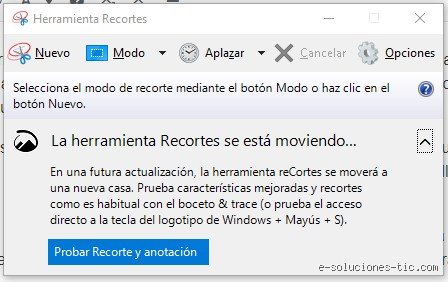
La anatomía de una captura: ¿Dónde vive el software de Microsoft?
El mito del almacenamiento automático
Existe una creencia extendida, casi una leyenda urbana digital, de que cada vez que presionas esa combinación de teclas mágica, Windows guarda una copia en una nube infinita o en un rincón secreto del disco duro. Pero la realidad es mucho más austera. El tema es que la herramienta Recortes nació como una utilidad liviana, casi minimalista, diseñada para el "aquí y ahora". Pero esto ha cambiado drásticamente con las últimas actualizaciones de Windows 10 y, sobre todo, de Windows 11. Y es que, si no has tocado la configuración, es muy probable que tus imágenes se estén perdiendo en el éter digital en cuanto cierras la sesión o reinicias el equipo. ¿Por qué Microsoft decidió no implementar un historial nativo visible desde el primer día? La respuesta oficial se escuda en la privacidad, pero sospecho que tiene más que ver con la gestión de recursos del sistema que con otra cosa.
Versiones, nomenclaturas y el caos de las aplicaciones
Para entender si puedo ver el historial de la herramienta Recortes, primero debemos distinguir entre la vieja utilidad .exe y la nueva aplicación moderna de la Microsoft Store. La antigua Herramienta Recortes (Snipping Tool) era rudimentaria y solo funcionaba con un búfer temporal. En cambio, "Recorte y anotación" introdujo una integración más profunda con el sistema operativo. Aquí es donde se complica la situación para el usuario medio. Si usas la versión 11.2302.20.0 o superior, tienes funciones de guardado automático que antes eran impensables. Pero cuidado, porque tener la aplicación instalada no garantiza que el historial esté activado. Es un juego de sombras donde el software parece quererte ayudar pero te pone zancadillas si no conoces las rutas exactas de los archivos de caché del sistema.
Desarrollo técnico: Rastreando las huellas digitales en el Portapapeles
El historial del portapapeles: Tu primer salvavidas
Si te preguntas ahora mismo cómo puedo ver el historial de la herramienta Recortes de forma inmediata, la solución no está en la aplicación de recorte, sino en el motor del portapapeles de Windows. Al pulsar la combinación Windows + V, se abre un panel que puede almacenar hasta 25 elementos recientes, incluyendo imágenes. Pero hay un truco. Si no has activado manualmente esta función en el menú de configuración de sistema, ese historial está vacío. Yo mismo he perdido capturas vitales por confiar en que el sistema las guardaba por defecto, algo que me irrita profundamente. Pero eso lo cambia todo si aprendes a usarlo a tu favor. El portapapeles actúa como una base de datos efímera que indexa los últimos recortes, permitiéndote recuperar esa captura de pantalla que hiciste hace 2 horas pero que olvidaste guardar en una carpeta física.
La carpeta de capturas automáticas: El escondite secreto
Existe una ruta específica que muy pocos usuarios conocen y que actúa como un almacén de emergencia para las capturas que realizas con el atajo de teclado directo. Si vas a la carpeta Imágenes y luego entras en Capturas de pantalla, podrías encontrar un historial visual de tus últimos movimientos. El sistema numera estos archivos como "Captura de pantalla (1).png" y así sucesivamente hasta llegar a números de 4 dígitos si eres un usuario intensivo. Pero esto solo ocurre si usas el atajo Windows + Impr Pant, no siempre si usas la interfaz de la herramienta Recortes. Estamos lejos de eso si pretendemos una gestión profesional, pero para una emergencia técnica de recuperar un dato perdido hace 15 minutos, es una mina de oro. Es irónico que Windows esconda tan bien algo que debería ser tan accesible, ¿verdad?
Explorando los archivos temporales de AppData
Para los más valientes que necesitan ir un paso más allá, el historial técnico reside en las carpetas locales de tu perfil de usuario. Debes navegar hacia una ruta críptica dentro de AppData, Local, Packages, y buscar una carpeta con un nombre largo y alfanumérico que empieza por Microsoft.ScreenSketch. Dentro de LocalState y ScreenshotContent, Windows suele almacenar versiones temporales de tus recortes. Aquí es donde la mayoría de los usuarios se rinden porque los archivos no siempre tienen extensión .png o .jpg legible a simple vista. A veces hay que renombrarlos o abrirlos con un visor externo para comprobar qué son. Seamos claros: no es un proceso cómodo, pero es la única forma real de reconstruir un historial si la aplicación se cerró inesperadamente o si el PC sufrió un pantallazo azul antes de que pudieras guardar tu trabajo.
Desarrollo técnico 2: Sincronización y la nube de Microsoft
OneDrive y la persistencia de los datos
¿Qué pasa si tienes OneDrive activado? Aquí la pregunta de si puedo ver el historial de la herramienta Recortes toma un tinte diferente. Microsoft ofrece una opción para cargar automáticamente las capturas de pantalla a la nube. Si esta casilla está marcada, tu historial no vive solo en tu disco duro de 512 GB o 1 TB, sino que se replica en los servidores de Redmond. Esto permite que, incluso si borras el archivo local, puedas acceder a la papelera de reciclaje de OneDrive y recuperar capturas de hace 30 días. Es una red de seguridad potente, pero tiene un coste en términos de privacidad que no todo el mundo está dispuesto a pagar. Personalmente, considero que esta es la forma más fiable de mantener un registro histórico sin tener que preocuparse por la volatilidad de la memoria RAM o los fallos de caché del sistema operativo.
El registro de Windows y los metadatos de Recortes
Cada vez que abres la herramienta, el sistema operativo genera una entrada en el registro que, aunque no guarda la imagen per se, sí guarda metadatos sobre la actividad. Esto es útil para auditorías forenses o si necesitas demostrar que se realizó una captura en un momento específico. No es el historial visual que el usuario promedio busca, pero es parte del rastro técnico que deja la aplicación. El problema es que manipular el registro de Windows es como operar a corazón abierto con un tenedor; un movimiento en falso y el sistema deja de arrancar. Pero para quienes saben navegar por Regedit, existen claves que revelan las últimas rutas de guardado utilizadas, lo cual puede dar pistas indirectas sobre dónde terminaron esos archivos perdidos que tanto buscamos desesperadamente.
Comparativas: Herramientas nativas frente a software de terceros
Las carencias del ecosistema Microsoft
Al comparar la capacidad de gestión de historial, la herramienta Recortes sale perdiendo frente a casi cualquier competidor serio. Aplicaciones como ShareX o Lightshot gestionan bases de datos locales donde puedes revisar recortes de hace 6 meses con un par de clics. La herramienta nativa de Windows se siente como un juguete de plástico frente a estas suites de productividad profesional. ¿Puedo ver el historial de la herramienta Recortes? Sí, pero con un esfuerzo que roza lo heroico, mientras que en otras aplicaciones es la función principal. La simplicidad tiene un precio, y ese precio es la falta de una línea de tiempo robusta para el usuario que maneja 50 o 60 capturas diarias en su flujo de trabajo habitual.
El futuro del historial en Windows 11
Parece que Microsoft está escuchando, al menos a medias. En las últimas compilaciones para Insiders, se han visto mejoras en la galería de la herramienta Recortes que empieza a parecerse a un historial real. Pero todavía estamos en una fase donde la fragmentación es la norma. Por un lado tenemos el portapapeles, por otro la carpeta de imágenes, y por otro la caché de la aplicación. Es un ecosistema dividido que confunde al usuario. A pesar de esto, la integración con la IA (Inteligencia Artificial) promete que pronto podremos buscar en nuestro historial de recortes no por fecha, sino por contenido. Imagina buscar "gráfico de ventas" y que Windows rastree todas tus capturas pasadas para encontrarte el recorte exacto de hace 3 semanas. Estamos cerca de eso, pero todavía no hemos llegado, y mientras tanto, toca seguir buceando en carpetas ocultas.
Errores comunes o ideas falsas sobre el rastro digital
Existe una creencia errática, casi mística, de que al cerrar la ventana de la aplicación los datos simplemente se evaporan hacia el olvido binario. El problema es que la arquitectura de Windows no funciona bajo esa premisa de limpieza absoluta. Muchos usuarios asumen que no puedo ver el historial de la herramienta Recortes porque no existe un botón de "archivo reciente" dentro de la interfaz minimalista del software, pero confunden la ausencia de un menú con la inexistencia de registros. ¿Realmente crees que el sistema operativo desperdicia ciclos de procesamiento sin dejar una migaja de pan? Pero la realidad es que el Portapapeles de Windows (activable con Win+V) retiene hasta 25 elementos previos, incluyendo capturas de pantalla que jamás guardaste manualmente.
El mito del borrado automático por cierre
Pensar que el proceso finaliza al pulsar la equis roja es un pecado de ingenuidad tecnológica. La herramienta Recortes interactúa con el directorio de capturas automáticas desde la llegada de Windows 11. Salvo que hayas