El laberinto digital tras el clic: ¿Dónde termina realmente tu imagen?
Antaño, la cosa era simple porque apretabas una tecla y rezabas para que el Paint hiciera el resto del trabajo sucio. Pero el tema es que hoy la arquitectura de los sistemas operativos prioriza la inmediatez sobre el orden, lo que genera una fragmentación absurda de la información. Cuando intentamos descubrir cómo ver el historial de capturas, nos topamos con que un pantallazo puede ser tres cosas distintas a la vez: un archivo físico, un dato volátil en la memoria RAM o una miniatura subida a un servidor en Oregón sin que te dieras cuenta. Yo he perdido mañanas enteras buscando una prueba de pago que, técnicamente, nunca llegó a escribirse en el disco duro porque solo se quedó en el "clipboard".
La tiranía del portapapeles frente al almacenamiento físico
Aquí es donde se complica la existencia del usuario promedio. Existe una diferencia abismal entre pulsar "Impr Pant" y usar una combinación de teclas que fuerce el guardado automático del archivo en una ruta predefinida por el desarrollador de turno. Si solo copias, la imagen vive en un limbo electrónico que desaparece en cuanto copias un texto o apagas el equipo. ¿Es esta una forma eficiente de trabajar en pleno siglo 21? Honestamente, opino que es un sistema arcaico que sobrevive por inercia, aunque muchos defiendan que ahorra espacio en disco al no generar basura visual innecesaria de forma constante. Seamos claros: la mayoría de la gente no sabe que tiene un historial de portapapeles oculto esperando a ser activado.
La nube como salvavidas o como agujero negro de privacidad
Pero no todo es culpa del hardware local, ya que herramientas como OneDrive o iCloud interceptan tus pulsaciones para "facilitarte" la vida. Esto cambia las reglas del juego porque el historial ya no es una carpeta en tu ordenador de 500 GB, sino una línea de tiempo en un navegador web. El problema surge cuando la sincronización falla o cuando, por puro despiste, tienes dos cuentas activas y la captura termina en el ecosistema equivocado. (Y ni hablemos de cuando el espacio gratuito se agota y el sistema deja de guardar archivos sin avisarte con la debida contundencia).
Explorando las tripas de Windows: El historial que nadie te explicó
Si usas el sistema de Microsoft para saber cómo ver el historial de capturas, tienes que familiarizarte con el comando Windows + V antes de cualquier otra cosa. Esta combinación es el santo grial para quienes han perdido algo en los últimos 30 minutos, ya que activa un panel lateral donde se listan los últimos elementos copiados, incluyendo fragmentos visuales. Pero cuidado, porque esta función viene desactivada de fábrica en el 90% de las instalaciones estándar para, supuestamente, proteger tu privacidad. Eso lo cambia todo si esperabas encontrar un registro histórico de hace tres días sin haber movido un dedo previamente para configurar el sistema.
La carpeta oculta y el autoguardado de Game Bar
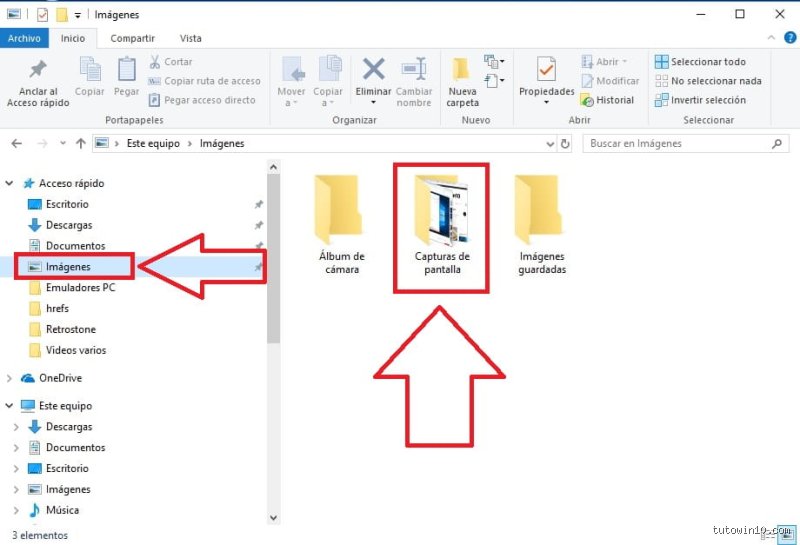
Muchos usuarios de PC ignoran que existe una jerarquía de carpetas que Windows gestiona de forma independiente según la herramienta que utilices. Si usas la Herramienta Recortes, las fotos van a un sitio; si usas Windows + Impr Pant, van a otro; y si usas la Game Bar (Windows + G), terminan en una carpeta llamada Captures dentro de Vídeos. Es un desorden monumental. Hay al menos 3 rutas distintas donde tu sistema podría estar apilando archivos JPG y PNG sin que tú lo sospeches. Y la verdad es que resulta frustrante tener que jugar a los detectives para encontrar una simple imagen de un gráfico de Excel o un meme que querías compartir.
Recuperación mediante software de terceros y registros temporales
¿Qué pasa cuando la carpeta está vacía? Aquí es donde entra en juego el análisis de los archivos temporales de la aplicación Recortes. Existe un directorio profundo en AppData donde el sistema guarda versiones de trabajo antes de que decidas "Guardar como". Pero estamos lejos de eso ser una solución amigable para el usuario que solo busca rapidez. En mi experiencia, recurrir a programas como Everything para buscar por fecha de creación suele ser mucho más efectivo que navegar por los menús oficiales que Microsoft se empeña en esconder tras capas de diseño minimalista.
El ecosistema móvil: El historial en Android e iOS
En el terreno de los smartphones, la pregunta de cómo ver el historial de capturas tiene una respuesta aparentemente sencilla: la galería. Pero no te dejes engañar por la simplicidad de la superficie. En Android, la fragmentación de capas de personalización (Samsung, Xiaomi, Google) hace que cada marca decida si guarda los pantallazos en la memoria interna o en la carpeta DCIM, que es la que se usa para las fotos de la cámara. Esto genera conflictos en aplicaciones de copia de seguridad como Google Photos, que a veces decide ignorar la carpeta de capturas para no llenar tu almacenamiento de 15 GB con basura irrelevante.
Álbumes inteligentes y la papelera de reciclaje
iOS es un poco más rígido, pero a la vez más organizado en este aspecto concreto. Apple crea automáticamente un álbum inteligente llamado Capturas, lo cual es de agradecer para mantener el orden mental. Sin embargo, el verdadero historial reside en la "Papelera de reciclaje" que mantiene los archivos durante 30 días. Si borraste algo por error buscando espacio, todavía tienes una ventana de oportunidad. Pero aquí viene el matiz que contradice la sabiduría convencional: confiar en la papelera del móvil es un deporte de riesgo, ya que si el almacenamiento total del teléfono se llena críticamente, el sistema puede purgar esos archivos antes de que se cumpla el plazo legal de un mes.
Herramientas avanzadas frente a métodos nativos: La batalla por el control
Llegados a este punto, uno se pregunta si no sería mejor mandar al traste los métodos de fábrica para gestionar el cómo ver el historial de capturas con software profesional. Herramientas como ShareX en Windows o Skitch en Mac ofrecen un registro cronológico imbatible. Estos programas no solo guardan el archivo, sino que mantienen un índice de metadatos con la hora exacta, la aplicación que estabas usando y hasta el enlace de subida si decidiste compartirlo. Comparado con el sistema nativo de pulsar una tecla y cruzar los dedos, usar una utilidad de terceros es como pasar de un ábaco a una supercomputadora.
¿Vale la pena instalar software extra para capturar la pantalla?
Depende del volumen de información que manejes a diario. Para un usuario que hace 2 fotos al mes, es una pérdida de recursos. Pero para alguien que documenta procesos, tener un historial persistente que no se borre al apagar el equipo es una bendición. Y aunque algunos digan que estas apps consumen demasiada RAM, la realidad es que el beneficio de no perder nunca más un dato visual compensa con creces los 50 MB de memoria que puedan ocupar en segundo plano.
Errores comunes o ideas falsas sobre el rastro digital
Muchos usuarios caminan bajo el sol de una falsa seguridad pensando que, al borrar un archivo de la carpeta de imágenes, el historial de capturas se desvanece por completo. El problema es que el sistema operativo no funciona como una pizarra mágica de juguete. ¿Realmente crees que un simple clic en la papelera de reciclaje engaña a la arquitectura de un registro de eventos o a los metadatos ocultos en el sistema de archivos? Seamos claros: la persistencia de los datos es la norma, no la excepción, en los entornos NT de Windows o en el sistema APFS de Apple.
El mito del portapapeles volátil
Existe la creencia errónea de que si copias algo encima de una captura previa, el registro anterior desaparece para siempre sin dejar huella alguna. Falso. Si tienes activado el historial del portapapeles mediante la combinación de teclas Windows + V, el sistema almacena hasta un máximo de 25 elementos recientes antes de empezar a sobreescribirlos. Y aquí viene el giro dramático: si fijas un elemento, ese rastro de imagen permanecerá ahí incluso después de un reinicio for