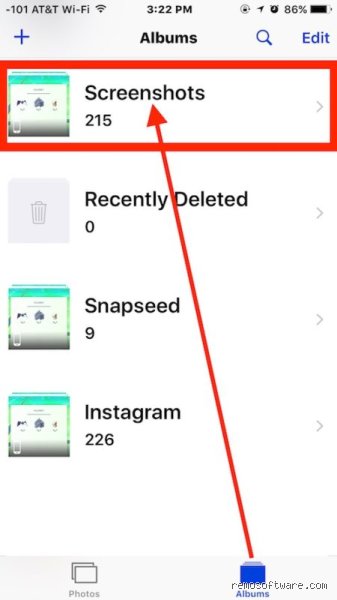
El laberinto digital: ¿A dónde van los pantallazos cuando desaparecen?
La memoria flash no funciona como una trituradora de papel de oficina. Cuando presionas el botón de eliminación en tu smartphone o en tu ordenador personal, el sistema operativo simplemente etiqueta ese espacio como disponible. El flujo de bits original permanece intacto hasta que nuevos datos se escriben encima. Yo he visto recuperar archivos que llevaban meses ocultos en sectores dañados. El tema es actuar con extrema rapidez antes de que la caché del sistema decida reescribir ese bloque de almacenamiento de 0 y 1.
La persistencia oculta en los discos de estado sólido
A diferencia de los viejos discos magnéticos que tardaban una eternidad en reorganizarse, las memorias Flash de tipo NAND gestionan el espacio mediante un proceso llamado recolección de basura. ¿Por qué importa esto? Porque si tu teléfono ejecuta un comando TRIM automático justo después del borrado, las posibilidades de éxito caen drásticamente. Pero estamos lejos de eso en la mayoría de los casos cotidianos donde el usuario reacciona en los primeros 30 minutos.
El mito del borrado absoluto e inmediato
Mucha gente asume erróneamente que presionar suprimir limpia el hardware por completo. Nada más lejos de la realidad técnica. La verdad incómoda para la privacidad (y una bendición para nuestro rescate) es que los metadatos del archivo se borran del índice principal, dejando el cuerpo del archivo flotando en un limbo informático digital. Aquí es donde se complica la situación si sigues descargando aplicaciones pesadas o tomando fotos nuevas sin parar.
Método Windows: Rastreando la ruta del portapapeles y las carpetas ocultas
En el ecosistema de Microsoft, el comando nativo para capturar la interfaz suele jugarnos malas pasadas de almacenamiento. Si utilizaste la tecla Impr Pant clásica sin combinarla con la tecla Windows, tu imagen no se guardó en el disco duro. Quedó flotando en la memoria volátil RAM. Eso lo cambia todo si reiniciaste el ordenador, pero si no lo has hecho, el historial del portapapeles guarda hasta 25 elementos previos que puedes inspeccionar fácilmente.
El truco salvavidas de la combinación Windows + V
Activar esta función oculta de Windows 10 y Windows 11 es el primer paso obligatorio. Al presionar esta combinación de teclas, se despliega un panel lateral flotante con las últimas capturas copiadas. Si ves tu captura allí, basta con hacer un solo clic sobre ella para pegarla en cualquier software de edición como Paint o Photoshop. Y si no aparece, significa que debemos escalar el proceso a nivel de registro de sistema o copias de seguridad de volumen shadow.
Explorando OneDrive y la carpeta Screenshots oculta
A veces el sistema operativo decide por su cuenta cambiar la ruta por defecto debido a una actualización de software. Abre el explorador de archivos y navega directamente a la ruta técnica C:\Usuarios\TuUsuario\Imágenes\Capturas de pantalla. Revisa minuciosamente si la sincronización automática con la nube de Microsoft guardó una copia de respaldo a las 14:00 horas sin avisarte. Los sistemas integrados suelen duplicar estos archivos en carpetas temporales de la app Recortes si el programa sufrió un cierre inesperado.
La ruta Android: Resucitando capturas del almacenamiento interno
En los dispositivos móviles la situación cambia debido a las capas de personalización de los fabricantes como Samsung o Xiaomi. Cuando buscas cómo recuperar la captura de pantalla en Android, la primera parada obligatoria no es el almacenamiento raíz, sino las papeleras ocultas de la galería. Cada marca gestiona estos archivos de una manera particular, pero el núcleo del sistema operativo mantiene una lógica similar para evitar catástrofes de pérdida de datos.
La papelera de Google Fotos y las galerías de marca
Google Fotos es el estándar actual y mantiene los archivos eliminados por un período de 60 días antes del borrado definitivo. Abre la aplicación, toca en biblioteca y accede directamente al icono del cubo de basura. Si tu teléfono utiliza una galería nativa del fabricante, el tiempo de retención suele reducirse a los 30 días naturales. ¿Qué pasa si vaciaste la papelera por error? Todavía nos queda inspeccionar el directorio raíz mediante un explorador de archivos profesional conectando el móvil a un puerto USB 3.0.
El directorio invisible de la memoria caché
Los teléfonos inteligentes generan miniaturas de cada imagen para que la navegación por la galería sea fluida. Estas pequeñas imágenes se almacenan en una carpeta oculta llamada .thumbnails dentro del directorio DCIM. Aunque no obtendrás el archivo original en resolución 4K, muchas veces estas miniaturas tienen la calidad suficiente para salvar el texto o la información que necesitabas urgentemente del pantallazo.
Comparativa técnica: Software de recuperación vs. Soluciones nativas
Llegados a este punto crítico, debemos decidir si confiar en las herramientas del sistema o instalar software especializado de terceros. Las soluciones nativas son completamente gratuitas y seguras, pero carecen de la potencia de escaneo profundo que poseen los algoritmos de recuperación dedicados. La sabiduría convencional dicta que instales programas inmediatamente, pero hacer eso sin precaución podría sobrescribir justamente el sector del disco donde residía tu valiosa captura de pantalla.
Ventajas de los métodos integrados del sistema
El uso de herramientas nativas como Historial de archivos en Windows o Time Machine en macOS ofrece un 100% de seguridad de no dañar el sistema de archivos existente. No requieren privilegios de administrador avanzados ni exponen tus datos a servidores externos de empresas dudosas. Pero seamos claros: si no tenías estas funciones activadas previamente con un disco externo configurado, su utilidad actual para este incidente específico es prácticamente nula.
Cuándo dar el salto a herramientas de escaneo profundo
Cuando los métodos tradicionales fallan estrepitosamente, programas como Recuva o Disk Drill se convierten en la última línea de defensa. Estas aplicaciones leen directamente los bloques crudos del disco buscando las firmas de archivo características de los formatos PNG y JPEG. Requieren que dejes de usar el dispositivo de inmediato para evitar la corrupción de datos. Instalar el programa en una unidad externa de almacenamiento diferente a la que estás escaneando es un requisito técnico indispensable para maximizar la tasa de éxito en el proceso.
Errores comunes o ideas falsas al buscar tus imágenes
Existe la creencia absurda de que presionar una tecla borra mágicamente el pasado. El portapapeles de Windows es un territorio volátil, sí, pero no un agujero negro absoluto. Muchos usuarios se desesperan porque creen que al no ver el archivo en el escritorio, la información se ha esfumado para siempre. Eso es falso.
El mito de la volatilidad absoluta en la memoria RAM
Pensar que reiniciar el ordenador destruye todo rastro de tu actividad es un error de novato. Si bien la memoria temporal se vacía, los archivos temporales creados por el sistema de almacenamiento automático a menudo sobrevienen al apagado. El verdadero peligro no es el reinicio, sino la sobreescritura caótica de datos que ocurre cuando sigues abriendo programas como un loco. Seamos claros: cada segundo que pasas descargando software inútil para solucionar el problema, estás machacando los clústeres donde residía tu imagen perdida.
La falsa seguridad de las carpetas sincronizadas en la nube
¿Confías ciegamente en OneDrive o iCloud? Gran error. Estos servicios a veces pausan la subida si detectan una fluctuación en tu conexión de 150 Mbps, dejando el archivo en un limbo digital local. El almacenamiento en la nube no es infalible. Si tu captura de pantalla sufrió un error de sincronización durante esos 30 segundos de microcorte, buscarla allí será una pérdida de tiempo absoluta. Revisa siempre las carpetas ocultas locales antes de maldecir a los servidores remotos.
Aspecto poco conocido o consejo experto sobre el almacenamiento digital
Aquí es donde el asunto se pone verdaderamente interesante para los entusiastas del orden digital. Pocos usuarios conocen el funcionamiento interno de las sombras de volumen de los sistemas de archivos modernos, una tecnología que guarda copias de seguridad silenciosas. La restauración de archivos mediante instantáneas del sistema permite viajar en el tiempo de tu disco duro sin alterar el resto de tus documentos actuales.
El poder oculto de los archivos de paginación y el volcado de memoria
Cuando tu sistema operativo se queda sin memoria física, empieza a escribir datos directamente en el disco duro en un archivo llamado pagefile.sys. ¿Por qué importa esto? Porque una captura de pantalla que pesaba unos 4 megabytes puede haber quedado estampada en ese espacio magnético de forma temporal. No necesitas software comercial de 80 dólares para escarbar en estas zonas; herramientas forenses gratuitas pueden extraer mapas de bits enteros de la memoria residual. Pero claro, nadie te cuenta esto porque es más lucrativo venderte una suscripción anual de recuperación.
Preguntas Frecuentes sobre capturas extraviadas
¿Se puede recuperar una captura de pantalla si el portapapeles se sobrescribió?
La respuesta corta es que depende completamente de tu configuración previa del sistema operativo. Si tenías activado el historial del portapapeles mediante la combinación de teclas Windows + V, el sistema almacena hasta 25 elementos recientes de forma nativa. Pero si esta función estaba desactivada, el nuevo elemento destruye al anterior de manera inmediata en la memoria volátil. Salvo que utilices un software de monitoreo en tiempo real, extraer ese fragmento específico requeriría un análisis de laboratorio forense digital extremadamente costoso. Por lo tanto, activa esa casilla hoy mismo para evitar futuros dolores de cabeza tecnológicos.
¿Dónde se guardan las capturas si la carpeta por defecto fue eliminada?
El sistema operativo redirige el flujo de almacenamiento hacia una ruta de emergencia en la estructura de tu usuario. Por lo general, los archivos terminan en la carpeta de imágenes temporales del perfil local, una ruta oculta que requiere permisos de administrador. Cómo recuperar la captura de pantalla en este escenario implica modificar el registro del sistema para restablecer los valores de fábrica. Y no te preocupes por perder otros datos, ya que este proceso solo afecta a los punteros de redirección de las carpetas multimedia principales. Explora el directorio AppData si quieres llevarte una sorpresa y encontrar archivos que dabas por muertos hace meses.
¿El software de recuperación daña la integridad de las imágenes encontradas?
Los programas de escaneo profundo leen el disco en modo de solo lectura, lo que significa que no alteran el soporte físico original. El riesgo real aparece durante la fase de guardado, donde un error al elegir el destino puede corromper el archivo de forma irreversible. Asegúrate de exportar los resultados a una unidad externa con al menos 16 gigabytes de espacio libre para garantizar un proceso limpio. (Muchos usuarios arruinan sus propios datos por pura prisa al guardarlos en el mismo disco dañado). La estructura interna del archivo PNG o JPEG se mantendrá intacta si respetas esta regla de oro del análisis digital.
Síntesis comprometida sobre la soberanía de tus datos
Depender de los automatismos del sistema operativo para proteger tu trabajo es una postura peligrosamente ingenua. Nos hemos acostumbrado a una comodidad digital que nos vuelve perezosos, asumiendo que una máquina resolverá cada despiste técnico de forma invisible. La realidad es que la pérdida de una imagen importante casi siempre es culpa de una mala configuración del usuario y no de un fallo del hardware. Si no estableces políticas estrictas de guardado local y duplicación inmediata, estás jugando a la ruleta rusa con tu información diaria. Toma el control de tus directorios, desconfía de las promesas de la nube y configura tus herramientas manuales ahora mismo. Al final del día, la seguridad de tus archivos te pertenece únicamente a ti, no a una corporación tecnológica.