La anatomía del olvido digital: ¿Por qué necesitamos un historial?
Vivimos en una cultura de la inmediatez visual donde capturamos información de forma compulsiva, pero el sistema operativo, por defecto, suele ser un tacaño con la memoria a corto plazo. Seamos claros: el concepto tradicional de "copiar y pegar" es una línea recta y aburrida que solo admite un pasajero a la vez, lo cual resulta insultante en pleno 2026 cuando manejamos flujos de trabajo multicanal. Yo considero que depender de un único elemento en memoria es una receta para el desastre corporativo, especialmente cuando las prisas nos llevan a sobreescribir ese dato clave que no guardamos. Pero, ¿por qué los gigantes tecnológicos tardaron tanto en darnos una solución elegante a este problema tan cotidiano y frustrante? La respuesta reside en la gestión de recursos de la memoria RAM y en una filosofía de diseño que priorizaba la simplicidad sobre la funcionalidad avanzada, algo que finalmente ha saltado por los aires para beneficio de todos nosotros.
El salto del portapapeles estático al dinámico
Antiguamente, el portapapeles era una zona de paso efímera, un limbo donde los datos residían apenas unos segundos antes de ser aniquilados por la siguiente acción de captura. Pero eso lo cambia todo cuando activamos las funciones de historial modernas, transformando un espacio de 1 solo bit de profundidad en una base de datos temporal capaz de albergar hasta 25 elementos en sistemas Windows estándar. Es curioso cómo nos hemos acostumbrado a la mediocridad técnica de perder información por el camino, asumiendo que si no pegamos algo al instante, simplemente desaparece en el éter informático. Y sin embargo, la infraestructura para retener esos recortes ha estado ahí, latente, esperando que un usuario con un mínimo de curiosidad pulse las teclas adecuadas para desbloquear un archivo visual de sus últimas 2 horas de trabajo.
Activación y gestión en entornos Windows 10 y 11
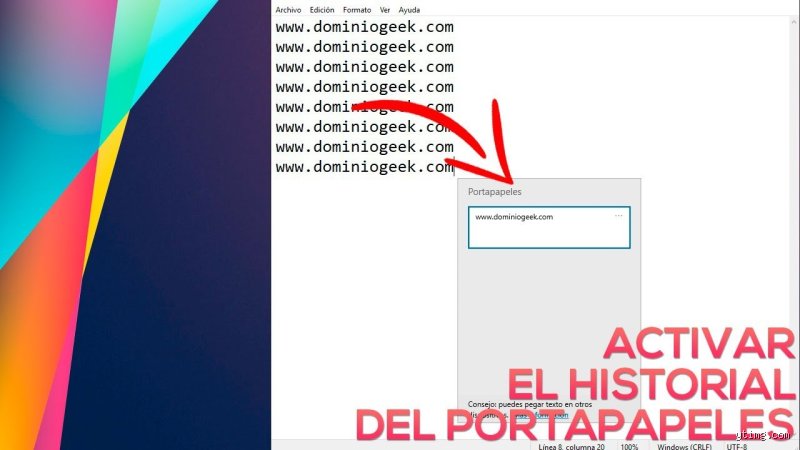
Si tu sistema operativo es de Microsoft, la respuesta a cómo puedo ver mi historial de recortes es insultantemente sencilla, aunque requiere un paso previo de consentimiento que casi nadie da por desconocimiento. Para que la magia ocurra, debes dirigirte a la configuración del sistema y buscar la sección de portapapeles, ya que, por motivos de privacidad (o simple pereza de los desarrolladores), viene desactivada de fábrica en la mayoría de las instalaciones limpias. Una vez que mueves ese interruptor virtual, el sistema empieza a indexar cada imagen, texto o fragmento de código que decides "recortar" con la herramienta dedicada o con el clásico pantallazo. Pero cuidado, porque no todo lo que brilla es oro en el ecosistema de Redmond y existen limitaciones de tamaño de archivo que pueden dejar fuera tus capturas en 4K si no tienes cuidado con la resolución. ¿Realmente es tan privado un historial que registra cada cosa que copias, incluyendo contraseñas si no eres precavido? Aquí es donde se complica la narrativa de la utilidad frente a la seguridad personal.
El comando maestro: Windows + V
Esta es la llave maestra que abre el cofre del tesoro de tu productividad reciente, una pequeña ventana flotante que aparece en la esquina inferior derecha y que te muestra una lista cronológica de tus acciones. Lo interesante aquí es que puedes anclar elementos específicos, lo que significa que si usas un logo o una firma de texto 15 veces al día, no necesitas volver a buscar el archivo original cada vez. Simplemente lo dejas fijo en el historial y estará allí incluso si reinicias el equipo, algo que contradice la sabiduría convencional de que la memoria volátil se limpia con el apagado. Esta funcionalidad eleva el simple recorte a una categoría de herramienta de gestión de activos menores, permitiendo que el flujo de trabajo no se detenga por minucias logísticas que antes nos robaban minutos valiosos.
Sincronización entre dispositivos: La nube al servicio del recorte
Dentro de este mismo panel, existe una opción que a menudo pasa desapercibida y que permite que tus recortes viajen entre diferentes ordenadores vinculados a la misma cuenta de Microsoft. Esto significa que si haces un recorte en tu portátil mientras estás en el sofá, puedes pegarlo directamente en tu estación de trabajo del despacho sin usar correos electrónicos ni servicios de mensajería como intermediarios. Es una característica que aprovecha el motor de Azure para mover pequeños paquetes de datos de forma casi instantánea, aunque depende críticamente de una conexión a internet estable. A veces el sistema flaquea y la sincronización se toma unos segundos de más, pero cuando funciona, parece una tecnología sacada de una película de ciencia ficción de bajo presupuesto.
El laberinto de macOS: Buscando el historial inexistente
En el mundo de Apple, la cuestión de cómo puedo ver mi historial de recortes se topa con un muro de cristal bastante alto y decorado con minimalismo extremo. A diferencia de su rival de Windows, macOS no ofrece un visor de historial de portapapeles nativo que permita navegar por capturas anteriores de forma visual o intuitiva. Apple asume, quizás con cierta soberbia de diseño, que el usuario solo necesita lo último que ha copiado, manteniendo una estructura de "Single Item" que parece anclada en la década de los noventa. Pero no nos engañemos, porque aunque el sistema no te lo muestre en una interfaz bonita, existen formas de acceder a través de scripts de Terminal o, más habitualmente, recurriendo a la robusta industria de aplicaciones de terceros que llenan este vacío. Yo he probado decenas de estas utilidades y resulta irónico que una función tan básica deba ser comprada o descargada aparte en un sistema que presume de ser el paraíso de los creativos.
Universal Clipboard y sus carencias visuales
Apple ofrece algo llamado Portapapeles Universal, que es fantástico para copiar en el iPhone y pegar en el Mac, pero sigue sufriendo del mismo mal: la amnesia inmediata del elemento anterior. Es una tecnología de continuidad impresionante por su latencia casi nula, pero carece de la profundidad histórica que un profesional necesita para recuperar un recorte de hace diez minutos. Si te equivocas y copias otra cosa antes de pegar tu recorte anterior, esa información se pierde para siempre en el olvido del sistema operativo a menos que tengas instalado un gestor externo. Esta es una de esas raras ocasiones donde el diseño simplificado de Cupertino juega en contra de la utilidad real del usuario avanzado que maneja volúmenes masivos de información visual diariamente.
Comparativa de herramientas externas frente a soluciones integradas
Cuando las soluciones de fábrica se quedan cortas, entran en juego los gestores de portapapeles profesionales, programas diseñados exclusivamente para responder a la pregunta de cómo puedo ver mi historial de recortes con esteroides. Herramientas como Ditto en Windows o Paste en Mac ofrecen una base de datos que puede almacenar miles de registros, permitiendo búsquedas por palabras clave dentro de los textos copiados o previsualizaciones en miniatura de las imágenes. El rendimiento de estas aplicaciones es sorprendentemente ligero, consumiendo apenas 50 MB de RAM para gestionar un histórico de meses, lo cual pone en evidencia la falta de ambición de los sistemas operativos estándar. Sin embargo, hay un matiz importante: introducir una capa de software adicional entre tus datos sensibles y el sistema operativo siempre conlleva un riesgo marginal de seguridad que debemos evaluar con frialdad.
¿Vale la pena pagar por un historial de recortes?
Para un usuario medio que solo hace un recorte al día, la respuesta es un rotundo no, ya que las funciones básicas de Windows son más que suficientes. Pero para diseñadores, programadores o redactores que mueven cientos de fragmentos, invertir 10 euros en una herramienta que te permite buscar un recorte de hace tres semanas es la mejor decisión económica posible. La ganancia en tiempo es exponencial y la reducción del estrés digital al saber que "nada se pierde" compensa cualquier curva de aprendizaje inicial. Al final, se trata de decidir si prefieres confiar en la memoria volátil de tu sistema o construir un archivo digital de tu actividad diaria que actúe como una extensión de tu propio cerebro productivo.
Errores comunes o ideas falsas
Muchos usuarios caminan por el mundo digital creyendo que el portapapeles es un pozo sin fondo, una especie de agujero negro donde todo lo que copias se queda guardado para la posteridad. El problema es que, salvo que hayas configurado específicamente el sistema, tu historial de recortes tiene la memoria de un pez dorado. Si reinicias tu ordenador sin haber activado la sincronización en la nube, despídete de esa captura de pantalla que hiciste hace dos horas. No existe una papelera de reciclaje para los elementos copiados; una vez que el sistema se apaga o la memoria volátil se sobrescribe, el dato se desvanece en el éter informático.
La trampa del portapapeles de una sola ranura
Seamos claros: la mayoría de la gente piensa que puede "acumular" recortes de forma natural. Pero, ¿sabías que por defecto Windows y macOS suelen gestionar solo un elemento a la vez? Si copias un texto y luego capturas una imagen con la herramienta de recortes sin haber pegado lo anterior, lo primero ha muerto. Solo el 12% de los usuarios de oficina utiliza activamente el comando Win+V, lo que significa que el resto vive en un riesgo constante de perder información valiosa. No es magia, es gestión de memoria RAM básica. Y, sin embargo, nos sorprendemos cuando ese enlace tan importante que juramos haber copiado ha sido reemplazado por un meme de un gato que enviamos por Slack.
El mito de la seguridad absoluta
¿Crees que tu historial de recortes es un búnker infranqueable? Grave error de novato. Existe la idea falsa de que lo que se queda en el historial está cifrado bajo siete llaves, cuando la realidad es que cualquier aplicación con permisos de lectura del portapapeles puede husmear en lo que has copiado recientemente. Esto incluye contraseñas, códigos de autenticación de 6 dígitos o datos bancarios. Si dejas activado el historial en dispositivos compartidos, básicamente estás dejando un rastro de migas de pan para cualquier curioso. La seguridad no es una característica pasiva, es una responsabilidad que descuidamos sistemáticamente por pura comodidad.
Aspecto poco conocido o consejo experto
Si realmente quieres dominar la gestión de tus capturas y textos, debes mirar más allá de las herramientas nativas que vienen preinstaladas. El verdadero poder reside en los gestores de portapapeles de terceros que ofrecen bases de datos SQLite locales para indexar cada bit de información. Pero aquí viene el giro: la mayoría ignora que puede anclar elementos. Si tienes un fragmento de código o una respuesta de correo que usas más de 15 veces al día, no lo busques en el historial. Anclalo. Esto evita que el ciclo de limpieza automática lo elimine cuando alcances el límite de 25 elementos que suele imponer el sistema operativo por defecto.
Sincronización entre dispositivos: el arma de doble filo
La sincronización en la nube suena a gloria bendita hasta que te das cuenta de que tu historial de recortes del móvil está apareciendo en la pantalla del salón donde tu familia está viendo una película. Es una función potente, pero requiere una configuración quirúrgica. El consejo experto aquí es segmentar qué tipo de contenido permites que viaje por los servidores de Microsoft o Apple. Yo personalmente desactivo la sincronización de imágenes pesadas; ocupan ancho de banda innecesario y ralentizan la respuesta del portapapeles. ¿Realmente necesitas que ese recorte de 4MB de un gráfico estadístico esté disponible en tu tableta de inmediato? Probablemente no.
Preguntas Frecuentes
¿Cuánto tiempo permanecen los datos en mi historial?
En condiciones normales de Windows 10 u 11, el historial conserva los últimos 25 elementos copiados hasta que se llena el cupo o se reinicia el equipo. Los elementos que no han sido "anclados" manualmente desaparecen para dejar espacio a los nuevos ingresos de información. Es importante notar que los archivos de gran tamaño, como imágenes de alta resolución, se descartan primero si la memoria caché del sistema se ve comprometida. Por lo tanto, si copias más de 5 imágenes seguidas, es muy probable que los textos antiguos se borren de inmediato. No confíes en el almacenamiento a largo plazo si no has pulsado el icono de la chincheta.
¿Es posible recuperar un recorte después de reiniciar?
La respuesta corta es no, a menos que tengas activada la sincronización con tu cuenta de Microsoft o iCloud. Al apagar el hardware, la memoria volátil se vacía, llevándose consigo cualquier rastro de tu historial de recortes que no haya sido guardado en el disco duro. Existen programas forenses que podrían intentar recuperar datos de la memoria swap, pero el éxito es inferior al 5% en discos de estado sólido modernos. La prevención es la única estrategia válida aquí: activa el historial persistente en la configuración de sistema antes de que ocurra el desastre. Si no lo hiciste, lo siento, ese recorte ha pasado a mejor vida.
¿Pueden los virus leer lo que copio en mi historial?
Efectivamente, existe una categoría entera de malware denominada "clipboard loggers" diseñada específicamente para monitorizar tu actividad de copiado. Estos programas maliciosos esperan a que copies algo que parezca una dirección de billetera de criptomonedas o una clave privada para enviarla a un servidor remoto. Casi el 20% de los ataques de phishing sofisticados incluyen algún tipo de monitorización del portapapeles para capturar datos sensibles. Por esta razón, nunca es recomendable copiar y pegar contraseñas maestras desde un bloc de notas sin protección. Mantener limpio el historial de forma periódica no es solo una cuestión de orden, sino una medida de higiene digital básica.
Sintesis comprometida
Llegados a este punto, debemos dejar de tratar nuestro historial de recortes como un juguete y empezar a verlo como una vulnerabilidad o una herramienta de productividad crítica. Mi posición es clara: si no estás usando un gestor de portapapeles profesional y sigues dependiendo del Win+V por defecto, estás operando a media capacidad profesional. La pereza de configurar estas opciones nos cuesta horas de trabajo perdidas cada año buscando ese enlace que "juramos haber copiado". Pero no te equivoques, la comodidad de tener todo a un clic de distancia tiene un precio en privacidad que la mayoría no está dispuesta a pagar cuando lee la letra pequeña. Al final, la tecnología es un espejo de nuestra propia desorganización, y un historial saturado solo refleja una mente que intenta abarcar más de lo que puede procesar. Toma el control de tus datos ahora, porque nadie más lo hará por ti (especialmente no tu sistema operativo).