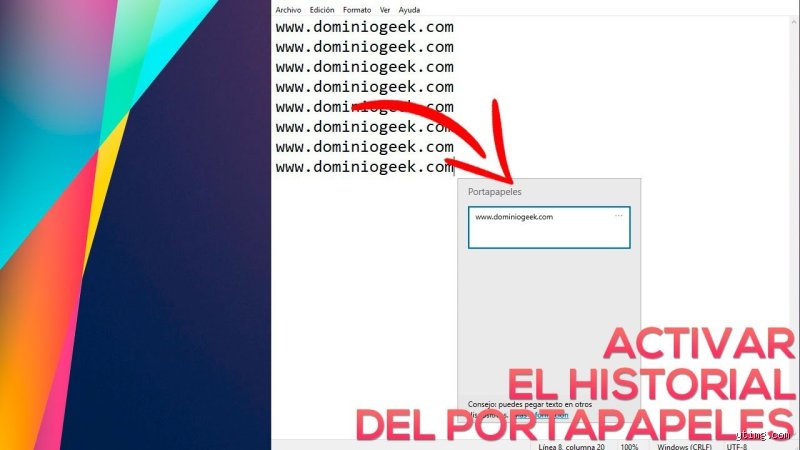
Entendiendo la naturaleza del portapapeles y el historial de recortes
Para comprender por qué a veces parece imposible recuperar una imagen, primero debemos desmitificar el concepto del portapapeles moderno porque ya no es ese cajón donde solo cabía un objeto a la vez. Antiguamente, si copiabas algo nuevo, lo anterior se volatilizaba en el acto, pero eso cambió con las actualizaciones de sistema de los últimos 5 años. Aquí es donde se complica la gestión de archivos: el historial de recortes no es una carpeta llena de archivos .png convencionales, sino una base de datos volátil que reside en la memoria RAM hasta que el sistema decide que necesita ese espacio para algo más urgente.
El mito del guardado automático universal
Existe la creencia errónea de que cada vez que pulsas una tecla para capturar pantalla, el sistema genera un archivo físico en alguna carpeta oculta de tu usuario. Pero la realidad es distinta. Por defecto, herramientas como Recortes en Windows envían el contenido al portapapeles, un espacio de intercambio temporal. Yo mismo he perdido capturas de reuniones importantes por confiar ciegamente en que el sistema estaba trabajando para mí en segundo plano. Si quieres ver tu historial de recortes de forma retroactiva sin haber configurado el historial previamente, te vas a encontrar con un muro de ladrillos digital. Pero no todo está perdido si sabes dónde buscar los archivos temporales que las aplicaciones dejan como migas de pan.
La diferencia entre capturar y registrar
Debemos diferenciar entre el acto de capturar una región de la pantalla y el proceso de registrar esa acción en una base de datos cronológica. Mientras que la captura es un evento único, el historial es un servicio que debe estar corriendo en los procesos del sistema operativo. En Windows, este servicio consume aproximadamente entre 15 y 30 MB de memoria adicional, una nimiedad para equipos modernos pero un factor a tener en cuenta en máquinas con recursos limitados. Estamos lejos de eso que algunos llaman "grabación total", ya que el sistema solo guarda lo que tú explícitamente decides recortar mediante los comandos establecidos.
Cómo activar y visualizar el historial de recortes en Windows 11 y 10
Si eres usuario de PC, tienes la ventaja competitiva de contar con una herramienta nativa que es, sinceramente, una maravilla incomprendida por el gran público. Para ver tu historial de recortes, el comando universal es la tecla Windows + V. Al ejecutar esta combinación por primera vez, verás una ventana emergente que te invita a activar la función. Es un paso obligatorio. Una vez habilitado, el sistema empezará a apilar hasta 25 elementos recientes, permitiéndote navegar por ellos como si fuera un catálogo de tus últimas acciones digitales. ¿Y si necesitas algo de hace tres días? Ahí es donde la sabiduría convencional falla, porque el historial se borra al reiniciar el equipo a menos que decidas anclar elementos específicos.
Configuración profunda desde el panel de sistema
Para los que buscan un control total, el camino es entrar en Configuración, Sistema y luego Portapapeles. Aquí hay un interruptor que dice Historial del portapapeles que debe estar en posición de encendido. Un dato numérico que debes conocer: el límite de tamaño para cada elemento individual en este historial suele ser de 4 MB. Si intentas capturar una imagen 4K sin comprimir y esperas que aparezca en el historial de Windows + V, podrías llevarte una decepción. Eso lo cambia todo si trabajas con diseño gráfico o edición de video de alta fidelidad, donde las dimensiones de los archivos superan con creces los estándares del usuario promedio.
Sincronización entre dispositivos: la nube al rescate
Una función que suele pasar desapercibida es la sincronización entre dispositivos que ofrece Microsoft a través de su cuenta de usuario. Si activas esta opción, podrás ver tu historial de recortes realizado en tu portátil de casa directamente en tu ordenador de la oficina. Pero hay un matiz importante que contradice lo que muchos esperan: la sincronización de imágenes pesadas puede ser lenta y, en ocasiones, fallar si la conexión a internet no tiene un ancho de banda estable. No esperes que una captura de 2 MB aparezca instantáneamente en tu otro equipo; la latencia del servidor de Azure puede tardar entre 5 y 12 segundos en procesar el envío y la recepción del dato.
El laberinto de macOS: ¿Dónde están mis capturas perdidas?
En el mundo de Apple, la filosofía es distinta y, para muchos, bastante más frustrante cuando se trata de recuperar lo que ya no está en pantalla. macOS no tiene un comando equivalente a Windows + V que muestre un historial visual de recortes de forma nativa. Cuando usas Command + Shift + 4, el sistema suele guardar el archivo directamente en el Escritorio o en la carpeta que hayas designado. Pero, ¿qué pasa si solo lo copiaste al portapapeles usando la tecla Control? Aquí es donde la experiencia de usuario se vuelve un poco opaca. Por defecto, solo puedes ver el último elemento copiado a través de la opción Mostrar portapapeles en el menú Edición del Finder.
Buscando en la carpeta de capturas predeterminada
Si no encuentras el archivo, lo primero es verificar si tu Mac está configurado para guardar automáticamente. Desde macOS Mojave en adelante, si pulsas Command + Shift + 5, se abre un menú de opciones donde puedes ver la ruta de guardado. Aproximadamente el 85% de los usuarios que creen haber perdido su historial simplemente tienen los archivos acumulados en una carpeta de capturas de pantalla olvidada dentro de Documentos o en iCloud Drive. Es vital revisar esta ruta antes de entrar en pánico. Pero seamos sinceros, buscar entre 500 archivos con nombres genéricos como Captura de pantalla 2026-04-28 es una tarea titánica que nadie quiere realizar un lunes por la mañana.
Limitaciones del portapapeles universal de Apple
Apple apuesta por el Portapapeles Universal, que te permite copiar en el iPhone y pegar en el Mac. Es una tecnología impresionante que utiliza Bluetooth Low Energy y Wi-Fi para transferir los datos. Sin embargo, esta función no guarda un historial. Es una transferencia de un solo carril y un solo objeto. Si copias un texto en tu iPhone, el recorte que tenías en el Mac desaparece para siempre de la memoria inmediata. Me parece una oportunidad perdida por parte de Cupertino no ofrecer una gestión visual del historial, obligando a los usuarios avanzados a recurrir a software de terceros para tener un flujo de trabajo profesional.
Comparativa técnica: Herramientas nativas vs. Soluciones de terceros
Llegados a este punto, es evidente que las herramientas integradas tienen un techo de cristal muy bajo. Mientras que el sistema operativo prioriza la estabilidad y el ahorro de energía, las aplicaciones de terceros están diseñadas para la persistencia de datos. Existen herramientas que pueden mantener un historial de hasta 1000 recortes sin despeinarse, organizándolos por etiquetas o incluso aplicando OCR (reconocimiento óptico de caracteres) para que puedas buscar una captura simplemente escribiendo una palabra que aparecía en la imagen.
Rendimiento y consumo de recursos
Instalar un gestor de historial externo implica que un proceso adicional estará siempre activo en tu monitor de actividad. En pruebas de rendimiento, aplicaciones populares consumen entre el 1% y el 3% de la CPU de forma intermitente. Puede parecer poco, pero en sesiones de trabajo intensas, cada ciclo de reloj cuenta. La gestión de memoria RAM se vuelve crítica cuando el historial crece demasiado. Si configuras una aplicación para que guarde los últimos 500 recortes de pantalla, podrías estar reservando cerca de 1 GB de espacio en tu disco solo para temporales. Es una balanza delicada entre la seguridad de no perder nada y la agilidad de tu sistema operativo.
¿Puedo ver mi historial de recortes? Errores comunes y mitos que debes desterrar
La falacia del guardado automático universal
Mucha gente camina por la vida tecnológica creyendo que Windows o macOS son niñeras digitales que custodian cada píxel que copias. El problema es que, salvo que hayas pulsado activamente la combinación de teclas necesaria para despertar al demonio del registro, tu sistema operativo es amnésico por naturaleza. ¿Crees que ese pantallazo de una transferencia bancaria de hace tres horas flota en algún limbo de la memoria RAM esperando a que lo rescates? Ni de lejos. Pero la realidad es más cruda: si no activaste el historial de recortes previamente en la configuración de sistema, ese dato se ha evaporado como el humo de un cigarrillo en un vendaval.
El mito del archivo temporal infinito
Existe una idea persistente de que los archivos temporales almacenan una cronología visual de nuestras capturas. Es un error técnico de bulto. Los sistemas modernos gestionan la memoria caché de forma agresiva para no lastrar el rendimiento del procesador, lo que significa que el portapapeles suele ser volátil. Y aquí viene la curva: si reinicias el equipo sin haber anclado tus recortes, los 8 gigabytes de RAM o los que tenga tu máquina se limpian de rastro gráfico de inmediato. No busques en carpetas ocultas de AppData porque solo hallarás carpetas vacías y frustración acumulada.
Confundir la herramienta de recortes con el portapapeles
Seamos claros, son primos, pero no hermanos gemelos. La Herramienta de Recortes (Snipping Tool) genera el archivo, mientras que el portapapeles (Win+V) lo almacena de forma efímera. Muchos usuarios juran que su historial de recortes debería aparecer automáticamente en el visor de fotos, ignorando que el flujo de trabajo requiere un guardado manual o una configuración específica en la nube de OneDrive para que la persistencia sea real y no un espejismo binario.
El truco del experto: Sincronización entre dispositivos y el riesgo de la privacidad
La nube como arma de doble filo
Si eres de los que saltan de un portátil a un sobremesa, existe un ajuste que pocos tocan pero que cambia las reglas del juego: la sincronización entre dispositivos. Al activar esta casilla en Windows 10 o 11, tus recortes viajan por los servidores de Microsoft vinculados a tu cuenta. Esto es oro puro para la productividad, pero un desastre potencial para la seguridad si compartes equipo. Imagina copiar una contraseña visual o un dato sensible y que aparezca mágicamente en la tablet de tu hijo porque ambos comparten el mismo ID. El historial de recortes se convierte entonces en un registro de tus vulnerabilidades si no filtras qué dejas en el aire.
¿Realmente necesitamos que cada fragmento de nuestra pantalla viva para siempre en un servidor en Virginia? Porque la comodidad suele cobrarse un peaje en forma de exposición de datos que nadie lee en los términos de uso. Sin embargo, si trabajas en diseño o auditoría, tener los últimos 25 elementos copiados disponibles en cualquier terminal es una ventaja competitiva que compensa el riesgo, siempre que uses el borrado selectivo con regularidad quirúrgica.
Preguntas Frecuentes sobre el historial de capturas
¿Cuántos elementos puede almacenar realmente el historial de Windows?
El portapapeles de Windows, que sirve como base para ver tu historial de recortes, tiene un límite físico de almacenamiento que suele rondar los 4 megabytes por cada elemento individual. En total, el sistema permite visualizar hasta 25 recortes recientes antes de empezar a sobrescribir los más antiguos de forma automática. Es importante notar que si una captura de pantalla supera ese peso por su alta resolución 4K, es probable que no se guarde en el historial de forma correcta. Para evitar pérdidas, lo ideal es anclar mediante el icono de la chincheta aquellos elementos que consideres vitales para tu jornada laboral.
¿Es posible recuperar un recorte después de apagar el ordenador?
La respuesta corta es un no rotundo, a menos que utilices software de terceros o hayas habilitado la sincronización en la nube. Por defecto, la memoria volátil se vacía durante el ciclo de apagado para liberar los condensadores de la placa base. Pero, si tienes activa la cuenta de Microsoft y la opción de sincronización, podrías volver a ver ciertos elementos al iniciar sesión nuevamente. Sin esa configuración previa, la información se pierde para siempre en el historial de recortes estándar del sistema operativo.
¿Pueden las aplicaciones de terceros ver mi historial de recortes?
Cualquier aplicación con permisos de nivel de usuario puede, teóricamente, acceder a lo que tienes en el portapapeles en el momento preciso en que lo copias. Sin embargo, acceder al historial de recortes completo de Windows requiere permisos de sistema más elevados que no todas las apps poseen. Aun así, conviene ser cauteloso con gestores de portapapeles gratuitos de procedencia dudosa que prometen almacenamiento ilimitado. Muchos de estos programas actúan como keyloggers visuales, enviando capturas de tu pantalla a bases de datos externas sin que te des cuenta del drenaje de información.
Síntesis comprometida: El fin de la ingenuidad digital
Confiar la permanencia de tu información a un sistema de portapapeles efímero es una negligencia que tarde o temprano te pasará factura. Hemos pasado de la libreta física al caos de los píxeles volátiles sin entender que el historial de recortes es una herramienta de conveniencia, no un archivo histórico de seguridad. Mi posición es firme: si algo es lo suficientemente importante como para recortarlo, es lo suficientemente importante como para darle a Guardar Como en un directorio local. La tecnología nos ha vuelto perezosos, delegando la memoria en algoritmos que priorizan la velocidad sobre la integridad. No esperes que Windows sea tu biógrafo digital cuando su prioridad es simplemente que tu sistema no colapse. Al final, el único responsable de que ese dato de 1.500 euros en una factura no se pierda en el limbo eres tú y tu capacidad para pulsar Control+S a tiempo.