El mito del registro invisible y la realidad del almacenamiento volátil
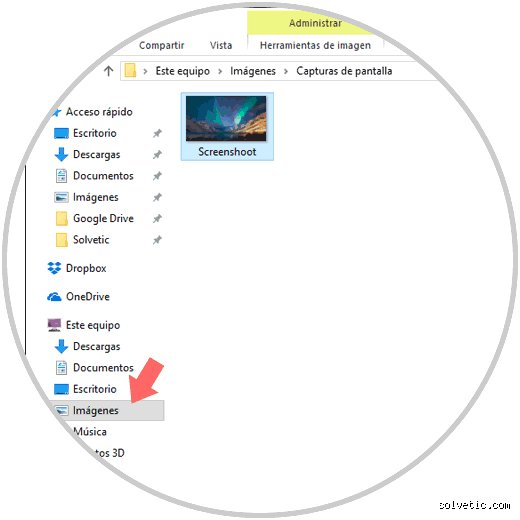
Cuando hablamos de si ¿Puedo ver el historial de capturas de pantalla?, debemos diferenciar entre el evento de la captura y el archivo resultante. En Windows 10 y 11, por ejemplo, el sistema no mantiene un "log" de actividad que diga "el martes a las 14:05 hiciste un pantallazo", a menos que estemos hablando de herramientas de monitorización empresarial o software de control parental avanzado. Pero, seamos claros, los metadatos de los archivos son tus mejores amigos aquí. Si no has vaciado la carpeta de capturas, el historial está ahí, oculto a plena vista en el explorador de archivos. Yo personalmente he encontrado imágenes de hace 3 años en carpetas que ni recordaba haber creado, simplemente porque OneDrive decidió que eran "importantes".
La trampa del portapapeles y el almacenamiento temporal
Muchos usuarios pulsan la tecla ImpPnt y asumen que, al no guardarse un archivo, no hay historial. Gran error. Si tienes activado el historial del portapapeles en Windows (Win + V), ahí verás una lista de tus últimas capturas. Pero —y aquí está el matiz que contradice la sabiduría convencional— ese historial es efímero y se borra al reiniciar, lo que nos deja en una zona gris de seguridad informática. ¿Realmente desaparece? En la memoria RAM de 8 GB o 16 GB de tu equipo, esos datos pueden persistir más de lo que imaginas hasta que son sobrescritos por nuevos procesos de carga de aplicaciones pesadas.
El papel de la nube en la persistencia del historial visual
Aquí es donde la cosa se pone interesante y un poco aterradora. Servicios como Google Photos, iCloud o Dropbox tienen la costumbre de absorber cada imagen nueva que detectan en ciertas rutas. Si te preguntas si ¿Puedo ver el historial de capturas de pantalla? en un entorno multiplataforma, la respuesta suele estar en los servidores de estas megacorporaciones. Estamos lejos de eso de "borrar y olvidar" porque la sincronización automática crea espejos de tus capturas en milisegundos. Es una ironía deliciosa: buscamos privacidad borrando el archivo local mientras una copia de 2.4 MB ya viaja hacia un centro de datos en Virginia o Dublín.
Arquitectura del sistema: ¿Dónde se esconden realmente tus capturas?
Para entender el rastro, hay que mirar bajo el capó del sistema operativo. En macOS, el sistema utiliza una convención de nombres muy estricta (Captura de pantalla + fecha + hora), lo que facilita enormemente la reconstrucción de un historial mediante una simple búsqueda en Spotlight. Pero en Android, la fragmentación es un caos absoluto. Dependiendo de si usas un Samsung con One UI 6.0 o un Pixel con Android 14, la ruta puede variar desde /DCIM/Screenshots hasta carpetas ocultas en la raíz del almacenamiento interno. Eso lo cambia todo cuando intentas hacer una auditoría de tu propia actividad digital.
Registros de eventos y telemetría del sistema
Existe un nivel de profundidad que el usuario medio nunca toca. Los archivos de volcado del sistema y los registros de telemetría a veces guardan trazas de cuándo se activó la API de captura. No verás la imagen, pero verás el rastro del disparo. En Windows, el visor de eventos puede registrar errores de la herramienta Recortes, lo que indirectamente te da una marca de tiempo. ¿Por qué alguien llegaría tan lejos? Porque a veces un solo pantallazo es la prueba reina en un litigio legal o un malentendido laboral. Pero, siendo honestos, navegar por los archivos .log para encontrar una captura es como intentar vaciar el océano con un tenedor.
La importancia de las APIs de terceros en la generación de logs
Si usas herramientas como ShareX, Lightshot o Evernote, el juego cambia por completo. Estas aplicaciones suelen llevar su propio registro histórico interno, a menudo con miniaturas y enlaces de subida. Aquí ¿Puedo ver el historial de capturas de pantalla? se responde con un rotundo sí. ShareX, por ejemplo, guarda un archivo JSON detallado con cada acción realizada en los últimos 365 días. Es una mina de oro para la productividad, pero un agujero de seguridad si alguien accede a tu equipo. La comodidad de tener todo organizado suele ser inversamente proporcional a la privacidad de tus datos más sensibles.
Dispositivos móviles: El historial que nunca duerme
En el bolsillo llevamos máquinas de vigilancia voluntaria. En iOS, la carpeta "Capturas" del álbum de fotos es un historial perfecto, pero ¿qué pasa con las fotos que haces y borras? La carpeta "Eliminado recientemente" guarda tus capturas por 30 días exactos, actuando como un historial de seguridad. Y esto es vital: mucha gente cree que al borrar la imagen de su galería, el rastro desaparece de las aplicaciones de mensajería. Pero si enviaste esa captura por WhatsApp, el archivo reside en la carpeta de medios de la aplicación, independientemente de que lo hayas borrado de tu carrete principal. Es una redundancia digital que salva vidas o arruina reputaciones.
El comportamiento de las redes sociales ante las capturas
Hablemos de la detección de capturas, ese fantasma que recorre Instagram y Snapchat. Aunque estas apps te avisan cuando alguien captura un mensaje efímero, no te dan un "historial" descargable de quién lo hizo y cuándo. Simplemente te lanzan una notificación volátil. Aquí es donde nos damos cuenta de que el historial es una calle de dos sentidos. Tú quieres ver tu historial, pero las plataformas quieren controlar el historial de lo que otros hacen con tu contenido. Es una batalla constante entre el código de la app y las funciones nativas del hardware que, por ahora, siempre ganan estas últimas.
Comparativa de métodos para reconstruir tu actividad visual
Para recuperar ese sentido de control, debemos comparar cómo se comportan los distintos ecosistemas. Mientras que Linux te permite auditar prácticamente cada llamada al sistema (si tienes la paciencia de un monje zen), Windows y macOS prefieren mantenerte en una burbuja de simplicidad. No es que no se pueda, es que el camino está lleno de obstáculos de diseño orientados a que no te preocupes por el "pasado" de tu pantalla. Pero si comparamos el uso de herramientas de recuperación de datos como Recuva o DiskDrill, el éxito de encontrar capturas borradas es de casi un 75% en discos HDD, bajando drásticamente en los modernos SSD debido al comando TRIM.
Software forense vs. herramientas de usuario
A nivel profesional, se utilizan suites como EnCase para responder a la pregunta de ¿Puedo ver el historial de capturas de pantalla? con una precisión quirúrgica. Estas herramientas buscan en el espacio no asignado del disco. Para nosotros, los mortales, lo más cercano es usar un buscador de archivos de "tercera generación" como Everything (de Voidtools), que indexa el disco en segundos. Al buscar la extensión .png o .jpg creada en un rango de fechas específico, reconstruyes manualmente un historial que el sistema operativo se niega a darte masticado. A veces, la tecnología más simple es la más efectiva para burlar las limitaciones impuestas por el software moderno.
Mitos desmantelados y realidades de la captura
El engaño de la papelera eterna
Muchos usuarios operan bajo la falsa creencia de que eliminar una imagen del carrete principal borra instantáneamente cualquier rastro del historial de capturas de pantalla. Seamos claros: esto es una ingenuidad técnica. Tanto en iOS como en Android, existe un periodo de gracia de 30 días en la carpeta de eliminados. Pero el problema es que, si tienes activada la sincronización con Google Photos o iCloud, el archivo podría estar replicándose en un servidor a miles de kilómetros mientras tú crees que ha desaparecido. No basta con presionar el icono del cubo de basura. Si no vacías la carpeta de elementos eliminados manualmente, ese historial sigue vivo, ocupando bits y exponiendo tu privacidad ante cualquiera que desbloquee tu terminal.
La visibilidad en aplicaciones de terceros
¿Realmente crees que las aplicaciones no saben lo que haces? Existe una idea falsa muy extendida sobre la "invisibilidad" del usuario. Algunas plataformas de mensajería efímera notifican la captura, pero otras simplemente lo registran en sus logs internos sin avisarte. Pero la realidad es más cruda en el ecosistema Windows. Si usas la herramienta Recortes, los archivos se guardan automáticamente en una carpeta técnica de capturas sin que medie confirmación. Y aquí viene lo irónico: puedes tener 500 imágenes acumuladas en una ruta que jamás has visitado, llenando tu disco duro de basura visual que ni recordabas haber generado.
¿El modo incógnito protege el historial?
La respuesta corta es un rotundo no. Navegar en modo incógnito evita que se guarde el historial de búsqueda, pero no bloquea la capacidad del sistema operativo para registrar un historial de capturas de pantalla. Si pulsas la combinación de teclas, el sistema operativo toma el control por encima del navegador. El sistema de archivos no discrimina la fuente de la imagen. Por tanto, ese pantallazo de una ventana privada terminará en la misma carpeta pública que el resto de tus fotos, invalidando por completo la discreción que buscabas al abrir esa pestaña específica.
El rincón del forense digital: Metadatos ocultos
La huella que no ves pero que te delata
Más allá de la imagen en sí, cada archivo generado es un soplón profesional. Los metadatos EXIF en las capturas de pantalla suelen ser más parcos que en las fotografías reales, pero contienen información letal: modelo exacto del dispositivo, resolución nativa y la fecha exacta hasta el milisegundo. Salvo que utilices una herramienta de limpieza de metadatos antes de compartir, estás entregando una radiografía de tu hardware. En entornos corporativos, esto es un riesgo de seguridad masivo. Imagina enviar un pantallazo de un error técnico y que, en los datos ocultos, se filtre la versión exacta de tu sistema operativo vulnerable. Es regalarle un mapa al atacante.
Un consejo de experto que casi nadie aplica es la reubicación de la ruta de guardado por defecto. En macOS, por ejemplo, puedes cambiar el destino de las capturas usando un comando de terminal para que no saturen tu escritorio. ¿Por qué dejar que el desorden visual gobierne tu flujo de trabajo? Si rediriges tu historial de capturas de pantalla a una partición cifrada o a un contenedor específico, añades una capa de seguridad física que el software no ofrece de serie. No es paranoia, es higiene digital básica en un mundo donde un descuido de cinco segundos con el móvil desbloqueado sobre una mesa puede exponer años de conversaciones confidenciales o datos bancarios capturados por error.
Preguntas Frecuentes
¿Puede una página web detectar si hago una captura?
En términos generales, el navegador estándar no permite que un sitio web corriente detecte esta acción por limitaciones de seguridad del propio motor de renderizado. Sin embargo, en dispositivos móviles, las aplicaciones nativas sí tienen acceso a eventos del sistema que disparan alertas inmediatas al detectar la combinación de botones. En el entorno de escritorio, solo mediante extensiones específicas o software de gestión de derechos digitales (DRM) se puede bloquear o registrar este evento de forma efectiva. Es un juego del gato y el ratón donde el sistema operativo siempre tiene la última palabra sobre el hardware.
¿Existe un límite de almacenamiento para estas capturas?
El único límite real es la capacidad física de tu unidad de almacenamiento o la cuota que tengas contratada en la nube correspondiente. Una captura de pantalla promedio en alta definición ocupa entre 2 y 5 megabytes, lo que significa que 1000 capturas apenas restan unos 3 o 4 gigabytes de tu memoria total. El peligro real no es el espacio, sino la indexación, ya que muchos sistemas modernos usan reconocimiento de caracteres (OCR) para que puedas buscar texto dentro de esas imágenes. Esto convierte tu historial de capturas de pantalla en una base de datos gigante y legible por cualquier algoritmo de análisis de datos.
¿Cómo borro el rastro de capturas en la nube permanentemente?
Para lograr una eliminación total, debes atacar tres frentes distintos: el dispositivo local, el servidor de sincronización y la caché del sistema. Primero, desactiva la subida automática en los ajustes de tu cuenta de Google o Apple para evitar que el archivo regrese como un fantasma digital. Segundo, accede a la versión web de tu servicio de almacenamiento para confirmar que el borrado se ha propagado correctamente a todos los nodos. Finalmente, utiliza una herramienta de limpieza de archivos temporales en tu ordenador para sobrescribir los sectores del disco donde se alojaron las miniaturas. Solo así puedes estar seguro de que el rastro ha desaparecido por completo del mapa.
Veredicto sobre la memoria visual del sistema
La obsesión por registrarlo todo nos ha llevado a construir un historial de capturas de pantalla que funciona como una memoria externa, pero extremadamente vulnerable. No podemos confiar ciegamente en que lo borrado ha muerto, ni en que lo guardado está seguro. Mi posición es firme: el usuario debe tratar cada captura como un documento de identidad potencial. La comodidad de "guardarlo para luego" es la trampa perfecta para la filtración de datos accidentales. Si no estás dispuesto a gestionar ese historial con la misma rigurosidad que tus contraseñas, es mejor que dejes de acumular basura digital. Al final del día, tu rastro digital es tan limpio como lo sea tu última acción manual de limpieza, y delegar esa responsabilidad en un algoritmo automatizado es el primer paso hacia un desastre de privacidad inevitable.