El laberinto digital: Por qué tus capturas no siempre están donde esperas
El tema es que los sistemas operativos modernos sufren de una especie de trastorno de personalidad cuando deciden almacenar nuestros datos visuales. Hace una década, pulsar una tecla implicaba una acción lineal y predecible. Hoy, la arquitectura de archivos se ha vuelto tan modular que un simple pantallazo activa una serie de procesos en segundo plano que priorizan la sincronización en la nube antes que la lógica de escritorio clásica. Aquí es donde se complica la existencia del usuario común.
El búfer invisible frente al almacenamiento físico
Existe una confusión técnica persistente entre guardar y copiar. Cuando presionas una combinación de botones, el sistema puede hacer dos cosas excluyentes: enviar el mapa de bits al portapapeles virtual o codificar un archivo PNG o JPEG en tu disco sólido. Pero si usas herramientas de terceros, el comportamiento muta por completo. Yo prefiero que los archivos vayan directo al almacenamiento local, aunque la tendencia actual insista en la volatilidad de la memoria RAM.
La fragmentación impuesta por los ecosistemas de software
Android e iOS manejan esto con filosofías radicalmente opuestas que confunden a quienes saltan de una plataforma a otra. Mientras Apple unifica todo bajo un mismo techo visual, el ecosistema de Google permite que cada fabricante altere la ruta de guardado a su antojo. Eso lo cambia todo si cambias de teléfono con frecuencia.
Desarrollo técnico en entornos de escritorio: Windows y el caos de OneDrive
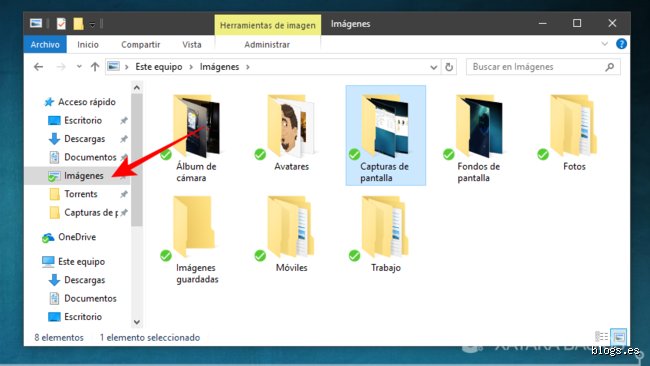
Si eres usuario del sistema de Microsoft, la pregunta sobre ¿Dónde encuentro mis fotos de captura de pantalla? suele resolverse abriendo el Explorador de archivos, pero la llegada de la integración profunda con la nube ha roto las reglas tradicionales. Presionar Windows más Impr Pant genera un archivo físico instantáneo. El problema surge cuando las directivas de sincronización deciden que tu disco duro es un lugar secundario.
La ruta nativa del Explorador de Windows
El camino estándar es predecible: C:\Usuarios\TuUsuario\Pictures\Screenshots. El sistema asigna automáticamente un número correlativo a cada archivo, comenzando desde el 1 hasta el infinito. ¿Qué pasa si borras las imágenes? La cuenta numérica no se resetea, un detalle curioso que demuestra cómo Windows rastrea tu actividad en el registro interno (específicamente en la clave ScreenshotIndex). Pero si utilizas herramientas alternativas, esta ruta queda totalmente obsoleta.
El secuestro silencioso por parte de OneDrive
Aquí la cosa se pone verdaderamente interesante y molesta. Si activaste la copia de seguridad automática durante la configuración inicial de Windows 11, tus capturas habrán emigrado sin tu permiso explícito. La nueva ruta se transforma en C:\Usuarios\TuUsuario\OneDrive\Imágenes\Capturas de pantalla. Es un cambio drástico. De repente, buscas en tu carpeta local y descubres un vacío absoluto que genera escalofríos. Seamos claros: esta estrategia agresiva de Microsoft busca forzarte a consumir sus planes de almacenamiento en la nube, una jugada corporativa que contradice la usabilidad más básica.
El portapapeles y la Herramienta Recortes
Pulsar únicamente la tecla Impr Pant no crea un archivo. Solo llena el portapapeles con datos temporales. Si olvidas pegar la imagen en un editor como Paint o Photoshop antes de copiar otra cosa, habrás perdido esa información para siempre. Por otro lado, la combinación Windows más Mayús más S activa la herramienta moderna, la cual guarda una copia temporal en la esquina inferior derecha de tu monitor esperando que hagas clic para decidir su destino final.
El ecosistema macOS: El orden estricto bajo el microscopio
Apple enfoca la gestión de archivos de una manera drásticamente distinta a su competidor directo. En una Mac, la respuesta a ¿Dónde encuentro mis fotos de captura de pantalla? está ligada por defecto al entorno visual más inmediato: tu Escritorio. Es una decisión de diseño que prioriza el acceso rápido pero que arruina la estética visual en cuestión de horas si eres un usuario intensivo.
La ubicación predeterminada y el formato de Apple
Cada vez que ejecutas Comando más Mayús más 3, el sistema genera un archivo en el Escritorio con una nomenclatura muy específica: Captura de pantalla seguida de la fecha y la hora exacta. El formato elegido es PNG de alta fidelidad, lo que garantiza que no pierdas ni un solo píxel de nitidez. Sin embargo, esto se traduce en archivos que superan fácilmente los 5 megabytes si trabajas en una pantalla Retina de alta densidad.
Modificación de la ruta mediante la interfaz gráfica
Afortunadamente, Apple introdujo una solución en las versiones recientes de su sistema operativo. Si presionas Comando más Mayús más 5, se despliega un panel flotante de opciones avanzadas. Desde este menú secreto puedes cambiar el destino predeterminado hacia Documentos, Descargas o cualquier carpeta personalizada que mantenga limpio tu entorno de trabajo digital. Estamos lejos de la rigidez de los viejos tiempos de la terminal de comandos.
Comparativa de almacenamiento: Almacenamiento local versus servicios en la nube
La eterna disputa entre el control físico de tus datos y la comodidad de la ubicuidad digital afecta directamente a la localización de tus capturas. Decidir dónde se almacenan estos archivos no es una cuestión menor, ya que influye en el rendimiento de tu máquina y en la privacidad de la información visual que manejas cotidianamente.
El coste oculto de la automatización en la nube
Servicios como Dropbox, Google Drive y OneDrive compiten ferozmente por gestionar tus imágenes. Al instalar cualquiera de estas aplicaciones, un aviso emergente te sugerirá guardar tus capturas en sus servidores. Si aceptas, las rutas locales tradicionales se rompen inmediatamente. La ventaja es obvia: accedes al pantallazo desde tu móvil en 2 segundos. La desventaja es que llenas tu cuota gratuita con archivos basura que solo necesitabas ver una vez.
Velocidad de acceso y organización manual
El almacenamiento local puro ofrece una latencia cero. No dependes de tu conexión de fibra óptica ni de los servidores de terceros para recuperar un dato visual crítico. Además, mantener las capturas en el disco local evita que información confidencial (como contraseñas expuestas temporalmente o datos bancarios capturados por error) termine flotando en servidores remotos expuestos a brechas de seguridad digital.
Errores comunes o ideas falsas al rastrear tus imágenes
Muchos usuarios asumen que el almacenamiento digital es un ente lineal. Creen fervientemente que al pulsar el botón de captura, la imagen vuela de forma mágica a una carpeta genérica llamada imágenes. ¿Dónde encuentro mis fotos de captura de pantalla? La respuesta no es única, y ahí radica el primer gran malentendido técnico.
El mito de la sincronización en la nube instantánea
Sincronizar no es clonar en tiempo real. Configuras OneDrive, Dropbox o iCloud pensando que tus archivos están a salvo de forma inmediata, pero la realidad es más caprichosa. Si tu conexión Wi-Fi titubea o el porcentaje de batería cae por debajo del 20%, el sistema operativo congela la subida en segundo plano de manera fulminante. Buscas desesperadamente en la nube y la pantalla muestra la nada absoluta. El problema es que el archivo físico sigue atrapado en la memoria local temporal, esperando un flujo de energía estable que quizás no llegue hasta la noche.
La trampa del portapapeles invisible en sistemas de escritorio
Pulsas la tecla Impr Pant en Windows y esperas que ocurra el milagro. Pero no se genera ningún archivo en tu disco duro (salvo que uses la combinación con la tecla Windows). Has enviado la imagen a una memoria volátil de acceso aleatorio. Si apagas el ordenador o copias un fragmento de texto cinco minutos después, esa captura se desvanece para siempre en el olvido digital. Seamos claros: el portapapeles no es una base de datos segura, es solo una sala de espera sumamente frágil.
Aspecto poco conocido o consejo experto sobre metadatos y rutas ocultas
Existe una dimensión invisible en cada archivo visual que generas con tus dispositivos cotidianos. Modificar el comportamiento por defecto de tu sistema operativo te ahorrará horas de navegación infructuosa por menús crípticos.
El poder oculto de los comandos de terminal y las rutas Exif
Casi nadie sabe que en macOS se puede alterar el destino nativo de estos archivos mediante una simple línea de código en la aplicación Terminal. Escribiendo un comando específico, puedes obligar al sistema a depositar cada nueva imagen en un directorio profundo de tu elección, evitando el desorden crónico en el escritorio. Y hay más. Cada vez que te preguntas ¿Dónde encuentro mis fotos de captura de pantalla?, ignoras que los metadatos Exif integrados revelan la aplicación exacta que originó la toma. Herramientas avanzadas de indexación leen estos datos binarios ocultos para organizar tu biblioteca automáticamente por el nombre del software capturado, una ventaja masiva para diseñadores y desarrolladores web.
Preguntas Frecuentes
¿Por qué mis capturas en dispositivos móviles a veces cambian de carpeta solas?
Las actualizaciones de sistemas operativos como Android modifican drásticamente las rutas internas para cumplir con nuevas normativas de privacidad internacional. Al instalar una versión reciente, la carpeta DCIM/Screenshots puede migrar bruscamente hacia la raíz de la memoria interna bajo el nombre Pictures/Screenshots sin avisar al usuario. Este cambio responde a la arquitectura de almacenamiento aislado que impide a aplicaciones de terceros husmear en tus datos privados. Android 13 implementó este protocolo estricto, afectando a más de 500 millones de teléfonos a nivel global durante su primer año de despliegue masivo. Por eso, un explorador de archivos desactualizado perderá el rastro del destino real instantáneamente.
¿Cómo puedo recuperar una captura de pantalla que no se guardó correctamente?
Cuando un fallo de software interrumpe el guardado, el archivo suele quedar varado en los directorios temporales conocidos como carpetas Temp. En Windows, puedes acceder tecleando el comando %localappdata% en el menú de ejecución para revisar los residuos del sistema. Es vital realizar esta inspección antes de reiniciar el equipo, ya que los procesos de limpieza automática eliminan estos archivos residuales cada 24 horas. Y si la captura se realizó desde un navegador web, revisar el historial de descargas del software puede ofrecer una pista definitiva sobre el destino final de la imagen. A menudo, las herramientas de captura web integradas poseen su propia caché independiente, aislada del almacenamiento general del sistema de archivos principal.
¿Ocupan las capturas de pantalla el mismo espacio que las fotografías normales?
La diferencia en el consumo de almacenamiento es abismal debido a los algoritmos de compresión utilizados en cada formato de archivo. Mientras una fotografía móvil guardada en formato JPEG captura millones de colores y matices complejos ocupando unos 4 megabytes, una captura de pantalla suele almacenarse en formato PNG de 24 bits. Este formato es increíblemente eficiente para renderizar texto plano y colores uniformes, reduciendo el peso del archivo a apenas 300 kilobytes en pantallas de alta resolución. Pero si tu pantalla tiene una densidad de píxeles descomunal, como los monitores 4K modernos, el archivo resultante puede dispararse fácilmente hasta los 12 megabytes por toma. Por lo tanto, acumular cientos de estas imágenes en tu escritorio terminará degradando el rendimiento general del disco duro sólido.
Síntesis comprometida sobre la gestión de tu memoria digital
Delegar la organización de tus archivos visuales en los caprichos de un algoritmo comercial es un error estratégico absoluto. Los sistemas operativos modernos priorizan la estética sobre la transparencia funcional, escondiendo las rutas reales de almacenamiento para crear una falsa ilusión de simplicidad técnica. No te conviertas en un espectador pasivo de tu propio entorno informático. Si no tomas el control manual de tus directorios hoy mismo, acabarás sepultado bajo una avalancha indescifrable de archivos duplicados y carpetas huérfanas. La soberanía digital comienza por saber exactamente qué bit se aloja en qué sector de tu memoria. Rompe con la comodidad automatizada y define tú mismo el destino de cada pixel que registras en tu pantalla cotidiana.