El laberinto invisible de iOS: Por qué tu carrete de Fotos es un caos predeterminado
El almacenamiento nativo de Apple funciona bajo una premisa bastante particular. Cuando realizas una captura de pantalla, el dispositivo genera un archivo PNG de alta resolución que viaja directamente al álbum general. Pero aquí es donde se complica la situación para los usuarios que buscan un flujo de trabajo profesional.
La tiranía de la miniatura flotante
Ese pequeño recuadro que aparece en la esquina de tu iPhone no es solo un aviso visual. Es una interfaz flotante de edición que retiene el archivo en una especie de limbo temporal antes de consolidarlo en la memoria flash de tu dispositivo. Yo considero que esta decisión de diseño, implementada hace ya varias versiones de iOS, es una bendición para los que editan al instante, pero resulta un obstáculo insufrible para quienes capturan información en ráfaga mientras leen un artículo de 15 páginas. ¿Realmente necesitamos validar cada captura antes de que se almacene?
El peso oculto de los archivos PNG
A diferencia de las fotografías tomadas con la cámara trasera de 48 megapíxeles que se comprimen en formatos eficientes como HEIC, el sistema operativo procesa las capturas de pantalla en formato pesado. Una sola captura de un iPhone 15 Pro Max puede alcanzar fácilmente los 4 megabytes de tamaño debido a la densidad de la pantalla Super Retina XDR. Multiplica eso por 150 capturas mensuales y tendrás casi 1 gigabyte de espacio devorado por imágenes temporales que probablemente nunca volverás a consultar. Y lo peor es que la app Fotos mezcla estos archivos técnicos con tus recuerdos familiares más preciados, creando un ecosistema digital saturado y difícil de digerir.
Automatización avanzada con la app Atajos: El verdadero poder de Apple
Si buscas que el proceso de ¿Cómo hago para que se guarden los screenshots automáticamente en iPhone? adquiera superpoderes reales, la aplicación nativa Atajos es tu mejor aliada tecnológica. Aquí no dependemos de las configuraciones básicas del menú de Ajustes; vamos a programar el comportamiento del procesador Bionic de tu teléfono.
Configurando el disparador automático mediante Toque Posterior
Existe una función de accesibilidad que la mayoría de la gente ignora por completo. Entrando en Ajustes, luego en Accesibilidad y seleccionando Tocar, encontrarás una opción llamada Tocar atrás que permite ejecutar acciones complejas mediante dos o tres toques físicos en la tapa trasera de cristal de tu iPhone. Pero la magia ocurre cuando vinculas este gesto físico con un flujo de trabajo digital personalizado que salta por completo el comportamiento estándar del sistema. Al programar esta ruta, eliminas la necesidad física de presionar la combinación clásica de botones laterales, mitigando el desgaste mecánico del hardware a largo plazo.
El script definitivo para guardar y clasificar sin intervención humana
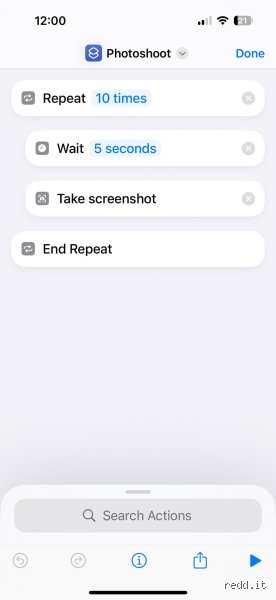
Para lograr un guardado verdaderamente independiente, debemos abrir la app Atajos y pulsar el icono de suma. La secuencia técnica requiere añadir la acción Obtener última captura de pantalla, seguida inmediatamente por Guardar en álbum de fotos. Aquí está el matiz que contradice la sabiduría convencional: en lugar de enviarlo a Recientes, debes crear un álbum específico llamado Capturas Filtradas. Pero esto es solo el principio del proceso. Añadiendo una tercera variable de programación que incluya la instrucción Eliminar fotos, podemos hacer que el atajo borre la imagen original del flujo general después de procesarla en la nube, manteniendo tu almacenamiento local optimizado al 100% de su capacidad real.
El método del Toque Posterior: Adiós a la combinación de botones físicos
Hablemos de ergonomía digital porque sostener un dispositivo Max de 220 gramos e intentar presionar dos botones opuestos con una sola mano es una receta perfecta para que el teléfono termine estrellándose contra el suelo del salón. La implementación del doble toque trasero mitiga este riesgo de forma inmediata y definitiva.
Paso a paso para la activación del sensor de vibración
El giroscopio y el acelerómetro del iPhone trabajan en conjunto para detectar este impacto sutil en la carcasa. Cuando activas el Toque Posterior para responder a la duda recurrente sobre ¿Cómo hago para que se guarden los screenshots automáticamente en iPhone?, estás redefiniendo los límites del sistema operativo. El proceso de configuración es directo: navegas hasta el menú de Tocar Atrás, seleccionas Pulsar Dos Veces y buscas el atajo personalizado que creamos en el apartado anterior. Eso lo cambia todo.
Ventajas colaterales de evitar la miniatura estándar
Al ejecutar la captura mediante este método basado en software puro, la molesta miniatura que suele bloquear los elementos interactivos del cuadrante inferior izquierdo simplemente no aparece. La pantalla parpadea brevemente (un indicador sutil de 1 décima de segundo) y el archivo se procesa en segundo plano de forma silenciosa mientras tú continúas desplazándote por la interfaz de tu aplicación bancaria o red social preferida. Es un sistema limpio, veloz y extremadamente eficiente para entornos de alta productividad profesional.
Alternativas en la nube: Guardado directo en Dropbox, OneDrive o Google Drive
¿Qué pasa si tu objetivo no es llenar los 5 gigabytes gratuitos que te regala iCloud por defecto? Estamos lejos de eso si pretendemos trabajar en serio con flujos de información compartida con equipos de desarrollo o diseño gráfico.
Desvinculando el almacenamiento local del iPhone
A través del mismo sistema de Atajos, podemos modificar el destino final de la captura de pantalla de forma radical. En lugar de seleccionar la aplicación Fotos como contenedor del archivo, elegimos la acción Guardar archivo y especificamos una ruta externa dentro de servidores remotos como Dropbox o Google Drive. Esto significa que en el milisegundo en que tu dedo impacta la parte trasera del iPhone, el archivo viaja por la red 5G directo a una carpeta compartida de tu ordenador de oficina, liberando espacio local de inmediato. Seamos claros: el almacenamiento local está sobrevalorado cuando trabajas con activos digitales que tienen una vida útil menor a 24 horas.
Errores comunes o ideas falsas al automatizar capturas
Muchos usuarios se desesperan porque asumen que modificar el comportamiento nativo de iOS es tan simple como arrastrar un archivo en una Mac. El problema es que Apple no te va a dar un botón mágico en los Ajustes generales para decidir el destino exacto de cada imagen. Existe la falsa creencia de que si desactivas la optimización de almacenamiento en iCloud, las capturas dejarán de ocupar espacio local de inmediato. Falso. Ocupan exactamente los mismos megabytes hasta que el sistema operativo decide purgarlos por falta de espacio.
El mito de la vista previa flotante
¿Piensas que deslizar la miniatura hacia la izquierda cancela el guardado? Gran error. Al hacer eso, la interfaz solo esconde el elemento visual, pero el archivo ya se ha alojado en tu memoria flash. Para evitar que se almacenen de forma definitiva en tu biblioteca principal si usas el método tradicional, tienes que pulsar la miniatura, ir al menú de compartir y borrarla manualmente. Salvo que configures una automatización avanzada con Atajos, el comportamiento por defecto es implacable y devora tus 128 gigabytes de almacenamiento base casi sin que te des cuenta.
La confusión con las aplicaciones de terceros
Seamos claros: ninguna aplicación descargada de la App Store puede interceptar el combo de botones físicos de tu dispositivo para cambiar el flujo de almacenamiento. Las restricciones de la sandbox de iOS impiden que el software ajeno espíe lo que haces con los botones de volumen y encendido. Intentar solucionar este dilema descargando herramientas milagrosas solo conseguirá vaciar tu batería. La única vía legal y funcional pasa por las herramientas nativas que Apple proporciona en su ecosistema.
Optimizando el flujo: El truco del toque posterior
Pocos entusiastas explotan una joya oculta en el menú de Accesibilidad que transforma por completo la experiencia de gestión de capturas de pantalla. Nos referimos a la función Toque posterior. Esta utilidad permite desencadenar acciones complejas simplemente golpeando dos o tres veces la zona trasera del chasis de tu teléfono. Al vincular esta acción física con un script personalizado, el proceso se vuelve invisible y ultraeficiente.
Creación del puente digital definitivo
Para lograr que se guarden los screenshots automáticamente en iPhone en una carpeta separada de archivos o en la nube, debes enlazar Toque posterior con un atajo que combine las acciones de tomar captura de pantalla y guardar archivo. Al configurar este flujo de trabajo técnico, el sistema operativo omite la molesta miniatura flotante de la esquina inferior. El flujo de datos se desvía instantáneamente hacia el directorio elegido, manteniendo tu carrete fotográfico inmaculado y libre de basura digital. Pero asegúrate de calibrar la sensibilidad del toque para evitar ejecuciones accidentales dentro de tu bolsillo.
Preguntas Frecuentes
¿Por qué mis capturas no se suben a iCloud instantáneamente?
La sincronización de iOS prioriza el ahorro de energía y el consumo inteligente de datos móviles antes que la inmediatez absoluta. Si tu batería se encuentra por debajo del 20 por ciento o tienes activado el Modo de bajo consumo, el sistema detendrá cualquier carga de imágenes a la nube. Adicionalmente, si el archivo pesa más de 4 megabytes debido a la alta resolución de las pantallas de los modelos Pro, la transferencia se pospondrá hasta que detecte una conexión Wi-Fi estable. Puedes forzar la subida abriendo la aplicación Fotos y deslizando hacia abajo en la pestaña de la biblioteca principal.
¿Puedo cambiar el formato de compresión para que pesen menos?
iOS utiliza de forma predeterminada el formato PNG para preservar la nitidez absoluta del texto y los gráficos en pantalla. Cambiar este parámetro de forma global para las capturas tradicionales es imposible desde los menús estándar. Sin embargo, si utilizas el flujo alternativo mediante la aplicación Atajos, puedes insertar un módulo intermedio que convierta la imagen a formato JPEG con una calidad del 80 por ciento antes de archivarla. Esto reduce el tamaño del archivo final de unos 5 megabytes a escasos 600 kilobytes, optimizando drásticamente tu espacio.
¿El método de Atajos funciona si la pantalla está bloqueada?
No, los mecanismos de seguridad criptográfica del procesador bloquean la ejecución de capturas de pantalla cuando el terminal no está autenticado mediante Face ID o código numérico. La API encargada de renderizar la interfaz gráfica requiere que el entorno de usuario esté completamente activo y descifrado. Intentar forzar esta acción mediante temporizadores o automatizaciones basadas en la ubicación fallará sistemáticamente si el dispositivo descansa en tu mesa con el panel apagado. Es una barrera infranqueable diseñada para proteger la privacidad de tus datos personales frente a accesos no autorizados.
Conclusión sobre la gestión de capturas en iOS
Depender del método prehistórico de presionar botones y limpiar el carrete cada domingo es una derrota tecnológica que no deberías aceptar (especialmente si presumes de tener un dispositivo de última generación). La rigidez de Apple es legendaria, pero los resquicios que ofrecen sus herramientas de automatización interna son lo suficientemente amplios como para tomarse la justicia digital por mano propia. Dominar los flujos automatizados es la única línea divisoria entre un usuario promedio que sufre por el almacenamiento y un profesional que explota el hardware al máximo. Configura tu dispositivo hoy mismo, destierra las plantillas obsoletas de organización manual y deja que los algoritmos trabajen para ti mientras tú te concentras en lo que verdaderamente importa.