3. Dispositivos móviles: ¿Dónde van a parar las capturas en Android e iOS?
A diferencia de los ordenadores tradicionales, los smartphones y tabletas gestionan el almacenamiento multimedia de una manera mucho más integrada con las galerías de fotos y los servicios en la nube. Sin embargo, encontrar la ruta exacta de los archivos a nivel de sistema operativo a veces requiere saber navegar por los exploradores internos.
En dispositivos Android
En la gran mayoría de las versiones de Android (ya sea en Samsung, Xiaomi, Motorola o Google Pixel), las capturas de pantalla no se mezclan de forma caótica con las fotos de la cámara, sino que se organizan en una carpeta específica dentro del almacenamiento interno principal.
Ruta estándar en el explorador de archivos: Abre tu aplicación de archivos (como Archivos de Google, Mis Archivos o un explorador de terceros) y navega hasta:
Almacenamiento interno > Pictures (Imágenes) > Screenshots(oCapturas de pantalla).En la galería: Simplemente abre la app de Galería o Google Fotos, dirígete a la pestaña de "Álbumes" o "Colecciones" y busca la carpeta llamada Capturas de pantalla o Screenshots. Por lo general, los sistemas modernos crean una etiqueta inteligente que agrupa estas imágenes automáticamente.
En dispositivos iOS (iPhone y iPad)
Apple simplifica drásticamente este proceso, aunque a veces puede resultar menos flexible si buscas los archivos en formato crudo.
Ruta en la app Fotos: Abre la aplicación Fotos, toca en la pestaña Álbumes en la parte inferior y desplázate hacia abajo hasta la sección Tipos de contenido. Allí encontrarás una categoría específica denominada Capturas de pantalla.
A nivel de archivos: Si utilizas la aplicación Archivos de iOS, no verás una carpeta de capturas de pantalla de forma predeterminada, ya que iOS mantiene estas imágenes encapsuladas dentro de la base de datos de la fototeca para proteger la privacidad y optimizar el rendimiento. Si necesitas exportarlas a una carpeta externa, deberás seleccionarlas en la app Fotos y usar la opción "Guardar en Archivos".
4. Cómo cambiar la ubicación predeterminada de las capturas de pantalla
Si te molesta que el Escritorio de tu ordenador o la carpeta principal de imágenes se sature cada vez que presionas una combinación de teclas, estás de suerte. Tanto en Windows como en macOS es posible modificar la ruta predeterminada de destino.
Cambiar la ruta en Windows (10 y 11)
Para los usuarios que utilizan la herramienta nativa de recortes o el acceso directo clásico (Win + PrtScn), el método más sencillo requiere modificar las propiedades de la carpeta principal:
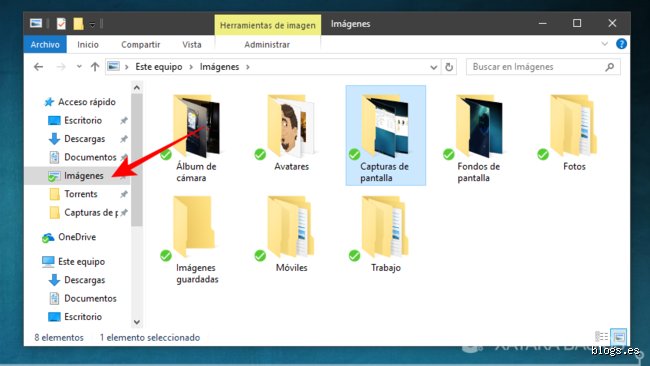
Abre el Explorador de archivos y ve a tu carpeta de Imágenes.
Haz clic derecho sobre la carpeta Capturas de pantalla (Screenshots) y selecciona Propiedades.
Dirígete a la pestaña Ubicación.
Haz clic en el botón Mover... y selecciona la nueva carpeta o unidad de disco duro donde deseas que se guarden a partir de ahora (por ejemplo, una ruta dedicada dentro de un disco secundario).
Haz clic en Aplicar y luego en Aceptar. El sistema te preguntará si deseas mover todos los archivos existentes a la nueva ubicación. Pulsa que sí para mantener todo ordenado.
Cambiar la ruta en macOS
En los ordenadores de Apple, el proceso se realiza mediante un comando rápido en la terminal o utilizando la barra de herramientas de captura:
Presiona las teclas
Cmd + 5para abrir el menú flotante de capturas de pantalla.Haz clic en Opciones.
En el menú desplegable, selecciona Otra ubicación... y navega hasta la carpeta donde prefieras que se almacenen las futuras capturas.
Alternativa avanzada: Si prefieres usar la Terminal, puedes abrirla (
Aplicaciones > Utilidades > Terminal), escribirdefaults write com.apple.screencapture locationseguido de la ruta de la carpeta (arrastrando la carpeta directamente dentro de la ventana de la terminal) y presionar Intro, seguido dekillall SystemUIServer.
5. El papel de la nube: Sincronización automática
Hoy en día, las capturas de pantalla rara vez se quedan solo en el dispositivo local. Los ecosistemas modernos interconectan nuestras herramientas de trabajo y ocio:
OneDrive en Windows: Si tienes configurada la copia de seguridad de OneDrive, es muy probable que detecte automáticamente tu carpeta de capturas de pantalla y comience a subirlas a la nube. Esto significa que podrás verlas instantáneamente en cualquier otro ordenador conectado a tu cuenta de Microsoft.
Google Drive / Google Fotos en Android: Al activar la copia de seguridad automática de la app Fotos, la carpeta de Screenshots se sincronizará con la nube, liberándote espacio local y facilitando su acceso desde la versión web.
iCloud en Apple: Las capturas tomadas en tu iPhone o Mac se sincronizan a través de la Fototeca de iCloud, apareciendo de forma casi mágica en todos tus dispositivos sincronizados bajo el mismo ID de Apple.
6. Solución de problemas comunes: ¿Qué pasa si no encuentras tus capturas?
A todos nos ha pasado: realizamos una captura importante, vamos a buscarla a su sitio habitual y... no está. Si te encuentras en esta situación, sigue estos pasos de diagnóstico rápido:
Comprueba el portapapeles: Es posible que hayas presionado una combinación que solo copia la imagen a la memoria RAM (como
PrtScnsin la tecla Windows, oCtrl + Shift + 3en algunos entornos). Abre un programa como Paint, Word o un editor de imágenes y presionaCtrl + Vpara ver si la imagen se pega.Revisa los permisos del sistema: En sistemas operativos modernos, algunas aplicaciones de seguridad o restricciones de privacidad bloquean la escritura de archivos en ciertas carpetas del sistema. Asegúrate de que el sistema tenga permisos para guardar archivos multimedia en el directorio de destino.
Utiliza el buscador global: Si sospechas que se han guardado en una ruta alternativa por error, utiliza la barra de búsqueda del Explorador de archivos de Windows (escribiendo
ext:pngoext:jpgordenados por fecha) o la función Spotlight en macOS presionandoCmd + Espacio.
Conclusión y buenas prácticas
Saber exactamente dónde se almacenan las capturas de pantalla en cada uno de tus dispositivos no es solo una cuestión de comodidad, sino una habilidad fundamental para mantener un flujo de trabajo digital limpio y eficiente. Ya sea que trabajes en un entorno profesional de diseño, estudies o simplemente necesites guardar un comprobante de pago rápidamente, tener el control sobre tus archivos te ahorrará tiempo y frustraciones.
Consejo pro: Dedica un par de minutos al mes a limpiar tus carpetas de capturas de pantalla. Al ser imágenes que solemos tomar de forma impulsiva, tienden a acumular gigabytes de espacio innecesario en nuestros discos duros. Establecer una rutina de limpieza o moverlas a carpetas temáticas archivadas mantendrá tu equipo optimizado y tus archivos siempre al alcance de tu mano.