El laberinto digital: por qué perdemos el rastro de nuestras imágenes
El tema es que los sistemas operativos modernos sufren de una fragmentación de criterios que roza lo absurdo. No existe un pacto de caballeros entre Microsoft, Apple y Google para unificar criterios. Mientras unos prefieren inundar tu escritorio de archivos con nombres impronunciables, otros optan por una discreción absoluta, guardando el archivo en una subcarpeta de una subcarpeta que parece diseñada por un arquitecto de búnkeres. ¿Realmente necesitamos que cada actualización de software mueva nuestra "mina de oro" visual a un directorio diferente? Pero la realidad es que esta dispersión responde a una lógica de permisos y sincronización en la nube que, a menudo, ignora la comodidad del ser humano que está al otro lado de la pantalla.
La psicología detrás del almacenamiento automático
Cuando capturamos una imagen, el sistema toma una decisión por nosotros basándose en perfiles de usuario predeterminados. Yo opino que esta automatización es, en gran medida, un error de diseño que prioriza el orden del sistema sobre la intuición del dueño del equipo. No obstante, hay que reconocer que si cada vez que hiciéramos un pantallazo el ordenador nos preguntara dónde guardarlo, terminaríamos lanzando el teclado por la ventana. Es un equilibrio precario entre la eficiencia y el control total. Aquí entra en juego la famosa carpeta de capturas de pantalla, un ente que para muchos es como el calcetín perdido en la lavadora: sabemos que existe, pero no siempre sabemos dónde ha ido a parar tras el último giro del sistema.
Nomenclaturas y formatos: el primer rastro del pan
Identificar el archivo es el primer paso para localizar el nido. En Windows 10 y 11, el patrón suele ser Captura de pantalla (número).png, mientras que macOS opta por un formato de fecha y hora más detallado que incluye palabras como "Screen Shot". Y porque la vida no es sencilla, si utilizas herramientas de terceros como Steam o Dropbox, cada una de estas aplicaciones creará su propio ecosistema de almacenamiento. Estamos lejos de eso que llamábamos "simplicidad informática" en los años 90. Es irónico pensar que, con terabytes de almacenamiento disponibles, lo que más nos cuesta encontrar es un archivo que apenas pesa 450 kilobytes.
Windows y el misterio del explorador de archivos
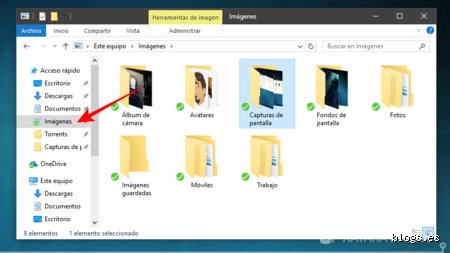
Para localizar la carpeta de capturas de pantalla en el sistema de Microsoft, la ruta estándar no es un capricho aleatorio, sino una herencia de las librerías de usuario que llevan con nosotros más de 12 años. Si utilizas el atajo de teclado Tecla Windows + Impr Pant, el sistema hace un parpadeo rápido en la pantalla, lo que indica que el proceso ha tenido éxito. Pero atención, porque si solo pulsas Impr Pant sin la tecla Windows, la imagen queda flotando en el portapapeles, un limbo volátil donde solo reside una captura a la vez. Es una distinción técnica sutil pero que genera una cantidad de frustración colosal entre los usuarios novatos y veteranos por igual.
El papel de OneDrive en el secuestro de tus imágenes
Aquí es donde las cosas se ponen realmente interesantes y algo molestas. Si tienes activada la copia de seguridad automática de OneDrive, tu carpeta de capturas de pantalla ya no vive en tu disco local de forma exclusiva, sino que se muda a C:\Usuarios\[Usuario]\OneDrive\Imágenes\Capturas de pantalla. Esta maniobra de Microsoft busca "protegernos", pero a menudo lo que consigue es que, si no tenemos conexión a internet o el servicio está pausado, sintamos que hemos perdido el acceso a nuestro propio trabajo. ¿A quién se le ocurrió que mover archivos de sitio sin un aviso previo gigante era una buena idea? (A los ingenieros de Redmond, claramente).
¿Qué pasa cuando la carpeta desaparece?
Si entras en tu carpeta de Imágenes y no ves el directorio específico, no entres en pánico. A veces, debido a errores de registro o instalaciones de aplicaciones de edición fotográfica, la ruta de destino se rompe. Puedes restaurarla haciendo clic derecho en la carpeta de Imágenes, yendo a Propiedades y verificando la pestaña de Ubicación. Si allí ves una ruta que no te suena de nada, es probable que algún software de terceros haya decidido, de forma unilateral, que tus pantallazos estarían mejor en una carpeta temporal o en una partición secundaria del disco duro. Es un recordatorio de que somos inquilinos en el software que compramos.
macOS y la tiranía del escritorio desordenado
En el ecosistema de Apple, la filosofía siempre ha sido la visibilidad inmediata. Por defecto, la carpeta de capturas de pantalla es, técnicamente, el propio Escritorio. Es una decisión estética que busca la inmediatez: lo haces, lo ves, lo usas. Pero esta comodidad tiene un precio alto en términos de limpieza visual, ya que tras una jornada de trabajo intenso, es fácil terminar con 15 o 20 archivos dispersos ocultando ese fondo de pantalla de las montañas de Yosemite que tanto te gusta. Y aunque parece una solución simple, para muchos profesionales del diseño o la edición, este caos es inaceptable.
Cambiando la ruta por defecto mediante comandos
Para aquellos que odian el desorden, Apple permite cambiar el destino de estas imágenes, pero no es tan intuitivo como arrastrar y soltar. Debes usar la utilidad de Captura de pantalla (Comando + Mayús + 5) y en el menú de Opciones seleccionar una ubicación diferente. Antiguamente, esto requería comandos de Terminal que asustaban al usuario medio, demostrando que incluso en sistemas "fáciles" de usar, hay barreras que parecen puestas a propósito. Sin embargo, una vez que rediriges el flujo hacia una carpeta dedicada, la paz mental regresa de inmediato. Porque, seamos honestos, nadie quiere ver el resultado de sus errores de ortografía en capturas pegadas en medio de su área de trabajo.
Alternativas y herramientas que dictan sus propias reglas
El panorama se vuelve todavía más caótico cuando introducimos aplicaciones como Lightshot, Greenshot o la suite de Adobe. Estas herramientas ignoran por completo la carpeta de capturas de pantalla del sistema operativo para crear sus propios directorios en Documentos o carpetas de Aplicaciones. Por ejemplo, Steam guarda tus hazañas en los videojuegos en un subdirectorio oculto dentro de userdata que requiere un mapa y una brújula para ser encontrado. Es una lucha constante por la soberanía del archivo donde el usuario suele ser el perdedor. Admitamos que tener 5 lugares distintos para el mismo tipo de archivo es el máximo exponente de la ineficiencia moderna.
La nube como el destino final involuntario
Dropbox y Google Drive también quieren su parte del pastel. En cuanto instalas sus clientes de escritorio, te lanzan un aviso casi imperceptible preguntando si quieres que ellos gestionen tus capturas. Si aceptas, la carpeta de capturas de pantalla de Windows o Mac quedará en desuso y tus archivos viajarán a los servidores de estas compañías. Esto es excelente para la movilidad, pero nefasto para la privacidad si no eres consciente de qué estás subiendo. Y así, lo que empezó como una simple pulsación de tecla para guardar un recibo de compra, termina convirtiéndose en un activo digital almacenado en un servidor a 8000 kilómetros de distancia.
Errores comunes o ideas falsas sobre el paradero de tus capturas
A veces nos comportamos como si el sistema operativo fuera un laberinto diseñado por un sádico, pero el problema es que solemos buscar donde no toca. Una de las confusiones más recurrentes ocurre entre los usuarios de Windows que confían ciegamente en la tecla "Imprimir Pantalla". ¿Sabías que, por defecto, pulsar esa tecla no guarda absolutamente nada en ninguna carpeta? El sistema simplemente aloja la imagen en el portapapeles, esa memoria volátil que se esfuma en cuanto copias un texto o apagas el equipo. Es un vacío existencial digital. Si no abres Paint o Photoshop para pegar el resultado, tu captura jamás existirá en el disco duro. Seamos claros: no busques un archivo que nunca fue generado.
El mito de la sincronización automática en la nube
Aquí es donde muchos pierden los estribos. Instalamos OneDrive o Dropbox y asumimos que, por arte de magia, todas nuestras capturas de pantalla irán a parar a una carpeta compartida. Pero existe un matiz perverso. Si en algún momento diste clic a un aviso emergente que decía "¿Deseas guardar tus capturas en OneDrive?", la ruta local estándar de "C:/Users/Usuario/Pictures/Screenshots" queda desactivada de facto. La ruta real se desplaza a una subcarpeta dentro del directorio de la nube. Muchos usuarios reportan haber perdido horas buscando sus archivos locales cuando, en realidad, estaban flotando en servidores a 3.000 kilómetros de distancia. Y es que el software moderno tiene esa manía de decidir por nosotros sin avisar demasiado.
¿Dónde está la carpeta de capturas de pantalla en juegos y plataformas externas?
No todo es el sistema operativo. Si eres de los que capturan momentos épicos en Steam, la frustración está garantizada. Steam no usa la carpeta de imágenes del sistema. Guarda las fotos en una ruta infame llena de números aleatorios: "userdata/tu_id/760/remote/app_id/screenshots". ¿Quién en su sano juicio diseñó eso? Salvo que configures una carpeta externa manualmente, rastrear una imagen ahí dentro es como buscar una aguja en un pajar digital. Lo mismo ocurre con herramientas como Discord o aplicaciones de terceros que, a menudo, crean sus propios directorios en "AppData", una carpeta que Windows oculta por defecto para que no toquemos lo que no debemos. (A veces parece que el PC nos trata como a niños pequeños).
Aspecto poco conocido o consejo experto: El poder del atajo Win + Shift + S
Olvídate de la prehistoria. Si quieres dominar el flujo de trabajo, tienes que usar la "Herramienta de Recortes" moderna. Lo que casi nadie te dice es que esta utilidad no siempre guarda el archivo automáticamente en la ubicación que esperas. Existe un ajuste escondido en la configuración de Windows 11 donde debes habilitar explícitamente el guardado automático. Si no lo haces, la herramienta solo te mostrará una notificación lateral. ¿Y si ignoras la notificación? Adiós captura. Pero si lo configuras bien, las imágenes irán a la carpeta de capturas de pantalla de forma instantánea, nombradas con la fecha y la hora exacta, lo cual es oro puro para la organización.
Cambiar la ubicación por defecto para evitar el colapso del disco C
Si tu unidad principal está agonizando por falta de espacio, puedes mover la carpeta de capturas de pantalla a un disco secundario sin romper el sistema. Es un truco de nivel avanzado que pocos aplican. Vas a las propiedades de la carpeta "Capturas de pantalla", entras en la pestaña "Ubicación" y seleccionas una nueva ruta en el disco D o E. Windows se encargará de redirigir todo el tráfico de imágenes allí. Es una jugada maestra de gestión de recursos. ¿Por qué íbamos a desperdiciar GB de un SSD rápido en simples imágenes PNG que pueden vivir perfectamente en un disco mecánico más lento? La eficiencia no es una opción, es una obligación si trabajas con 50 o 100 capturas diarias.
Preguntas Frecuentes
¿Por qué mi carpeta de capturas de pantalla aparece vacía repentinamente?
Este fenómeno suele deberse a una actualización del sistema o a un cambio en la configuración de almacenamiento inteligente de Windows. Si tienes activado el "Sensor de almacenamiento", el sistema podría estar borrando archivos antiguos o moviéndolos a la nube para liberar espacio. También cabe la posibilidad de que un antivirus agresivo haya bloqueado el acceso de la aplicación de capturas a la carpeta de destino por motivos de seguridad. El problema es que el sistema no siempre te avisa cuando esto sucede. Verifica siempre que la ruta de acceso en el registro de Windows no haya sido alterada por un software de terceros recientemente instalado.
¿Es posible recuperar una captura que no se guardó en ninguna carpeta?
Si la captura solo quedó en el portapapeles y ya copiaste otra cosa encima, las noticias son malas. No obstante, si usas Windows 10 o 11, puedes presionar la combinación Win + V para abrir el historial del portapapeles. Allí podrías encontrar las últimas 10 o 15 imágenes copiadas, siempre que el historial estuviera activado previamente. Esta es la única tabla de salvación antes de que los datos se sobrescriban definitivamente en la memoria RAM. Pero seamos sinceros, confiar en esto como método de respaldo es jugar a la ruleta rusa con tu productividad laboral.
¿Cómo puedo cambiar el formato de archivo de las capturas de pantalla?
Por defecto, la mayoría de los sistemas operativos modernos utilizan el formato PNG porque ofrece una compresión sin pérdida de calidad. Sin embargo, si necesitas archivos JPG para ahorrar un 40% de espacio, no encontrarás un botón directo en la configuración de la carpeta de capturas de pantalla de Windows. Necesitarás recurrir a software de terceros como ShareX o Greenshot, los cuales permiten definir reglas automáticas de guardado. Estas herramientas son infinitamente superiores a la utilidad nativa, ya que permiten añadir marcas de agua o subir la imagen directamente a un servidor FTP nada más ser tomada. Es el salto definitivo de usuario medio a profesional del ecosistema digital.
Síntesis comprometida: Deja de buscar y empieza a mandar
Nos hemos vuelto perezosos delegando la organización de nuestra vida digital a algoritmos que no entienden nuestras necesidades reales. Encontrar la carpeta de capturas de pantalla no debería ser una misión de arqueología informática, sino el primer paso para retomar el control de tus archivos. La realidad es que el sistema operativo está diseñado para ser cómodo, no para ser lógico, y esa es una distinción que nos cuesta aceptar. Toma la decisión firme de configurar tus propias rutas hoy mismo, porque esperar a que Microsoft o Apple adivinen dónde quieres guardar tus archivos es una receta para el desastre. La soberanía digital empieza por saber exactamente en qué sector de tu disco duro cae cada bit que generas. No te conformes con las rutas por defecto; personaliza, optimiza y, sobre todo, deja de perder el tiempo en carpetas ocultas que no deberían ser un secreto para nadie.