El ecosistema de las capturas: Más que un simple archivo de imagen JPG
A veces nos olvidamos de que cada vez que presionas el botón lateral y el de subir volumen simultáneamente, no estás creando solo una imagen, sino un fragmento de datos que iOS debe procesar, categorizar y, con suerte, sincronizar con la nube de forma eficiente. Yo mismo he pasado minutos frustrantes buscando una confirmación de transferencia bancaria que juraría haber guardado, solo para descubrir que estaba sepultada bajo una avalancha de memes de WhatsApp. Aquí es donde se complica la gestión si no entiendes cómo funciona el motor de búsqueda interno de tu dispositivo móvil, el cual utiliza algoritmos de reconocimiento de texto para que puedas encontrar capturas incluso si no recuerdas cuándo las hiciste.
La anatomía de la captura de pantalla moderna
Desde el lanzamiento de iOS 11, la forma en que interactuamos con estas imágenes cambió radicalmente porque Apple introdujo la miniatura flotante en la esquina inferior izquierda. Esa pequeña ventana de tiempo te permite editar, anotar o compartir antes de que el archivo se guarde definitivamente, lo cual es una herramienta potente pero que muchos usuarios ignoran por pura inercia. Pero, ¿qué pasa cuando esa miniatura desaparece? El sistema operativo asigna metadatos específicos a estas capturas de pantalla, diferenciándolas de las fotografías tomadas con la lente de la cámara, lo que permite que el software las agrupe automáticamente. Estamos lejos de eso de tener que crear carpetas manuales para todo; hoy el iPhone hace el trabajo sucio por nosotros, aunque a veces lo haga con una lógica que parece diseñada por un entusiasta de los rompecabezas.
¿Por qué mi iPhone separa las capturas del carrete principal?
La sabiduría convencional dice que todo debería estar en un solo lugar para facilitar el acceso, pero yo sostengo que esa es la receta perfecta para el desastre organizativo. Apple decidió que las capturas de pantalla debían tener su propio rincón porque su naturaleza es efímera: solemos capturar una dirección, un código QR o un mensaje para consultarlo una vez y luego olvidarlo. Si se mezclaran indiscriminadamente con tus fotos de 12 megapíxeles de alta resolución, la biblioteca de fotos se volvería ilegible en cuestión de semanas. Y eso lo cambia todo a nivel de experiencia de usuario, permitiendo que la pestaña Recientes sea para lo artístico y el álbum de capturas sea para lo utilitario.
Localización exacta y rutas de acceso en iOS 17 y versiones posteriores
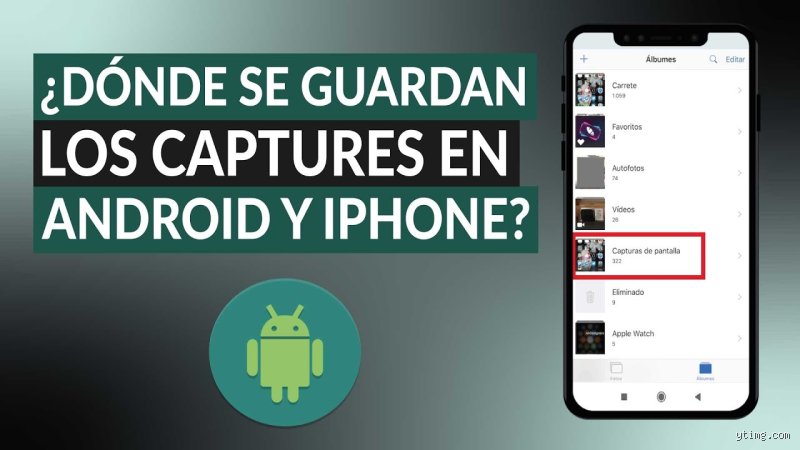
Para resolver la duda de donde puedo consultar las capturas de pantalla en mi iPhone, debemos dirigirnos a la aplicación Fotos, que es el centro neurálgico de todo tu contenido visual. Una vez dentro, no te quedes en la pestaña principal de Fototeca; en su lugar, debes pulsar en el icono de Álbumes que se encuentra en la barra de navegación inferior. Desliza hacia abajo con decisión hasta encontrar la sección titulada Tipos de contenido, donde verás una lista que incluye videos, selfies y, por supuesto, el apartado de Capturas. Verás que hay un número al lado que probablemente te asuste, ya que solemos acumular cientos de ellas sin darnos cuenta del espacio que ocupan en esos 5 GB gratuitos que ofrece iCloud.
Uso del buscador inteligente para filtrar resultados específicos
¿Sabías que puedes buscar una captura de pantalla escribiendo el texto que aparece dentro de ella? Es una de esas funciones que parecen magia negra tecnológica. Si entras en la pestaña Buscar dentro de Fotos y escribes palabras como factura, configuración o el nombre de una calle que aparecía en un mapa capturado, el iPhone utilizará el reconocimiento óptico de caracteres para presentarte la imagen exacta. Esto es especialmente útil cuando tienes más de 1500 capturas y necesitas encontrar algo específico de hace tres meses. Pero hay un matiz que contradice la creencia popular: esta búsqueda no es inmediata, ya que el iPhone necesita estar conectado a la corriente y bloqueado para procesar las imágenes y "leerlas" internamente por primera vez.
Acceso rápido mediante el menú de selección de archivos
Otro punto de acceso que solemos pasar por alto es el selector de archivos cuando intentamos adjuntar algo en un correo electrónico o un mensaje. Cuando pulsas el icono de la cámara en una app de mensajería, iOS suele mostrarte las fotos más recientes, que casualmente suelen ser capturas de pantalla. Sin embargo, si pulsas en Todas las fotos, volverás a tener acceso a la estructura de álbumes que mencioné antes. Es un flujo de trabajo que ahorra al menos 3 o 4 toques de pantalla si sabes exactamente a dónde mirar. ¿No es increíble cómo pequeños cambios en la interfaz pueden ahorrarnos minutos al final del día?
Configuración de almacenamiento y el dilema de iCloud
Aquí es donde el tema se pone serio porque donde puedo consultar las capturas de pantalla en mi iPhone está directamente relacionado con cómo tienes configurada la sincronización en la nube. Si tienes activada la opción de Optimizar almacenamiento, es posible que al intentar ver una captura antigua notes un pequeño círculo de carga en la esquina inferior. Esto significa que la imagen original, la de alta calidad, no está físicamente en tu teléfono sino en los servidores de Apple, y lo que estás viendo es solo una previsualización en miniatura. Esto puede ser un problema si estás en un lugar sin cobertura y necesitas consultar ese billete de tren que capturaste ayer.
Diferencias entre almacenamiento local y en la nube
Mucha gente piensa que borrar una captura de la carpeta de Capturas la mantendrá en el carrete general, pero eso es un error garrafal que puede llevar a la pérdida de información. Al borrar una imagen de cualquier álbum, la estás eliminando de toda tu biblioteca de fotos de iCloud y de todos tus dispositivos vinculados, como el iPad o el Mac. Por suerte, Apple nos da un margen de error de 30 días gracias a la carpeta Eliminados recientemente. Porque, admitámoslo, todos hemos borrado algo por accidente en un momento de limpieza compulsiva. Si estás corto de espacio, lo ideal es revisar estas capturas con frecuencia, ya que suelen pesar entre 2 y 5 megabytes cada una, lo que parece poco pero suma rápidamente cuando hablamos de miles de archivos.
Alternativas de visualización y gestión mediante aplicaciones de terceros
Aunque la aplicación nativa de Fotos ha mejorado mucho, existen alternativas en la App Store que llevan la gestión de donde puedo consultar las capturas de pantalla en mi iPhone a un nivel casi profesional. Aplicaciones especializadas permiten etiquetar automáticamente las capturas según la aplicación de la que provienen, separando por ejemplo lo que capturaste en Instagram de lo que guardaste de una página de Safari. Esto es algo que Apple todavía no implementa de forma nativa y que muchos usuarios avanzados reclaman con insistencia. ¿Realmente necesitamos una app externa solo para organizar fotos? Para la mayoría de los mortales la respuesta es no, pero si tu trabajo depende de documentar procesos digitales, la inversión de tiempo merece la pena.
Integración con la app Archivos y PDFs de página completa
Hay una función oculta que pocos conocen: cuando haces una captura de pantalla de un sitio web en Safari, puedes elegir la opción de Página completa en la parte superior del editor. Esto no genera una imagen JPG convencional, sino un documento PDF que puedes guardar directamente en la aplicación Archivos en lugar de Fotos. Esto cambia las reglas del juego porque te permite consultar la captura no como una imagen estática, sino como un documento navegable. Es una distinción técnica importante porque si buscas ese PDF en tu álbum de fotos, nunca lo encontrarás. Debes ir a la app Archivos, buscar en la carpeta de iCloud Drive o En mi iPhone y ahí estará ese documento de 10 páginas que capturaste con un solo clic.
Errores comunes o ideas falsas
¿Desaparecen por arte de magia?
Muchos usuarios jurarían sobre la tumba de Steve Jobs que sus imágenes se han esfumado, pero el problema es que Apple gestiona el almacenamiento con una lógica a veces retorcida. Si activas la optimización de espacio en iCloud, tu iPhone podría decidir que esa captura de pantalla de hace tres meses solo merece vivir en la nube y no en tu memoria física. ¿Te has fijado en ese pequeño círculo de carga que aparece al abrir una foto vieja? Ahí tienes la respuesta. No es un error del sistema ni un duende informático saboteando tu carrete. Simplemente, el dispositivo está descargando el archivo original desde los servidores de Cupertino porque tu almacenamiento local está al límite, probablemente ocupado por vídeos de gatitos en alta resolución. Salvo que tengas una conexión a internet estable, esa miniatura será lo único que verás, dándote la falsa sensación de que el archivo ha muerto.
La confusión del álbum Recientes
Existe la creencia errónea de que el álbum Recientes es el único lugar donde buscar. Pero, seamos claros, ese apartado es un cajón de sastre donde todo se mezcla por orden de llegada, no por fecha de creación real. Si descargas una imagen antigua de hace dos años desde un correo y luego haces una captura de pantalla, la organización visual puede volverse un caos absoluto. La gente se desespera buscando la última toma y no la encuentra porque su vista está saturada de contenido basura. Pero aquí entra el filtro de metadatos del iPhone, que es mucho más inteligente que nuestro ojo humano cansado tras ocho horas de oficina. Consultar las capturas de pantalla requiere entender que el sistema las etiqueta automáticamente, separándolas del ruido visual de la cámara principal de 48 megapíxeles.
El mito del borrado automático
¿Realmente crees que tu teléfono borra cosas por su cuenta? Salvo que hayas configurado algún atajo de automatización complejo o una app de limpieza de terceros con permisos excesivos, el iPhone es un guardián obsesivo. El error suele estar en el dedo del usuario o en la sincronización compartida con otros dispositivos. Si borras una captura en tu iPad, gracias a la magia (o maldición) de la fototeca compartida, desaparecerá instantáneamente de tu teléfono. Es una sincronización bidireccional implacable que no perdona despistes.
Aspectos poco conocidos o consejos de experto
El poder oculto del buscador de fotos
La mayoría de los mortales se limitan a hacer scroll infinito hasta que les duele el pulgar. Sin embargo, el motor de búsqueda interno de iOS utiliza reconocimiento de caracteres (OCR) de una forma casi aterradora. Puedes escribir palabras que aparecían dentro del texto de la imagen capturada y el iPhone la encontrará. El problema es que casi nadie aprovecha esta potencia de procesamiento local. Imagina que hiciste un pantallazo de una reserva de hotel en 2024; pon el nombre del hotel en la lupa y aparecerá. No necesitas carpetas, solo memoria visual de lo que capturaste en su momento. Es una herramienta que deja en evidencia a cualquier método de organización manual por muy meticuloso que seas (y sabemos que no lo eres tanto).
Capturas de página completa en PDF
Este es el truco que separa a los aficionados de los profesionales del ecosistema Apple. Al hacer una captura en Safari, si tocas la miniatura antes de que desaparezca, verás una pestaña superior que dice Página completa. Esto genera un archivo PDF de todo el sitio web, no solo de lo que ves en pantalla. Consultar las capturas de pantalla de este tipo es diferente, ya que no suelen ir al carrete de fotos por defecto si eliges guardarlas en la app Archivos. Es vital entender esta bifurcación de rutas de guardado para no entrar en pánico buscando un documento en el lugar equivocado. Estamos hablando de una funcionalidad que puede generar archivos de más de 10 MB de forma instantánea, algo que debes vigilar si tu plan de iCloud es el básico de 5 GB.
Preguntas Frecuentes
¿Por qué no veo mis capturas en la carpeta de capturas?
Generalmente esto sucede por un fallo en la indexación del sistema de archivos tras una actualización pesada de iOS. Si el contador indica 0 imágenes pero sabes que hay cientos, prueba a reiniciar el dispositivo de forma forzada. Seamos claros, el software a veces necesita un empujón para refrescar su base de datos interna de categorías. También verifica que no estés dentro de un Álbum Compartido específico, donde las reglas de visualización cambian radicalmente. En el 95% de los casos, los archivos siguen ahí, esperando a que el procesador termine de catalogarlos tras un cambio de versión.
¿Puedo ocultar las capturas para que nadie las vea?
Efectivamente, puedes enviar cualquier imagen al álbum Oculto seleccionando la foto y tocando los tres puntos de opciones. Este álbum ahora requiere Face ID o Touch ID para ser abierto, lo cual añade una capa de seguridad necesaria contra fisgones. Pero recuerda que ocultar no es borrar; el espacio sigue ocupado en tu memoria interna del iPhone. Consultar las capturas de pantalla ocultas es un proceso deliberado que evita que aparezcan en los widgets de recuerdos de la pantalla de inicio. Es la solución perfecta para guardar recibos bancarios o conversaciones privadas que no quieres exponer accidentalmente mientras enseñas las fotos de tus vacaciones a tu tía.
¿Ocupan mucho espacio las capturas de pantalla del iPhone?
Una captura estándar en un iPhone moderno suele pesar entre 2 y 5 MB dependiendo de la complejidad de los colores en pantalla. Si tienes el hábito de capturar todo lo que lees, podrías acumular 1 GB de basura digital en menos de una semana sin darte cuenta. El problema es que el formato PNG que usa Apple es de alta calidad y no pierde información, lo que garantiza nitidez pero penaliza el almacenamiento. Siempre es recomendable hacer una limpieza mensual para eliminar duplicados o información que ya no es relevante. Un usuario promedio suele tener más de 300 capturas inútiles que solo sirven para saturar la memoria del dispositivo.
Síntesis comprometida
Dominar la ubicación de tus archivos en iOS no debería ser una asignatura universitaria, pero la opacidad de ciertos menús de Apple lo complica innecesariamente. Consultar las capturas de pantalla es fácil si dejas de pelearte con el orden cronológico y empiezas a usar los filtros inteligentes que ya pagaste al comprar un teléfono de mil euros. Mi posición es radical: el álbum de capturas es el vertedero digital más grande de nuestra era y la mayoría de nosotros sufre de un síndrome de Diógenes visual preocupante. No basta con saber dónde están, hay que saber cuándo eliminarlas para que el sistema siga siendo fluido y eficiente. La verdadera libertad digital no es tener almacenamiento infinito, sino tener el control absoluto sobre cada píxel que decides conservar en tu bolsillo. Apple nos da las herramientas de clasificación, pero la disciplina de mantenimiento corre por nuestra cuenta, nos guste o no. Al final del día, tu iPhone es un reflejo de tu orden mental, y un carrete saturado de capturas sin sentido es el primer paso hacia el caos tecnológico total.