El laberinto invisible del almacenamiento de imágenes en Redmond
Microsoft tiene una fascinación histórica por duplicar funciones, algo que a los usuarios nos genera dolores de cabeza innecesarios. El tema es que Windows 11 no gestiona los pantallazos como un bloque monolítico, sino que fragmenta el destino según el atajo de teclado que hayas decidido ejecutar en ese preciso milisegundo. ¿Por qué complicar algo que debería ser tan nativo como respirar? Yo sostengo que esta falta de criterio unificado responde a parches heredados de Windows 10 que nunca terminaron de integrarse con elegancia.
El portapapeles frente al archivo físico
Aquí es donde se complica la lógica del usuario común. Cuando presionas la tecla Impr Pant de toda la vida, el sistema no crea un archivo .png visible en tu disco duro de 1 TB. Lo que hace es congelar esos píxeles en la memoria RAM, esperando que los pegues en Paint o Photoshop. Pero, seamos claros, si apagas el equipo o copias otro texto, esa captura se desvanece para siempre en el éter tecnológico.
La llegada de OneDrive y la nube intrusiva
La sabiduría convencional dicta que tus archivos locales te pertenecen, pero Windows 11 desafía este concepto mediante su integración agresiva con la nube. Si tienes la sincronización automática activada, el destino de ¿Dónde se almacenan las Capturas de pantalla en Windows 11? muta instantáneamente hacia la ruta de OneDrive, alterando el flujo de trabajo tradicional. Estamos lejos de eso que llamábamos "control absoluto" sobre nuestro almacenamiento local.
Desarrollo técnico: Rutas oficiales y comandos directos
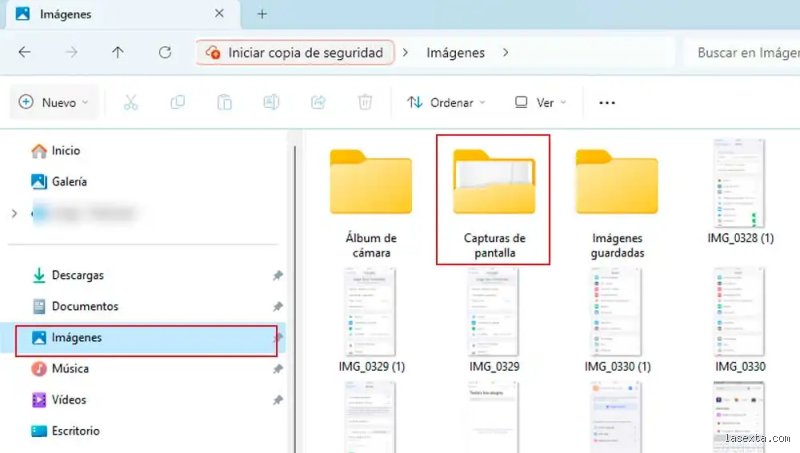
Para desvelar el misterio definitivo debemos analizar la combinación reina del sistema: la tecla Windows junto a Impr Pant. Esta acción específica sí genera un archivo físico automatizado, saltándose el paso intermedio de la edición manual. El sistema operativo congela la pantalla un instante (un parpadeo oscuro casi imperceptible) y deposita el botín en una ubicación fija del sistema.
La ruta por defecto del explorador
Si no has tocado la configuración inicial, debes abrir el Explorador de archivos (puedes usar el comando abreviado Windows + E)
Errores comunes o ideas falsas al rastrear tus capturas de pantalla
Muchos usuarios dan por sentado que Windows 11 funciona como un bloque monolítico. Creen que pulsar Impr Pant siempre envía la imagen al mismo callejón sin salida. Falso. El primer tropiezo ocurre cuando confundes el portapapeles con el disco duro. Si solo pulsas esa tecla mágica, la imagen flota en la memoria RAM, un limbo volátil que desaparecerá en cuanto copies cualquier texto o apagues el equipo.
El mito de la carpeta única
¿Pensabas que todo terminaba en la subcarpeta de imágenes? No cantes victoria. Un fallo clásico es ignorar el impacto de OneDrive. Cuando configuras el sistema por primera vez, el asistente te empuja a activar la copia de seguridad automática. Si aceptas a ciegas, la ruta local muta por completo. Las capturas de pantalla pasan de guardarse en tu ruta nativa C:\Usuarios\TuUsuario\Imágenes a residir en los servidores de Microsoft. Esto altera las rutas de acceso de tus aplicaciones locales y ralentiza la disponibilidad del archivo si tu conexión a internet sufre un microcorte. Y lo peor es que el sistema ni te avisa del cambio.
Herramientas de terceros que secuestran la ruta
Instalas un software de edición o una plataforma de videojuegos como Steam y, de repente, el caos. Estas aplicaciones modifican el comportamiento del teclado sin pedir permiso explícito. Registran la pulsación de la tecla de captura y desvían el archivo final a sus propios directorios ocultos en AppData o documentos compartidos. Nos pasamos horas buscando dónde se almacenan las capturas de pantalla en Windows 11 cuando el verdadero culpable es un programa secundario que ha monopolizado los atajos del sistema operativo.
Aspecto poco conocido o consejo experto: El Registro de Windows
Si la carpeta estándar se rompe o deja de autoincrementar el número de la captura (ese molesto contador que se queda encallado en Captura de pantalla 99), la solución no es reiniciar. Hay que bajar al barro del sistema. El verdadero cerebro que gestiona este comportamiento es el Registro de Windows. Modificarlo asusta, pero es la única vía limpia para recuperar el control cuando la interfaz gráfica falla.
La clave oculta que lo controla todo
Nadie te cuenta que navegando hasta la ruta de registro vinculada a las Shell Folders puedes alterar el destino por defecto del motor de captura integrado. Seamos claros: si cambias manualmente el nombre de la carpeta en el Explorador de archivos sin actualizar estas claves, Windows 11 se volverá loco y recreará la carpeta original una y otra vez. Al dominar este truco técnico, puedes forzar al sistema a que guarde los archivos directamente en un disco secundario D: o E:, protegiendo tu unidad de estado sólido principal (SSD) de escrituras masivas innecesarias si eres de los que realizan 50 capturas al día por motivos de trabajo.
Preguntas Frecuentes
¿Por qué mis capturas de pantalla no se guardan automáticamente en la carpeta de imágenes?
El problema es que estás utilizando el atajo de teclado equivocado para esta tarea específica. Si solo presionas la tecla Impr Pant, el sistema guarda la imagen en el portapapeles virtual y necesitas pegarla manualmente en un software de edición como Paint para no perderla. Para que se genere un archivo PNG automático en tu almacenamiento físico, debes presionar obligatoriamente la combinación de teclas Windows más Impr Pant de forma simultánea. Este comando activa el proceso automatizado que deposita el archivo con una numeración consecutiva en la subcarpeta correspondiente dentro de tu perfil de usuario. Comprueba también que no tengas deshabilitada la función de guardado automático en la configuración de la barra de juegos de Xbox, otra causa habitual de este fallo.
¿Cómo puedo cambiar la ubicación predeterminada donde se almacenan las capturas de pantalla en Windows 11?
El método oficial no requiere alterar el registro salvo que el Explorador de archivos esté dañado. Primero debes navegar hasta tu carpeta actual de Capturas de pantalla, hacer clic derecho sobre ella y seleccionar la opción de propiedades en el menú contextual. Una vez allí, haz clic en la pestaña Ubicación donde verás la ruta actual del sistema, la cual puedes modificar pulsando el botón Mover. Selecciona cualquier directorio nuevo de tu preferencia (incluso una unidad de red externa o una tarjeta SD secundaria) y acepta los cambios para transferir los archivos existentes. El sistema te preguntará si deseas migrar todo el contenido antiguo a la nueva localización; responde positivamente para evitar que tus imágenes queden fragmentadas en dos discos diferentes.
¿Qué ocurre con las capturas de pantalla tomadas con la Herramientas de Recortes?
La Herramientas de Recortes ha sufrido una transformación radical en las últimas actualizaciones del sistema operativo. Ahora, cuando utilizas el comando rápido Windows más Mayús más S, el sistema no solo abre la interfaz de selección, sino que almacena un archivo temporal de forma automática. Estos elementos se guardan en una carpeta oculta dentro del directorio local de paquetes de aplicaciones de Microsoft, concretamente en la ruta asociada a ScreenSketch. Pero ten cuidado, porque estos archivos temporales se sobrescriben o eliminan de forma periódica cuando el almacenamiento del sistema se llena o cuando ejecutas el asistente de limpieza de disco. Si deseas conservar la imagen de forma permanente, debes hacer clic en la notificación flotante y guardarla manualmente usando el icono del disco flexible en la esquina superior derecha.
Síntesis comprometida
Delegar la gestión de tus imágenes al azar de las actualizaciones automáticas de Microsoft es una receta excelente para el desastre informático. Nos hemos vuelto demasiado perezosos aceptando rutas por defecto que solo benefician el almacenamiento en la nube de corporaciones externas. Dónde se almacenan las capturas de pantalla en Windows 11 no debería ser un misterio digno de un foro de soporte técnico avanzado. Toma las riendas de tu máquina, configura la ruta física en un disco independiente y rompe el cordón umbilical que te ata a OneDrive. Al final del día, tu privacidad y la velocidad de tu flujo de trabajo diario dependen de saber exactamente en qué sector de tu disco duro se encuentra cada bit que produces.