El laberinto digital: Por qué tu sistema operativo te oculta las cosas
El almacenamiento moderno es caprichoso. Yo suelo pensar que los desarrolladores de software disfrutan un poco con este caos de la usabilidad porque, seamos claros, no hay una estandarización real entre compañías. Cuando realizas una captura, ocurren procesos en segundo plano que deciden el destino de tu archivo binario basándose en reglas que se escribieron hace más de 20 años.
El dilema del Portapapeles frente al archivo físico
Aquí es donde se complica la situación para la mayoría. Presionar una tecla no significa necesariamente que se genere un archivo PNG o JPG en tu disco duro. Muchas veces, el sistema operativo asume que solo quieres mantener la imagen de forma volátil en la memoria RAM (el famoso portapapeles) para que la pegues en un chat de mensajería o en un documento de procesamiento de textos. Si reinicias el equipo o copias un texto cualquiera justo después, habrás perdido esa captura para siempre. ¿Tiene sentido este comportamiento en pleno siglo XXI? Para la vieja escuela de la informática sí, pero para el usuario común es una trampa mortal.
La tiranía de la sincronización en la nube automática
Pero el verdadero giro de guion llega con servicios como OneDrive o iCloud. En el momento en que aceptas los términos y condiciones iniciales al encender un ordenador por primera vez, estás firmando, sin saberlo, el traslado de tus rutas locales hacia servidores remotos. Tus capturas ya no están en tu máquina física local sino que viajan a un servidor a 8000 kilómetros de distancia.
Windows y el misterio de la tecla Impr Pant
El ecosistema de Microsoft es el rey indiscutible de la inconsistencia en este aspecto. Dependiendo de la combinación exacta de teclas que hayas presionado en tu teclado de 105 teclas, tu captura habrá tomado un camino completamente diferente.
La mítica carpeta de Capturas en Windows 10 y Windows 11
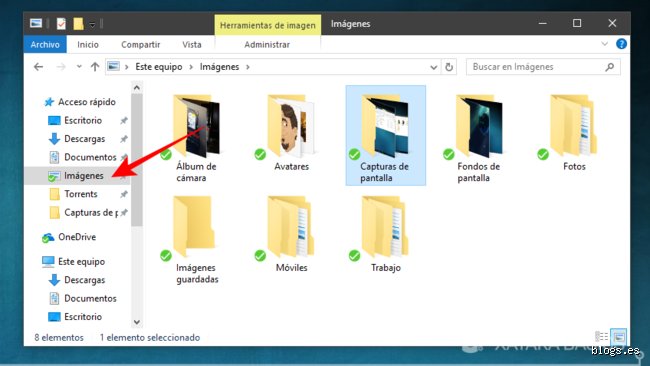
Si utilizas la combinación moderna nativa de Windows + Impr Pant, el sistema operativo finalmente hace lo correcto. Escuchas un sutil clic y la pantalla se oscurece un 15 por ciento durante una fracción de segundo. En este caso específico, el archivo se almacena en la ruta fija C:\Usuarios\TuUsuario\Imágenes\Capturas de pantalla. Es un proceso limpio. Sin embargo, no todo el mundo conoce este atajo y la mayoría se limita a pulsar la tecla solitaria, lo que nos lleva de vuelta al limbo del portapapeles invisible.
Herramienta Recortes: El nuevo estándar incómodo
Luego tenemos la combinación Windows + Shift + S. Esta secuencia abre la moderna interfaz de recorte que sustituyó al antiguo software clásico. Estamos lejos de eso que considerábamos intuitivo porque, aunque te permite seleccionar un área específica del monitor, el resultado se queda flotando en una notificación en la esquina inferior derecha de la pantalla. Si no haces clic en esa ventana emergente antes de que desaparezca a los 5 segundos de inactividad, el archivo físico no se guardará en ninguna carpeta permanente y tendrás que volver a empezar.
El factor OneDrive y el almacenamiento secuestrado
Y aquí entra mi posición contundente: la integración forzada de la nube arruina la experiencia del usuario local. Si tienes activada la copia de seguridad de la carpeta Imágenes en OneDrive, tu ruta tradicional cambia radicalmente. Ahora tendrás que buscar en la dirección virtual de OneDrive\Imágenes\Capturas de pantalla, un cambio sutil que confunde al 90 por ciento de las personas que intentan adjuntar una imagen rápidamente a un correo electrónico.
El ecosistema Apple: macOS y su rigidez ordenada
En el mundo de las manzanas mordidas las cosas suelen ser más predecibles, aunque no por ello carentes de fricciones para los recién llegados del entorno de las ventanas flotantes.
El Escritorio como vertedero por defecto
Apple decidió hace décadas que el Escritorio es el lugar ideal para todo. Cuando ejecutas el comando Command + Shift + 3, el sistema genera un archivo con un nombre larguísimo que incluye la fecha y la hora exacta de la captura con una precisión de segundos. El problema es que si eres un usuario intensivo que realiza 40 o 50 capturas durante una jornada laboral, tu pantalla principal se convertirá en un campo minado de iconos intransitable en cuestión de horas. Reconozco que es visualmente limpio al principio, pero destructivo a largo plazo.
La navaja suiza del comando Command Shift 4
Para aquellos que buscan precisión milimétrica, esta variante transforma el cursor en una cruz con coordenadas numéricas en tiempo real. Te permite arrastrar y soltar para inmortalizar únicamente la ventana o la sección que te interesa de la interfaz gráfica. Pero si mantienes presionada la tecla Control mientras realizas esta acción —un secreto guardado a voces por los diseñadores gráficos—, la imagen se desviará directamente al portapapeles de macOS ignorando por completo el almacenamiento físico del Escritorio.
Alternativas de terceros y navegadores web
Para salir del estancamiento de las herramientas de fábrica, muchos usuarios recurren a programas externos que prometen solucionar la eterna pregunta de ¿Dónde me salen las capturas de pantalla? de una vez por todas.
Navegadores modernos y sus zonas de descarga privadas
Los navegadores como Opera o Firefox incluyen herramientas integradas para capturar páginas web completas, incluso las secciones ocultas que requieren hacer scroll vertical. Estas capturas no siguen las reglas del sistema operativo anfitrión. Se procesan de forma interna y se depositan directamente en tu carpeta de Descargas general, mezclándose de forma caótica con los archivos PDF, los instaladores ejecutables y las imágenes aleatorias que bajas diariamente de la red de redes.
El software especializado que lo cambia todo
Aplicaciones independientes como Lightshot o ShareX reescriben las reglas del juego por completo. Te permiten mapear la tecla Impr Pant para que responda a sus propios algoritmos de guardado. Estas herramientas te permiten configurar estructuras de carpetas dinámicas basadas en el año, el mes o incluso el nombre de la aplicación activa que estabas capturando en ese momento exacto, ofreciendo un control absoluto del que carecen las opciones nativas.
Errores comunes o ideas falsas al buscar tus capturas de pantalla
¿Pensabas que la combinación de teclas mágicas fallaba por culpa de un virus? Seamos claros, el hardware casi nunca tiene la culpa de que no encuentres ese archivo misterioso. El error más habitual radica en confundir el portapapeles temporal del sistema operativo con el almacenamiento físico en el disco duro. Cuando presionas la tecla de Imprimir Pantalla a secas, el ordenador guarda la imagen en una memoria volátil que se borrará por completo si reinicias o si copias otro elemento diferente. No se genera ningún archivo con formato PNG o JPG de manera automática en tus carpetas, salvo que utilices un programa intermedio para procesar la información.
La trampa de las múltiples pantallas conectadas
Si trabajas con un entorno de dos o tres monitores de forma simultánea, el comportamiento del sistema puede volverse errático e impredecible. Muchos usuarios se vuelven locos buscando una imagen recortada y resulta que el sistema ha generado un archivo gigantesco que abarca la resolución combinada de todas las pantallas, por ejemplo, un lienzo incómodo de 3840 por 1080 píxeles. Esto provoca que la captura parezca vacía o corrupta a primera vista si el visor de imágenes centra la atención en el monitor secundario que tenías apagado en ese instante.
El drama de las aplicaciones con protección de derechos de autor
Intentas inmortalizar un fotograma de tu serie favorita y el resultado es un rectángulo negro absoluto. No es un fallo de tu tarjeta gráfica ni un problema del sistema operativo. Las plataformas de streaming modernas implementan sistemas de protección digital que bloquean activamente las funciones de volcado de pantalla para evitar la piratería informática. Perder el tiempo buscando esa imagen en el disco duro es inútil porque el archivo directamente se generó vacío debido a las restricciones del navegador web.
Aspecto poco conocido o consejo experto para dominar el almacenamiento
Existe un rincón oscuro en la gestión de archivos que la mayoría de los usuarios convencionales ignora por completo. Nos referimos a la reconfiguración forzosa de las rutas por defecto mediante enlaces simbólicos o modificaciones directas en el registro del sistema operativo. Modificar la ubicación nativa de la carpeta donde se guardan las capturas de pantalla puede optimizar el rendimiento de tu disco de estado sólido, especialmente si realizas cientos de instantáneas al día mientras juegas o trabajas.
El truco de la sincronización selectiva inversa
El verdadero usuario avanzado no se limita a aceptar la carpeta que el software decide por defecto. Puedes engañar al sistema operativo utilizando herramientas de consola para desviar el flujo de imágenes hacia una unidad de almacenamiento externa o un servidor local privado. Pero esto requiere que configures las variables de entorno de manera minuciosa, ya que un solo espacio en blanco en la ruta del directorio romperá el proceso de guardado automático, obligando al sistema a almacenar los archivos en una carpeta temporal de emergencia oculta en el directorio de datos de aplicación.
Preguntas Frecuentes
¿Dónde me salen las Capturas de pantalla si utilizo la barra de juegos de Windows?
Esta herramienta específica utiliza una ruta completamente independiente del comando tradicional del sistema operativo. Los archivos de video e imagen se centralizan de forma exclusiva en la carpeta de Videos, dentro de un subdirectorio llamado Capturas que se crea automáticamente. Si revisas las estadísticas de almacenamiento, notarás que este directorio puede acumular fácilmente más de 15 gigabytes de espacio si no se gestiona con regularidad. Puedes modificar esta ubicación desde el panel de configuración general del sistema, en la sección dedicada exclusivamente a los videojuegos de Xbox. El formato predeterminado utilizado aquí es PNG para las imágenes estáticas y MP4 para los fragmentos de video grabados a 60 fotogramas por segundo.
¿Por qué mis capturas de pantalla se guardan directamente en la nube sin mi permiso explícito?
La culpa de este fenómeno la tienen los servicios de almacenamiento en la nube que se ejecutan en segundo plano desde el arranque del ordenador. Aplicaciones como OneDrive o Dropbox activan por defecto una casilla de verificación durante su instalación inicial que intercepta el uso de la tecla Imprimir Pantalla. Al hacerlo, el software desvía el archivo hacia sus propios servidores para garantizar una copia de seguridad inmediata en la red. Esto significa que el archivo real no estará en tu biblioteca local habitual, sino dentro de la estructura de carpetas sincronizadas del proveedor del servicio de internet. Desactivar esta función requiere explorar los menús de preferencias de la aplicación específica y desmarcar la opción de guardar capturas automáticamente.
¿Cómo puedo recuperar una captura de pantalla que se quedó atrapada en el portapapeles?
Si no has copiado ningún texto nuevo ni has realizado otra acción similar, los datos siguen vivos en la memoria RAM de tu dispositivo. En sistemas operativos modernos, existe un historial avanzado del portapapeles que se despliega mediante la combinación de teclas Windows más la letra V. Este menú especial almacena los últimos 25 elementos que hayas copiado, incluyendo imágenes de tamaño moderado que no superen los 4 megabytes. Desde esa pequeña interfaz gráfica puedes seleccionar la captura perdida y pegarla manualmente en cualquier software de edición o chat de mensajería. Es importante destacar que este historial se borra por completo cada vez que apagas el equipo, por lo que debes actuar con rapidez antes del próximo reinicio.
Síntesis comprometida sobre la gestión de archivos digitales
La obsesión por automatizar cada pequeño proceso informático ha terminado por fragmentar la experiencia del usuario de una forma ridícula. No podemos tolerar que un sistema operativo moderno disperse archivos idénticos en cuatro directorios diferentes dependiendo del botón exacto que hayamos decidido presionar. El caos de no saber donde me salen las Capturas de pantalla es el reflejo perfecto de un diseño de software perezoso que prioriza los intereses de la nube corporativa sobre la lógica del almacenamiento local. Es hora de tomar una posición firme y exigir interfaces unificadas donde el usuario recupere el control absoluto sobre sus imágenes sin tener que resolver un misterio de carpetas ocultas cada semana. Al final, la simplicidad técnica debería ser una obligación del desarrollador, no un premio de consolación para expertos en informática.