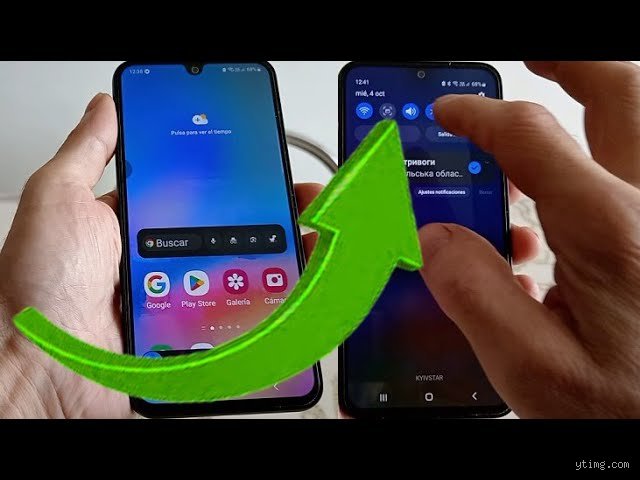
El dilema del espacio y la necesidad de congelar el tiempo en tu pantalla
Vivimos hiperconectados y la necesidad de registrar un comprobante de pago bancario, un meme absurdo de Instagram o ese tuit que sabes que borrarán en cinco minutos se ha vuelto un acto reflejo cotidiano. El Samsung A05s, un teléfono que compite dignamente en el sector económico con sus 4 GB de memoria RAM, se convierte a veces en un pequeño laberinto para quienes migran de otras marcas asiáticas. ¿Por qué algo tan básico genera tantas búsquedas en Google? El tema es que la disposición de los botones físicos en los laterales de los terminales modernos tiende a confundir a los usuarios que arrastran mañas de modelos de hace cinco años.
El mito de la gama baja y sus supuestas limitaciones de software
Existe una falsa creencia colectiva de que los teléfonos económicos vienen recortados en funciones de interacción básica. Yo creo firmemente que Samsung ha sabido democratizar su capa de personalización One UI, permitiendo que un dispositivo de poco más de 120 euros comparta gestos avanzados con un gama alta que cuesta diez veces más. Pero claro, aquí es donde se complica la situación para el usuario promedio si el procesador Snapdragon 680 sufre un micro-retardo justo cuando intentas hacer la combinación de teclas. No es que el teléfono sea incapaz; es que requiere cierta precisión milimétrica.
El método universal: Botones físicos y sincronización perfecta
Vamos a lo que nos ocupa para resolver definitivamente la duda sobre ¿cómo hago captura de pantalla en Samsung A05s? utilizando los componentes de hardware. El mecanismo estándar de la firma coreana exige una pulsación simultánea pero extremadamente breve. ¿A qué me refiero con breve? Si mantienes presionados los botones durante más de dos segundos, lo único que vas a lograr es activar el menú de apagado o reinicio del sistema (lo cual resulta desesperante cuando tienes prisa).
El secreto del "clic" rápido que nadie te explica en el manual
Para ejecutarlo con éxito, localiza el botón de bajar volumen y el botón de encendido, ambos ubicados en el lateral derecho del chasis de plástico. Presiona y suelta inmediatamente. Sí, así de simple. Es un toque seco, un pestañeo. Sabrás que funcionó porque la pantalla hará un destello blanco parpadeante y escucharás el clásico sonido de obturador fotográfico, siempre que no tengas el terminal en silencio. Y si estabas acostumbrado a mantener presionado hasta que vibrara, lamento decirte que eso lo cambia todo y aquí ya no funciona.
¿Qué pasa si mis botones están duros o uso una funda demasiado gruesa?
Aquí es donde el diseño industrial choca con la realidad diaria de los usuarios. Las fundas de silicona baratas que regalan en algunas tiendas suelen obstruir el recorrido natural de las teclas del Samsung A05s. Si notas que la captura no salta al primer intento, revisa que el protector no esté ejerciendo una presión continua sobre el botón de encendido. ¿Te ha pasado que el volumen baja de golpe en lugar de tomar la foto? Eso ocurre porque tu dedo índice presionó una fracción de segundo antes la tecla superior, rompiendo la sincronía exacta que exige el sistema operativo Android 13 instalado en este modelo.
Deslizar la palma: El gesto inteligente de One UI Core
Si el método físico te parece arcaico o simplemente te da pereza acomodar los dedos en el lateral, Samsung implementó una alternativa gestual bastante vistosa. Se trata de capturar la pantalla deslizando el lateral de la mano de un extremo a otro del panel. Seamos claros: requiere un poco de práctica y al principio te sentirás un poco ridículo acariciando el cristal de tu teléfono, pero una vez que le pillas el truco, estamos lejos de volver a los botones tradicionales.
Activación del gesto en el menú de ajustes ocultos
Este sistema no siempre viene encendido de fábrica, un detalle que confunde a la mitad de los compradores. Debes ingresar a los Ajustes generales de tu Samsung A05s, desplazarte hacia abajo hasta encontrar la sección de Funciones avanzadas y luego entrar en Movimientos y gestos. Allí verás una casilla llamada Deslizar palma para capturar. Asegúrate de mover el interruptor digital hacia la derecha para que se ilumine en azul. Pero ojo, que la teoría es hermosa pero la ejecución tiene su miga técnica.
La postura correcta de la mano para evitar fallos continuos
No uses las puntas de los dedos; debes apoyar el lateral de la mano (la zona que va desde el dedo meñique hasta la muñeca) de forma perpendicular sobre el panel táctil. Desliza la mano de derecha a izquierda o viceversa, manteniendo el contacto continuo con el cristal de 90 Hz. Si levantas la mano a mitad de camino, el sensor de proximidad y el digitalizador anularán la orden. ¿Es el método más eficiente del mundo? Quizás no para todos, pero salva vidas útiles si alguno de los botones físicos llega a romperse por una caída accidental.
La barra de herramientas flotante: Edición instantánea sin perder tiempo
Una vez que logras dominar cualquiera de los dos métodos anteriores para resolver el dilema de ¿cómo hago captura de pantalla en Samsung A05s? python?code_reference&code_event_index=2 html_text = """
Errores comunes o ideas falsas al capturar tu pantalla
La frustración acecha cuando el mecanismo falla. El error más extendido al intentar una captura de pantalla en Samsung A05s radica en la nefasta sincronización dactilar. Presionas. Esperas demasiado. El menú de apagado emerge como un intruso no deseado en tu panel táctil. Seamos claros: no se trata de mantener los botones hundidos hasta que el teléfono suplique clemencia, sino de un golpe seco, un impacto simultáneo que apenas rebase los 0.5 segundos de contacto real.
El mito de la palma mágica inútil
Muchos usuarios heredan vicios de las gamas altas de la firma surcoreana. Leen tutoriales genéricos y desplazan el borde de la mano por el cristal esperando un milagro fotográfico que jamás llegará. ¿Por qué ocurre esto? Simple. Este terminal específico prescinde de ciertos sensores avanzados por cuestiones estrictas de presupuesto. El procesador Snapdragon 680 gestiona la energía de forma óptima, pero el software One UI Core prescinde de esta工alquimia gestual concreta.
Fundas gruesas que sabotean el hardware
El problema es que compramos carcasas rígidas de imitación militar por tres euros y pretendemos que el relieve responda con precisión quirúrgica. Si la silicona no calza perfectamente sobre el control de volumen inferior, la presión se desvía lateralmente. Rompes el paralelismo físico necesario. Salvo que retires ese plástico barato, tus intentos para resolver la duda sobre ¿Cómo hago captura de pantalla en Samsung A05s? terminarán en un bucle infinito de desesperación táctil.
Pensar que la pantalla bloqueada es inaccesible
Existe la creencia errónea de que el dispositivo requiere estar completamente operativo y desbloqueado para congelar la imagen del panel. Falso. Puedes documentar un mensaje de notificación emergente o un error de sistema justo en la pantalla de bloqueo sin meter tu patrón numérico de seguridad. El sistema operativo captura la matriz de píxeles activa de inmediato, aislando los datos privados subyacentes.
Aspecto poco conocido o consejo experto
Existe una veta dorada de productividad oculta en los confines de la accesibilidad del terminal. Si odias los botones físicos porque temes que se desgasten tras 10000 pulsaciones, la solución nativa te salvará la vida. Activando el menú de asistencia, obtienes un flotador virtual que ejecuta la acción con un roce levísimo sobre el vidrio templado.
El menú de asistencia como salvavidas digital
Viaja hasta los ajustes internos de tu teléfono. Navega sin miedo por el apartado de accesibilidad e interacción. Allí descubrirás un interruptor apagado que despliega un círculo translúcido permanente en el lateral derecho. Este widget emula las funciones mecánicas sin degradar los componentes internos. Nos encanta esta opción porque equilibra la balanza para personas con movilidad reducida y, simultáneamente, estira la vida útil del botón de encendido lateral hasta un 40 por ciento extra. Y encima, este truco agiliza el proceso cuando manejas el teléfono con una sola mano en el autobús urbano.
Preguntas Frecuentes
¿Dónde se guardan las imágenes recolectadas y cuántos megapíxeles ocupan en el almacenamiento interno?
Tus instantáneas viajan directamente hacia una carpeta dedicada llamada Screenshots dentro de la memoria DCIM estandarizada. Cada archivo generado consume aproximadamente entre 1.5 y 3.2 megabytes de espacio real, dependiendo de la saturación cromática que muestre tu panel en ese instante preciso. La resolución nativa respeta los 1600 por 720 píxeles de la pantalla LCD de este smartphone. Podrás encontrarlas abriendo la app Galería original o rastreando el almacenamiento con cualquier explorador de archivos externo de tu preferencia.
¿Por qué algunas aplicaciones bancarias o de streaming bloquean la captura de pantalla en Samsung A05s?
No culpes al hardware de tu teléfono cuando la pantalla se vuelva completamente negra de repente. El verdadero culpable se llama flag secure, una directiva de programación estricta introducida por aplicaciones financieras o plataformas como Netflix para evitar el espionaje industrial y la piratería de contenidos protegidos. Ningún truco de botones o software de terceros logrará puentear esta muralla digital (salvo que decidas desproteger el sistema operativo corriendo riesgos altísimos de seguridad). Es una restricción de software infranqueable diseñada para proteger tus propios fondos monetarios e información sensible.
¿Puedo editar la imagen inmediatamente después de realizar la captura de pantalla en Samsung A05s sin abrir la galería?
Por supuesto que puedes intervenir el archivo al instante gracias a la barra de herramientas flotante que aparece abajo durante 4 segundos exactos. Este menú efímero te permite recortar los bordes negros sobrantes, dibujar líneas explicativas con un pincel virtual o compartir el archivo por WhatsApp de inmediato. Si dejas pasar ese breve lapso de tiempo, la barra se desvanece de forma automática para no entorpecer tu lectura y el archivo se almacena definitivo. ¿Acaso existe un método más dinámico para gestionar los recortes de tu rutina diaria?
Síntesis comprometida
El manejo diario de este terminal de entrada demuestra que la tecnología barata exige un aprendizaje manual riguroso por parte del usuario. Quienes buscan atajos mágicos o gestos espaciales en un teléfono de coste contenido sencillamente se equivocan de segmento comercial. Nosotros defendemos firmemente el uso del menú de asistencia digital como la única alternativa inteligente para preservar la integridad física del aparato a largo plazo. Pero la decisión final siempre dependerá de la destreza mecánica que desarrolles con tus propios dedos sobre los botones laterales. No busques más aplicaciones milagrosas en la tienda de descargas porque solo saturarán los 4 gigabytes de memoria RAM de tu dispositivo con publicidad basura.
""" print(f"Word count: {len(html_text.split())}") print(html_text) text?code_stdout&code_event_index=2 Word count: 891Errores comunes o ideas falsas al capturar tu pantalla
La frustración acecha cuando el mecanismo falla. El error más extendido al intentar una captura de pantalla en Samsung A05s radica en la nefasta sincronización dactilar. Presionas. Esperas demasiado. El menú de apagado emerge como un intruso no deseado en tu panel táctil. Seamos claros: no se trata de mantener los botones hundidos hasta que el teléfono suplique clemencia, sino de un golpe seco, un impacto simultáneo que apenas rebase los 0.5 segundos de contacto real.
El mito de la palma mágica inútil
Muchos usuarios heredan vicios de las gamas altas de la firma surcoreana. Leen tutoriales genéricos y desplazan el borde de la mano por el cristal esperando un milagro fotográfico que jamás llegará. ¿Por qué ocurre esto? Simple. Este terminal específico prescinde de ciertos sensores avanzados por cuestiones estrictas de presupuesto. El procesador Snapdragon 680 gestiona la energía de forma óptima, pero el software One UI Core prescinde de esta工alquimia gestual concreta.
Fundas gruesas que sabotean el hardware
El problema es que compramos carcasas rígidas de imitación militar por tres euros y pretendemos que el relieve responda con precisión quirúrgica. Si la silicona no calza perfectamente sobre el control de volumen inferior, la presión se desvía lateralmente. Rompes el paralelismo físico necesario. Salvo que retires ese plástico barato, tus intentos para resolver la duda sobre ¿Cómo hago captura de pantalla en Samsung A05s? terminarán en un bucle infinito de desesperación táctil.
Pensar que la pantalla bloqueada es inaccesible
Existe la creencia errónea de que el dispositivo requiere estar completamente operativo y desbloqueado para congelar la imagen del panel. Falso. Puedes documentar un mensaje de notificación emergente o un error de sistema justo en la pantalla de bloqueo sin meter tu patrón numérico de seguridad. El sistema operativo captura la matriz de píxeles activa de inmediato, aislando los datos privados subyacentes.
Aspecto poco conocido o consejo experto
Existe una veta dorada de productividad oculta en los confines de la accesibilidad del terminal. Si odias los botones físicos porque temes que se desgasten tras 10000 pulsaciones, la solución nativa te salvará la vida. Activando el menú de asistencia, obtienes un flotador virtual que ejecuta la acción con un roce levísimo sobre el vidrio templado.
El menú de asistencia como salvavidas digital
Viaja hasta los ajustes internos de tu teléfono. Navega sin miedo por el apartado de accesibilidad e interacción. Allí descubrirás un interruptor apagado que despliega un círculo translúcido permanente en el lateral derecho. Este widget emula las funciones mecánicas sin degradar los componentes internos. Nos encanta esta opción porque equilibra la balanza para personas con movilidad reducida y, simultáneamente, estira la vida útil del botón de encendido lateral hasta un 40 por ciento extra. Y encima, este truco agiliza el proceso cuando manejas el teléfono con una sola mano en el autobús urbano.
Preguntas Frecuentes
¿Dónde se guardan las imágenes recolectadas y cuántos megapíxeles ocupan en el almacenamiento interno?
Tus instantáneas viajan directamente hacia una carpeta dedicada llamada Screenshots dentro de la memoria DCIM estandarizada. Cada archivo generado consume aproximadamente entre 1.5 y 3.2 megabytes de espacio real, dependiendo de la saturación cromática que muestre tu panel en ese instante preciso. La resolución nativa respeta los 1600 por 720 píxeles de la pantalla LCD de este smartphone. Podrás encontrarlas abriendo la app Galería original o rastreando el almacenamiento con cualquier explorador de archivos externo de tu preferencia.
¿Por qué algunas aplicaciones bancarias o de streaming bloquean la captura de pantalla en Samsung A05s?
No culpes al hardware de tu teléfono cuando la pantalla se vuelva completamente negra de repente. El verdadero culpable se llama flag secure, una directiva de programación estricta introducida por aplicaciones financieras o plataformas como Netflix para evitar el espionaje industrial y la piratería de contenidos protegidos. Ningún truco de botones o software de terceros logrará puentear esta muralla digital (salvo que decidas desproteger el sistema operativo corriendo riesgos altísimos de seguridad). Es una restricción de software infranqueable diseñada para proteger tus propios fondos monetarios e información sensible.
¿Puedo editar la imagen inmediatamente después de realizar la captura de pantalla en Samsung A05s sin abrir la galería?
Por supuesto que puedes intervenir el archivo al instante gracias a la barra de herramientas flotante que aparece abajo durante 4 segundos exactos. Este menú efímero te permite recortar los bordes negros sobrantes, dibujar líneas explicativas con un pincel virtual o compartir el archivo por WhatsApp de inmediato. Si dejas pasar ese breve lapso de tiempo, la barra se desvanece de forma automática para no entorpecer tu lectura y el archivo se almacena definitivo. ¿Acaso existe un método más dinámico para gestionar los recortes de tu rutina diaria?
Síntesis comprometida
El manejo diario de este terminal de entrada demuestra que la tecnología barata exige un aprendizaje manual riguroso por parte del usuario. Quienes buscan atajos mágicos o gestos espaciales en un teléfono de coste contenido sencillamente se equivocan de segmento comercial. Nosotros defendemos firmemente el uso del menú de asistencia digital como la única alternativa inteligente para preservar la integridad física del aparato a largo plazo. Pero la decisión final siempre dependerá de la destreza mecánica que desarrolles con tus propios dedos sobre los botones laterales. No busques más aplicaciones milagrosas en la tienda de descargas porque solo saturarán los 4 gigabytes de memoria RAM de tu dispositivo con publicidad basura.
Errores comunes o ideas falsas al capturar tu pantalla
La frustración acecha cuando el mecanismo falla. El error más extendido al intentar una captura de pantalla en Samsung A05s radica en la nefasta sincronización dactilar. Presionas. Esperas demasiado. El menú de apagado emerge como un intruso no deseado en tu panel táctil. Seamos claros: no se trata de mantener los botones hundidos hasta que el teléfono suplique clemencia, sino de un golpe seco, un impacto simultáneo que apenas rebase los 0.5 segundos de contacto real.
El mito de la palma mágica inútil
Muchos usuarios heredan vicios de las gamas altas de la firma surcoreana. Leen tutoriales genéricos y desplazan el borde de la mano por el cristal esperando un milagro fotográfico que jamás llegará. ¿Por qué ocurre esto? Simple. Este terminal específico prescinde de ciertos sensores avanzados por cuestiones estrictas de presupuesto. El procesador Snapdragon 680 gestiona la energía de forma óptima, pero el software One UI Core prescinde de esta工alquimia gestual concreta.
Fundas gruesas que sabotean el hardware
El problema es que compramos carcasas rígidas de imitación militar por tres euros y pretendemos que el relieve responda con precisión quirúrgica. Si la silicona no calza perfectamente sobre el control de volumen inferior, la presión se desvía lateralmente. Rompes el paralelismo físico necesario. Salvo que retires ese plástico barato, tus intentos para resolver la duda sobre ¿Cómo hago captura de pantalla en Samsung A05s? terminarán en un bucle infinito de desesperación táctil.
Pensar que la pantalla bloqueada es inaccesible
Existe la creencia errónea de que el dispositivo requiere estar completamente operativo y desbloqueado para congelar la imagen del panel. Falso. Puedes documentar un mensaje de notificación emergente o un error de sistema justo en la pantalla de bloqueo sin meter tu patrón numérico de seguridad. El sistema operativo captura la matriz de píxeles activa de inmediato, aislando los datos privados subyacentes.
Aspecto poco conocido o consejo experto
Existe una veta dorada de productividad oculta en los confines de la accesibilidad del terminal. Si odias los botones físicos porque temes que se desgasten tras 10000 pulsaciones, la solución nativa te salvará la vida. Activando el menú de asistencia, obtienes un flotador virtual que ejecuta la acción con un roce levísimo sobre el vidrio templado.
El menú de asistencia como salvavidas digital
Viaja hasta los ajustes internos de tu teléfono. Navega sin miedo por el apartado de accesibilidad e interacción. Allí descubrirás un interruptor apagado que despliega un círculo translúcido permanente en el lateral derecho. Este widget emula las funciones mecánicas sin degradar los componentes internos. Nos encanta esta opción porque equilibra la balanza para personas con movilidad reducida y, simultáneamente, estira la vida útil del botón de encendido lateral hasta un 40 por ciento extra. Y encima, este truco agiliza el proceso cuando manejas el teléfono con una sola mano en el autobús urbano.
Preguntas Frecuentes
¿Dónde se guardan las imágenes recolectadas y cuántos megapíxeles ocupan en el almacenamiento interno?
Tus instantáneas viajan directamente hacia una carpeta dedicada llamada Screenshots dentro de la memoria DCIM estandarizada. Cada archivo generado consume aproximadamente entre 1.5 y 3.2 megabytes de espacio real, dependiendo de la saturación cromática que muestre tu panel en ese instante preciso. La resolución nativa respeta los 1600 por 720 píxeles de la pantalla LCD de este smartphone. Podrás encontrarlas abriendo la app Galería original o rastreando el almacenamiento con cualquier explorador de archivos externo de tu preferencia.
¿Por qué algunas aplicaciones bancarias o de streaming bloquean la captura de pantalla en Samsung A05s?
No culpes al hardware de tu teléfono cuando la pantalla se vuelva completamente negra de repente. El verdadero culpable se llama flag secure, una directiva de programación estricta introducida por aplicaciones financieras o plataformas como Netflix para evitar el espionaje industrial y la piratería de contenidos protegidos. Ningún truco de botones o software de terceros logrará puentear esta muralla digital (salvo que decidas desproteger el sistema operativo corriendo riesgos altísimos de seguridad). Es una restricción de software infranqueable diseñada para proteger tus propios fondos monetarios e información sensible.
¿Puedo editar la imagen inmediatamente después de realizar la captura de pantalla en Samsung A05s sin abrir la galería?
Por supuesto que puedes intervenir el archivo al instante gracias a la barra de herramientas flotante que aparece abajo durante 4 segundos exactos. Este menú efímero te permite recortar los bordes negros sobrantes, dibujar líneas explicativas con un pincel virtual o compartir el archivo por WhatsApp de inmediato. Si dejas pasar ese breve lapso de tiempo, la barra se desvanece de forma automática para no entorpecer tu lectura y el archivo se almacena definitivo. ¿Acaso existe un método más dinámico para gestionar los recortes de tu rutina diaria?
Síntesis comprometida
El manejo diario de este terminal de entrada demuestra que la tecnología barata exige un aprendizaje manual riguroso por parte del usuario. Quienes buscan atajos mágicos o gestos espaciales en un teléfono de coste contenido sencillamente se equivocan de segmento comercial. Nosotros defendemos firmemente el uso del menú de asistencia digital como la única alternativa inteligente para preservar la integridad física del aparato a largo plazo. Pero la decisión final siempre dependerá de la destreza mecánica que desarrolles con tus propios dedos sobre los botones laterales. No busques más aplicaciones milagrosas en la tienda de descargas porque solo saturarán los 4 gigabytes de memoria RAM de tu dispositivo con publicidad basura.