La ilusión del espacio infinito y la memoria NAND Flash
El corazón de tu teléfono es un chip. Cuando disparas una foto con la cámara de 48 megapíxeles de los modelos más recientes, el sensor transforma la luz en bits que terminan directamente en la memoria NAND Flash de la placa base. Aquí es donde se complica la gestión diaria. Este almacenamiento físico local no se puede ampliar con tarjetas de memoria, una decisión de diseño que Apple mantiene con mano de hierro desde el año 2007. Yo prefiero la seguridad de lo físico, pero admito que este aislamiento nos vuelve dependientes de la ingeniería de software.
La estructura invisible del sistema de archivos APFS
Desde que Apple implementó el sistema de archivos APFS, la organización interna cambió radicalmente. Las imágenes no están guardadas en una carpeta tradicional que puedas explorar como en un ordenador viejo. Se ubican en un directorio protegido dentro de la partición de datos del usuario, blindado por el coprocesador Secure Enclave. ¿Por qué tanta paranoia? Porque tus fotos contienen metadatos EXIF con tu ubicación exacta por GPS y la hora del disparo. Pero el verdadero truco de APFS es cómo indexa la biblioteca, permitiendo que la aplicación Fotos cree enlaces lógicos en lugar de duplicar archivos reales cuando editas un retrato.
El mito del almacenamiento local puro
Creer que lo que ves en tu pantalla está cien por cien dentro del hardware es un error de bulto. El iPhone realiza un equilibrismo constante entre los gigabytes físicos que pagaste en la tienda y el espacio virtual. Un archivo RAW puede pesar fácilmente 75 MB. Echa cuentas. Con un par de viajes intensos devoras la memoria local sin enterarte. Y es aquí donde la marca de Cupertino introduce su mayor genialidad comercial y técnica: la sincronización en segundo plano.
El laberinto de iCloud: Optimización frente a descarga total
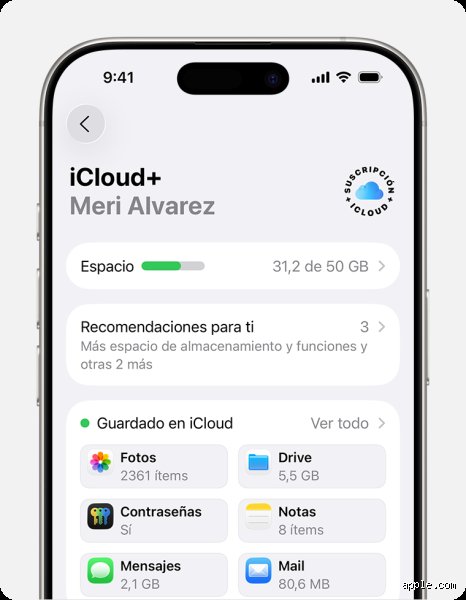
Aquí es donde se complica el asunto para el usuario de a pie que no quiere líos. En los ajustes de tu cuenta existe una pestaña pequeña que dice "Optimizar almacenamiento". Eso lo cambia todo en la gestión diaria. Si activas esta opción, el iPhone borra la foto original a resolución completa de la memoria física cuando detecta que te queda poco espacio. ¿Qué se queda en el teléfono? Una miniatura de pocos kilobytes, casi invisible para el contador de espacio, pero perfecta para que la veas en la pantalla sin notar retrasos.
El proceso de descarga bajo demanda
Cuando pulsas sobre una imagen antigua para verla en detalle, aparece un pequeño círculo de carga en la esquina inferior derecha. Ese icono es tu iPhone descargando a toda velocidad el archivo original desde los servidores de datos de Apple. Todo esto ocurre en milisegundos si cuentas con una conexión 5G estable. Pero si estás en un sótano o en un avión, te quedas con un archivo borroso e inútil. Estamos lejos de eso que llaman "disponibilidad absoluta". Seamos claros, estás delegando la propiedad física de tus recuerdos a cambio de mantener libre el almacenamiento de tu iPhone.
La caché local y los fantasmas del espacio "Otros"
El sistema operativo iOS es adicto a guardar copias temporales. Aunque borres fotos, la base de datos de la biblioteca retiene registros que a veces tardan días en desaparecer. Esos gigabytes fantasma se acumulan en la categoría "Datos del sistema" dentro del menú de ajustes. A veces, la única forma de limpiar este rastro es forzar un reinicio del terminal o esperar a que los algoritmos de mantenimiento nocturno hagan su trabajo mientras el teléfono carga.
La base de datos SQLite que lo controla todo
Detrás de los rostros reconocidos y los álbumes de mascotas existe un cerebro matemático. La aplicación Fotos no lee las imágenes directamente cuando abres la galería; consulta un archivo SQLite maestro llamado Photos.sqlite. Este archivo es el mapa del tesoro. Registra la fecha, las etiquetas de inteligencia artificial, el nivel de desenfoque del modo cine y si la imagen ha sido marcada como favorita.
Inteligencia artificial en el chip A-Series
El procesador de tu iPhone escanea tu biblioteca cada noche. Clasifica si hay montañas, playas, coches o comida en tus recuerdos sin enviar esa información a un servidor externo, protegiendo tu privacidad de forma estricta. Esta indexación local genera un peso extra en el almacenamiento del iPhone, creando archivos de indexación que crecen proporcionalmente al tamaño de tu galería. Una base de datos corrupta en este nivel puede provocar que la aplicación se cierre sola o que desaparezcan imágenes de repente, aunque los archivos originales sigan intactos en el almacenamiento profundo.
La carpeta de eliminados recientes y su seguro de 30 días
Cuando pulsas el icono de la papelera, la foto no se destruye de inmediato. El sistema simplemente cambia su etiqueta de estado en la base de datos SQLite y la mueve visualmente a la sección de Eliminados. Permanece allí exactamente 30 días ocupando el mismo espacio físico que antes. Los usuarios se quejan a menudo de que borrar 5 GB de vídeo no les devuelve espacio inmediatamente, y el motivo es este colchón de seguridad temporal diseñado para arrepentidos.
Comparativa técnica: Almacenamiento local vs. Servidores iCloud
Para entender de forma transparente dónde se almacenan fotos en iPhone, debemos poner frente a frente los dos destinos posibles de cada megabyte que genera el sensor de la cámara. Las diferencias afectan directamente a la velocidad, el consumo de batería y la seguridad a largo plazo de tu contenido multimedia.
Velocidad de acceso y consumo energético
El acceso a la memoria NAND local es inmediato, requiriendo un consumo de milivatios residual. La lectura desde el almacenamiento local es unas 10 veces más rápida que cualquier conexión inalámbrica moderna. Por el contrario, recurrir constantemente a la nube para consultar la galería obliga al módem del iPhone a trabajar a máxima potencia, lo que drena la autonomía de forma drástica en zonas de cobertura deficiente.
Coste por gigabyte y dependencia de suscripciones
Los 5 GB gratuitos que ofrece Apple desde hace más de una década son una broma de mal gusto en la era actual. Ampliar el almacenamiento físico comprando un iPhone de 512 GB en lugar de uno de 128 GB incrementa el precio del terminal sustancialmente. Sin embargo, optar por el modelo base y pagar una suscripción mensual de iCloud de 200 GB o 2 TB altera la economía del dispositivo a largo plazo, convirtiendo el almacenamiento de tus fotos en un servicio de alquiler perpetuo del que no puedes salir fácilmente sin perder el acceso rápido a tus archivos corporales.
Errores comunes o ideas falsas sobre el almacenamiento en iOS
El mito del borrado inmediato y el purgatorio digital
Muchos usuarios asumen que presionar el icono de la papelera hace desaparecer la imagen del mapa de memoria instantáneamente. Falso. Apple diseñó una red de seguridad llamada "Eliminado recientemente" que retiene los archivos durante exactamente 30 días, consumiendo el mismo espacio físico exacto en tu memoria flash que antes de enviarlos allí. El problema es que la gente se desespera al ver que su almacenamiento interno sigue colapsado tras una limpieza masiva. Tienes que vaciar esa carpeta manualmente si pretendes revivir un teléfono agónico; de lo contrario, el sistema operativo mantendrá esos gigabytes congelados hasta que expire el temporizador invisible.
La trampa de "Optimizar almacenamiento" y la dependencia de la red
¿Dónde se almacenan fotos en iPhone cuando activas la optimización de espacio? Aquí es donde la arquitectura de Cupertino se vuelve un poco retorcida. La opción promete salvar tu almacenamiento local reemplazando los archivos pesados por miniaturas de pocos kilobytes, pero la realidad es que dependes al 100% de una conexión estable a internet para volver a ver tus recuerdos en alta resolución. Si viajas a una zona sin cobertura o te quedas sin datos móviles, te quedarás mirando una pantalla pixelada con un círculo de carga infinito. Salvo que descargues previamente los archivos originales, esas imágenes no están verdaderamente en tu mano, sino flotando en un servidor remoto de Apple.
Duplicados invisibles en aplicaciones de mensajería
Existe la falsa creencia de que las fotos de WhatsApp o Telegram viven únicamente dentro de esas aplicaciones chats específicos. Pero, ¿realmente comprendemos el caos que esto genera en el almacenamiento local? Si tienes activada la descarga automática en el carrete, Apple duplica el registro de indexación de esa imagen. Esto significa que un meme de 5 megabytes enviado por un grupo puede terminar devorando el doble de recursos debido a la base de datos de la app de mensajería y la biblioteca de fotos simultánea.
El rastro oculto: Dónde se almacenan fotos en iPhone a nivel de sistema
La base de datos oculta que Apple no quiere que configures
Vamos a ponernos técnicos por un segundo porque el almacenamiento en iOS no funciona como el explorador de archivos de Windows. Las imágenes originales no se guardan en carpetas organizadas por ti, sino en una estructura interna caótica dentro del directorio de archivos del sistema operativo (bajo la ruta de la base de datos de Photos.sqlite). iOS utiliza este archivo SQLite para indexar metadatos, coordenadas GPS, caras reconocidas mediante aprendizaje automático y configuraciones de edición. Cuando buscas una foto, el teléfono no rastrea carpetas, sino que interroga a esta base de datos ultra veloz que pesa cientos de megabytes por sí sola.
Seamos claros: si esta base de datos se corrompe por un apagón repentino durante una actualización de iOS, podrías perder el acceso visual a tus archivos, aunque los bytes sigan físicamente dentro de los chips de memoria NAND. El almacenamiento local es un ecosistema frágil controlado por algoritmos restrictivos. Para los entusiastas del control total, esto resulta frustrante, pero es el precio que pagamos por una interfaz que carga miles de imágenes en milisegundos sin despeinarse.
Preguntas Frecuentes
¿Por qué mi almacenamiento de fotos en iPhone no disminuye después de borrarlas de iCloud?
Esta es la consulta estrella en los foros de soporte técnico y la respuesta suele causar dolores de cabeza. Cuando tienes activada la sincronización simultánea, borrar una imagen en la nube activa un comando de destrucción automática en todos tus dispositivos vinculados. Sin embargo, el almacenamiento físico de tu dispositivo no se liberará de inmediato porque el sistema retiene los índices de caché durante unas 48 horas para evitar inconsistencias en el sistema de archivos APFS. Además, la base de datos interna tarda tiempo en recalcular el espacio libre real, mostrando a veces discrepancias de hasta 3 gigabytes entre lo que dice el menú Ajustes y la realidad del hardware. Tienes que reiniciar el dispositivo de forma forzada para obligar al sistema operativo a realizar un escaneo fresco del bloque de memoria.
¿Dónde se almacenan fotos en iPhone cuando las guardo en la app Archivos?
Aquí el sistema operativo realiza una bifurcación física real en el almacenamiento interno de tu dispositivo de Apple. Cuando descargas una imagen desde el navegador Safari y seleccionas "Guardar en Archivos", esta no entra en el circuito de indexación de la app Fotos, sino que se aloja en una partición sandbox asignada localmente a la app Archivos o directamente en la carpeta local de descargas. Esto significa que la imagen consumirá espacio de almacenamiento de manera independiente sin que los algoritmos de reconocimiento facial o de lugares de la galería puedan escanearla. Pero debes tener cuidado, porque si eliminas la app Archivos o limpias sus datos locales de forma drástica, podrías destruir esos elementos sin que la fototeca de iCloud tenga una copia de respaldo para salvarte del desastre.
¿Ocupan espacio las fotos que están en el álbum Oculto de iOS?
La respuesta corta y contundente es sí, ocupan exactamente el mismo espacio que si estuvieran expuestas en tu carrete principal. El álbum oculto de Apple es simplemente una capa de invisibilidad cosmética protegida por Face ID, no un sistema de compresión de datos ni un servidor externo secreto. Si trasladas 10 gigabytes de videos de alta densidad a la carpeta oculta, tu almacenamiento general seguirá exactamente igual de saturado. Muchas personas utilizan esta función pensando erróneamente que sirve para archivar y liberar memoria del sistema, lo cual es un grave error de diagnóstico. Para reducir el peso real de esos archivos privados sin eliminarlos, la única alternativa real es exportarlos a un ordenador externo o subirlos a un servicio de almacenamiento en la nube de terceros que no esté sincronizado con tu galería local.
El veredicto sobre la gestión de memoria en iOS
La forma en que Apple gestiona el espacio físico nos obliga a adoptar una postura drástica: el almacenamiento local de 128 gigabytes en los modelos base es una obsolescencia programada encubierta que empuja a los usuarios hacia la suscripción mensual. Confiar ciegamente en que el iPhone organizará los archivos de forma mágica es una fantasía peligrosa para tus recuerdos más valiosos. La dependencia absoluta de iCloud destruye la autonomía de nuestro hardware cuando estamos fuera de la red. Consideramos que la única estrategia de supervivencia digital válida implica realizar copias físicas periódicas fuera del ecosistema cerrado de Cupertino. No permitas que un algoritmo decida qué fotos merecen quedarse en tu memoria física y cuáles deben ser relegadas a una miniatura borrosa en la nube.