El laberinto digital de los pantallazos y su origen lógico
A ver, seamos claros: el concepto de captura de pantalla ha evolucionado de ser una herramienta de soporte técnico para convertirse en nuestra memoria externa inmediata. Pero este hábito genera una fragmentación brutal en el disco duro porque cada fabricante tiene una filosofía distinta sobre la jerarquía de archivos. Aquí es donde se complica la cosa para el usuario medio que solo quiere encontrar un archivo PNG perdido. Yo creo firmemente que la falta de un estándar universal es un error de diseño histórico que arrastramos desde los años 90. Pero bueno, es lo que hay.
La anatomía de una ruta de acceso estándar
En el ecosistema de escritorio, la ruta suele ser una ramificación del directorio Home. El sistema operativo crea una subcarpeta específica para evitar que el escritorio se convierta en un vertedero de iconos desordenados. ¿Te has preguntado alguna vez por qué algunas capturas van al portapapeles y otras al disco duro? Esa dualidad es la primera barrera que debemos derribar para entender la gestión de archivos moderna. No es magia, es una instrucción de código que desvía el flujo de bits hacia una dirección física en tu unidad de estado sólido (SSD) o disco mecánico.
El mito del almacenamiento infinito y volátil
Mucha gente piensa que las capturas no ocupan espacio, pero a 300 ppp en una pantalla 4K, un solo archivo puede pesar más de 5 MB fácilmente. Multiplica eso por los 200 pantallazos que haces al mes y verás que el problema no es solo localizarlos, sino gestionarlos antes de que devoren tu cuota de almacenamiento en la nube. Se suele decir que lo más cómodo es dejar que el sistema decida, pero esa es la receta perfecta para el desastre organizativo. Y sí, esto lo cambia todo cuando intentas hacer una limpieza de disco y no sabes qué borrar.
Desarrollo técnico 1: El dominio de Windows y su doble personalidad
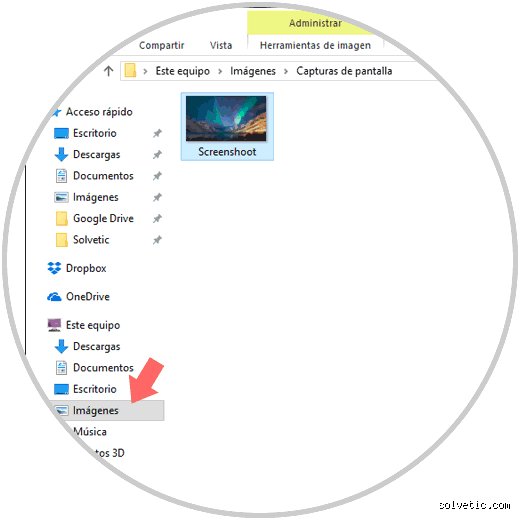
En el universo de Microsoft, la pregunta sobre ¿dónde se almacenan todas las capturas de pantalla? tiene dos respuestas principales dependiendo de la herramienta que utilices. Si eres de los que pulsa la tecla Windows más Imprimir Pantalla, el sistema operativo guarda automáticamente el archivo en la ruta C:\Usuarios\[Nombre]\Imágenes\Capturas de pantalla. Es un proceso automático, casi invisible. Pero si usas la Herramienta Recortes, que es mucho más flexible, el archivo se queda flotando en una ventana hasta que tú decides manualmente dónde guardarlo.
El papel de OneDrive en la sombra
Aquí entra en juego el factor sorpresa que confunde a la mitad de los usuarios hoy en día. Si tienes activada la sincronización de OneDrive, Windows te preguntará sutilmente si quieres guardar tus capturas en la nube de forma automática. Y si dices que sí, la ruta física cambia drásticamente. El archivo ya no reside solo en tu carpeta local de imágenes, sino que se traslada a la carpeta de OneDrive dentro de tu perfil de usuario. Esto es práctico para acceder desde el móvil, pero un dolor de cabeza si te quedas sin conexión o si excedes los 5 GB gratuitos que ofrece Microsoft por defecto.
Capturas de juegos y la carpeta de video
¿Qué pasa con los gamers? Pues que Windows decide que las capturas de juegos no son simples imágenes, sino "capturas de momentos". Por eso, si usas la Game Bar (Windows + G), los archivos terminan en la carpeta Videos\Captures. Es una decisión de diseño un tanto extraña que rompe la lógica de centralización. Pero tiene sentido desde un punto de vista técnico: el sistema trata la captura de pantalla de un videojuego como un subproducto del motor de grabación de clips. Estamos lejos de tener un solo sitio para todo, y esa es la cruda realidad del ecosistema Windows.
Desarrollo técnico 2: El minimalismo rígido de macOS
Apple siempre ha presumido de simplicidad, pero su gestión de pantallazos es casi agresiva para el usuario que prefiere el orden. Por defecto, macOS arroja cada captura directamente al Escritorio. Imagina el desorden tras una jornada intensa de trabajo de investigación. Aunque visualmente es inmediato, a nivel de gestión de archivos es un caos absoluto. Afortunadamente, desde la llegada de versiones más recientes del sistema, el atajo Comando + Mayús + 5 permite abrir un panel de opciones donde puedes cambiar la ubicación predeterminada a Documentos o a una carpeta específica que tú elijas.
Formatos y metadatos ocultos
Lo curioso de macOS es que no solo guarda la imagen, sino que le asigna un nombre larguísimo basado en la fecha y la hora exacta. Esto es oro puro para la indexación, pero visualmente molesto. Además, el sistema utiliza por defecto el formato PNG para preservar la transparencia y la calidad de las sombras de las ventanas capturadas. Si prefieres ahorrar espacio con un JPEG, tienes que recurrir a la Terminal y escribir comandos que parecen de programador avanzado. Es una barrera de entrada innecesaria, aunque entiendo que Apple prioriza la fidelidad visual sobre el ahorro de megabytes en sus pantallas Retina de alta densidad.
Comparativa de almacenamiento: Escritorio vs Dispositivos Móviles
Si analizamos la movilidad, la respuesta a ¿dónde se almacenan todas las capturas de pantalla? se vuelve mucho más predecible pero también más restrictiva. En Android, todo va a la carpeta DCIM/Screenshots dentro de la memoria interna. En iOS, no existe una carpeta visible en el sistema de archivos tradicional; todo se gestiona a través de la API de la aplicación Fotos, bajo el álbum inteligente llamado Capturas. Esta diferencia de arquitectura define cómo interactuamos con nuestros datos: en Android eres un administrador de archivos, en iPhone eres un espectador de una biblioteca organizada por algoritmos.
La tiranía de la sincronización automática
Google Fotos y iCloud Photos son los verdaderos dueños de tus capturas en la actualidad. En el momento en que haces clic en los botones laterales de tu smartphone, una copia en miniatura se genera localmente y, segundos después, un paquete de datos viaja hacia los servidores de Mountain View o Cupertino. Esto es cómodo hasta que te das cuenta de que tus capturas accidentales del bolsillo están consumiendo tu almacenamiento pagado. Hay una fina línea entre la seguridad de no perder nada y el spam digital que nosotros mismos generamos sin darnos cuenta. El tema es que la mayoría de la gente nunca revisa esta configuración hasta que recibe el aviso de almacenamiento lleno.
Mitos absurdos y el caos del almacenamiento invisible
La mentira del portapapeles infinito
Muchos usuarios asumen que presionar una tecla equivale a un guardado eterno, pero el problema es que el portapapeles es volátil como una promesa electoral. Si haces una captura de pantalla y copias otra cosa antes de pegarla, esa imagen se desvanece en el éter digital sin dejar rastro en el disco duro. Seamos claros: el portapapeles no es una carpeta. Es un espacio de memoria temporal que se vacía al apagar el equipo o al sobreescribir datos, lo que genera una pérdida irreversible si no configuraste el guardado automático en OneDrive o Dropbox. En Windows 11, por ejemplo, el historial del portapapeles admite hasta 25 elementos, pero salvo que lo actives manualmente, solo retiene una captura a la vez.
¿La nube lo guarda todo por defecto?
Existe la idea falsa de que Google Fotos o iCloud succionan mágicamente cada píxel que generas. Pero, ¿realmente revisaste tus ajustes de sincronización el mes pasado? En Android, la carpeta Screenshots suele estar excluida de la copia de seguridad inicial para ahorrar esos 15 GB gratuitos que Google ofrece. Si pierdes el móvil y no marcaste esa casilla específica, tus capturas de pantalla habrán muerto con el hardware. No es un proceso místico; es una jerarquía de directorios que muchas veces decidimos ignorar por pereza técnica. Y sí, esto incluye esas capturas de pantalla de recibos bancarios que creías tener a salvo en la red.
El peso fantasma de los archivos PNG
¿Crees que una imagen de tu escritorio no ocupa espacio? Error de principiante. Una captura de pantalla en 4K puede pesar fácilmente entre 8 MB y 15 MB debido a la falta de compresión del formato PNG. Si disparas capturas de pantalla como si fueran metralletas, podrías llenar 1 GB de almacenamiento con apenas 100 o 120 archivos. El sistema no las borra nunca. Se quedan ahí, engordando el índice de búsqueda y ralentizando las copias de seguridad de Time Machine en macOS o los puntos de restauración en Windows, creando un lastre digital que acaba por asfixiar tu unidad de estado sólido (SSD).
El truco maestro: La redirección forzosa de rutas
Hackeando el destino predeterminado
Si odias que tu escritorio parezca un campo de batalla lleno de iconos dispersos, debes saber que puedes forzar al sistema a comportarse. En macOS, abrir la terminal y escribir un comando de una línea permite que cada captura de pantalla aterrice directamente en una carpeta oculta o en un servidor externo. Es una cuestión de higiene mental. Cambiar la ruta de guardado no es un capricho, es una necesidad para profesionales que generan más de 50 imágenes diarias. ¿Por qué aceptar el desorden que Microsoft o Apple decidieron por ti en 1995? Basta con ir a las propiedades de la carpeta Imágenes, buscar la pestaña Ubicación y mover el destino a un disco secundario para salvar la vida de tu unidad C:.
Automatización con herramientas de terceros
Para los que buscan el nivel experto, existen aplicaciones que renombran los archivos basándose en la ventana activa. Imagina que tu captura de pantalla no se llame "Screenshot_123", sino "Proyecto_Final_Photoshop_2026". Esto es posible mediante scripts sencillos o software especializado que detecta el contexto del software en ejecución. Pero cuidado, porque instalar demasiadas utilidades de este tipo consume ciclos de CPU innecesarios. El equilibrio es la clave entre tener un archivo indexado y tener un ordenador que respira con dificultad por culpa de procesos en segundo plano que apenas comprendemos.
Preguntas Frecuentes
¿Por qué mis capturas de pantalla desaparecen en Steam?
Steam utiliza un sistema de gestión propio que no guarda las imágenes en la carpeta de imágenes convencional del usuario. Debes navegar hasta la carpeta de instalación de la aplicación, generalmente en Program Files (x86), y buscar un subdirectorio llamado userdata seguido de un código numérico de 9 dígitos. Es un laberinto diseñado para la gestión interna de la plataforma, pero puedes acceder a ellas fácilmente desde el menú Ver y luego Capturas dentro del propio cliente. Si no las subes a la nube de Valve, solo existen en esa ruta local tan rebuscada.
¿Dónde están las capturas si uso dos monitores?
Cuando realizas una captura de pantalla completa en una configuración multimonitor, el sistema genera una imagen única que combina ambas resoluciones, por ejemplo, un archivo de 3840 x 1080 píxeles. Se almacenan exactamente en el mismo lugar que las capturas simples, pero su tamaño de archivo es el doble de pesado. Muchos usuarios se asustan al ver una franja negra en sus imágenes, y esto ocurre porque los monitores tienen alturas diferentes. El sistema rellena el espacio vacío para mantener la integridad rectangular del archivo de salida.
¿Es posible recuperar una captura de pantalla borrada?
Solo si actúas antes de que los sectores del disco sean sobrescritos por nuevos datos, ya que los SSD modernos utilizan una función llamada TRIM que elimina los residuos rápidamente. Si la captura de pantalla estaba en una carpeta sincronizada con OneDrive, tienes una ventana de 30 días para rescatarla de la papelera de reciclaje online. En caso de almacenamiento local puro, las probabilidades bajan al 10% tras unas pocas horas de uso intenso del PC. La fragmentación del sistema de archivos es tu peor enemiga en estos escenarios de emergencia forense digital.
Veredicto sobre la soberanía de tus datos
Depender de la configuración de fábrica para gestionar tus capturas de pantalla es el primer paso hacia el olvido digital y el desperdicio de hardware. Estamos obsesionados con capturar todo, pero somos incapaces de organizar la basura que generamos en el proceso. Toma el control de tus rutas de acceso ahora mismo o acepta que tus archivos importantes se perderán entre miles de imágenes irrelevantes. No es una sugerencia estética; es una postura firme contra el caos algorítmico que las grandes tecnológicas imponen en nuestros sistemas operativos. La eficiencia no nace de la capacidad del disco, sino de la disciplina del usuario para saber dónde cae cada bit. Si no sabes dónde están tus imágenes, simplemente no te pertenecen.