El laberinto digital de Apple y el destino de tus imágenes
Aceptemos una realidad incómoda: Apple presume de una interfaz intuitiva, pero su gestión de archivos a veces parece diseñada por un contorsionista informático. Cuando capturas la pantalla de tu iPhone 15 o de tu flamante Mac con chip M3, el sistema operativo activa una serie de comandos automatizados que deciden el destino de ese archivo PNG basándose en variables que tú probablemente ni has configurado. Eso lo cambia todo cuando buscas desesperadamente un ticket de compra o el meme que acabas de inmortalizar.
La paradoja del almacenamiento local frente a la nube
Aquí es donde se complica la situación para el usuario promedio. Pensamos que un archivo vive dentro del chip físico de almacenamiento de 128 GB o 256 GB de nuestro teléfono, pero la realidad de Cupertino es que tu captura inicia un viaje inmediato hacia los servidores de Cupertino si tienes la optimización de espacio activada. Yo opino firmemente que esta sincronización agresiva rompe la experiencia de usuario, aunque entiendo que para el ecosistema cerrado es la única forma de mantener tus dispositivos conectados en tiempo real. ¿Realmente necesitamos que una captura efímera de un chat de WhatsApp ocupe ancho de banda en nuestro plan de iCloud de 50 GB?
El rol de los metadatos en la clasificación automática
Los sistemas operativos iOS 17 y macOS Sonoma no solo guardan un archivo visual; inyectan una cantidad brutal de datos invisibles en cada captura. El sistema reconoce instantáneamente que el archivo se originó mediante la combinación de botones físicos o comandos de teclado, asignándole una etiqueta EXIF especial que lo separa de las fotos tomadas con la cámara trasera de 48 megapíxeles. Esta segregación algorítmica es la que permite que luego encuentres todo en un único sitio, evitando que tu galería se convierta en un vertedero inmanejable.
Desarrollo técnico en iOS: El viaje de la captura en tu iPhone o iPad
Vamos a destripar el comportamiento en los dispositivos móviles. Cuando presionas simultáneamente el botón lateral y el de subir volumen en un iPhone con Face ID, el sistema congela la pantalla y genera una miniatura flotante en la esquina inferior izquierda durante exactamente 5 segundos. Si decides ignorar esa miniatura (un hábito muy común si estás navegando intensamente), el sistema operativo toma el control absoluto del flujo del archivo.
El álbum oculto a plena vista en la app Fotos
Seamos claros: el destino final no es simplemente el carrete general. iOS crea una carpeta inteligente específica dentro de la pestaña Álbumes, bajando hasta la sección Tipos de contenido, donde verás el contador exacto de tus capturas. Pero si tienes activada la Fototeca de iCloud, ese archivo de aproximadamente 3 MB se sube en segundo plano utilizando tu conexión Wi-Fi o datos móviles 5G. Y esto ocurre a una velocidad pasmosa debido a la eficiencia del formato de compresión sin pérdidas que Apple utiliza para mantener la nitidez del texto capturado.
El peligro del portapapeles y las capturas de página completa
Pero las cosas cambian radicalmente cuando interactúas con la miniatura flotante. Si la tocas, entras en el modo de edición donde puedes pintar, recortar o pixelar información confidencial. Si en ese momento pulsas "Listo" y seleccionas "Copiar y eliminar", la imagen nunca tocará tu disco duro físico; se desvanecerá en la memoria RAM del dispositivo esperando que la pegues en otra aplicación. ¿Y qué pasa si estás en Safari y eliges la opción de "Página completa"? El formato cambia de un PNG estándar a un documento PDF multipágina de gran tamaño, modificando también su destino físico, el cual pasa a ser la aplicación Archivos, guardándose localmente o en la carpeta iCloud Drive.
Desarrollo técnico en macOS: El destino configurable en ordenadores
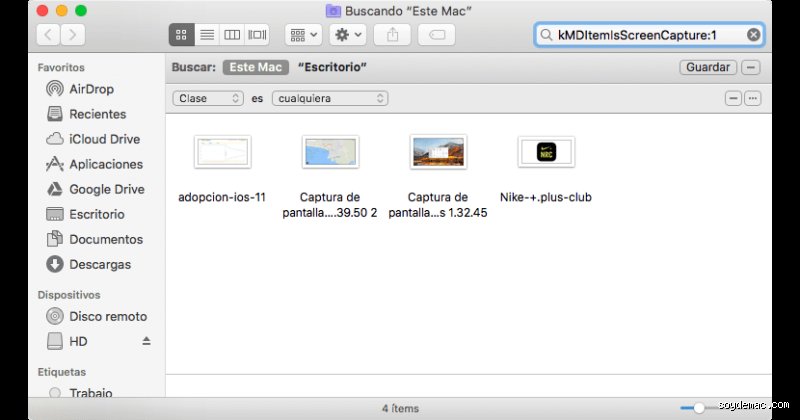
En el terreno de los ordenadores de escritorio y portátiles, el panorama de saber ¿Dónde se almacenan mis capturas de pantalla de Apple? cambia por completo porque pasamos de un entorno rígidamente automatizado a uno históricamente heredado del sistema Unix. Por defecto, desde las versiones clásicas de Mac OS X hasta el actual macOS, el sistema operativo arroja cada captura directamente al Escritorio, inundando tu espacio de trabajo visual con archivos nombrados con la fecha y la hora exacta de la toma.
La aplicación Captura de pantalla y su sala de control
Si utilizas la combinación de teclas Comando + Mayús + 5, invocas la interfaz avanzada de captura del sistema. Aquí es donde se descubre el truco que la mayoría de los usuarios desconoce. Al hacer clic en el menú Opciones, se despliega una lista de ubicaciones alternativas que rompe la tiranía del Escritorio saturado. Puedes redirigir el flujo de guardado hacia Documentos, Mensajes, Mail o incluso definir una carpeta personalizada que hayas creado específicamente para tus proyectos de diseño o documentación técnica.
Comparativa de almacenamiento: Físico vs. Virtual en el ecosistema
Analizar cómo gestiona Apple estos archivos nos obliga a comparar los dos caminos que puede tomar una misma imagen. No es lo mismo almacenar localmente que delegar en la infraestructura de la nube, especialmente cuando manejamos volúmenes de trabajo elevados donde capturamos decenas de pantallas al día durante jornadas laborales de 8 horas.
El impacto del almacenamiento local frente a iCloud Drive
Cuando guardas una captura en el almacenamiento físico de tu Mac, el acceso es instantáneo y no dependes de tu conexión a internet de 300 Mbps. Sin embargo, si decides configurar tu Mac para que sincronice las carpetas Escritorio y Documentos con iCloud Drive, estás forzando al sistema a realizar una doble escritura. La captura se almacena en tu disco de estado sólido (SSD) local, pero inmediatamente se inicia un proceso de carga que consume recursos del procesador. Estamos lejos de un sistema perfecto; si eliminas la captura de tu Escritorio para limpiar el desorden, se borrará automáticamente de todos tus otros dispositivos Apple asociados a la misma cuenta de Apple ID, una sincronización destructiva que ha causado más de un disgusto a usuarios desprevenidos.
Errores comunes o ideas falsas sobre el almacenamiento de capturas
El caos mental empieza cuando asumes que Apple gestiona tu almacenamiento con lógica humana. No es así. Muchos usuarios clavan la mirada en el almacenamiento local de su iPhone pensando que sus imágenes están seguras ahí, pero la realidad es otra muy distinta. Si tienes activada la optimización de espacio, ese archivo local es solo un fantasma, una miniatura de pocos kilobytes. El archivo real, el pesado, vive en los servidores de Cupertino. Borras algo en la nube para liberar espacio y, bum, desaparece de tu teléfono inalámbrico. El problema es que iCloud no es un sistema de respaldo independiente; funciona como un espejo implacable.
El mito de la carpeta oculta en macOS
¿Dónde se almacenan mis capturas de pantalla de Apple cuando desaparecen del escritorio de Mac? Hay una falsa creencia colectiva de que el sistema las engulle en una fosa séptica digital inaccesible. No busques conspiraciones. Si de repente no ves tus archivos en el escritorio tras pulsar Comando + Shift + 3, lo más probable es que hayas cambiado sin querer la ruta mediante la aplicación de captura de pantalla (esa que abres con Comando + Shift + 5). A veces, una actualización del sistema devuelve la ruta por defecto a la carpeta Documentos o, peor aún, las envía directamente al portapapeles sin guardar archivo físico. Comprueba las opciones de esa aplicación antes de asumir que tu disco duro sólido de 512 GB está devorando tu trabajo.
La confusión del streaming de fotos antiguo
Todavía queda gente que vive anclada en el año 2011 pensando que "Mis fotos en streaming" sigue operando de fondo. Apple fulminó este servicio hace tiempo. Ya no existe ese limbo gratuito que guardaba tus últimas 1000 imágenes sin descontar espacio de tus míseros 5 GB base de iCloud. Ahora, o pagas la suscripción mensual o gestionas con precisión quirúrgica el almacenamiento de tu iPhone de 128 GB. Salvo que configures AirDrop de forma manual para sacar las imágenes de tu ecosistema de inmediato, cada captura consumirá tu cuota de almacenamiento en la nube sin piedad ni excepciones.
Aspecto poco conocido o consejo experto
Hablemos del verdadero truco que los técnicos de soporte rara vez te explican por pereza. El portapapeles universal de Apple es una genialidad absoluta que casi nadie exprime para gestionar capturas de pantalla. Cuando realizas una captura en tu iPad, no necesitas que esa imagen se guarde en tu galería, sature tu iCloud y luego requiera una limpieza manual de diez minutos. Si mantienes presionada la miniatura flotante que aparece en la esquina inferior izquierda y seleccionas "Copiar", el archivo se destruye en el almacenamiento físico pero permanece en la memoria RAM temporal de todos tus dispositivos vinculados.
Automatización radical con la app Atajos
¿Por qué tolerar el desorden diario? Puedes crear un flujo de trabajo automatizado que detecte cada vez que respondes a la pregunta de dónde se almacenan mis capturas de pantalla de Apple mediante la redirección forzada de archivos. Existe una acción específica en la app Atajos para filtrar imágenes por el metadato "Captura de pantalla". Configura un activador para que, cada domingo a las 23:00, el sistema mueva de forma autónoma todas esas capturas temporales a una carpeta cifrada en una unidad externa conectada a tu red local o, simplemente, las comprima en un archivo ZIP para reducir su tamaño un 75 por ciento antes de eliminarlas del carrete principal. Seamos claros, tu salud digital mejorará drásticamente en cuanto dejes de ver recibos de compras o mapas de Google Maps mezclados con las fotos de tus vacaciones.
Preguntas Frecuentes
¿Por qué mis capturas de pantalla ocupan tanto espacio en el almacenamiento?
Las pantallas modernas de Apple utilizan resoluciones de pantalla retina altísimas combinadas con perfiles de color muy amplios como Display P3. Una sola captura de pantalla en un iPhone 15 Pro Max puede alcanzar fácilmente un tamaño de 8 megabytes si se guarda en formato PNG sin compresión (un formato que preserva cada píxel con absoluta fidelidad). Si acumulas 300 de estas capturas semanales durante tus jornadas de trabajo o estudios, habrás sepultado más de 2 gigabytes de tu memoria de almacenamiento casi sin darte cuenta. Modificar el formato de guardado a JPEG mediante comandos de la terminal en macOS o usar herramientas de compresión integradas en iOS es la única alternativa real para detener este sangrado absurdo de almacenamiento.
¿Puedo cambiar la ubicación predeterminada en iOS como se hace en Mac?
La respuesta corta es no, pero la respuesta larga implica trampear el sistema operativo de Apple de forma inteligente. Apple mantiene un ecosistema extremadamente cerrado en sus dispositivos móviles, lo que significa que el carrete de la app Fotos es el destino obligatorio e inamovible para cada captura de pantalla que realices con los botones físicos. Pero, aquí viene el truco, si utilizas la herramienta de edición inmediata que aparece al tocar la miniatura flotante, puedes pulsar el botón "Listo" y seleccionar la opción "Guardar en Archivos". Esto te permite desviar el documento hacia carpetas locales específicas, nubes de terceros como Google Drive o servidores NAS domésticos, evitando que la imagen toque jamás tu fototeca principal de iCloud.
¿Qué pasa con las capturas de pantalla que hago dentro de aplicaciones protegidas?
El sistema operativo de Apple da prioridad absoluta a los derechos de autor y a la privacidad de los datos bancarios por encima de tus deseos de registrar la pantalla. Si intentas realizar una captura mientras reproduces contenido en plataformas como Netflix o abres la interfaz de tu aplicación de banca móvil de confianza, el resultado será una imagen completamente negra de 0 bytes de utilidad. No es un fallo de tu dispositivo ni un problema de almacenamiento saturado, sino una restricción de hardware conocida como protección de contenido digital de elevado ancho de banda. La imagen generada se almacena en tu galería con dimensiones normales pero vacía de contenido, sirviendo únicamente para desperdiciar espacio de almacenamiento preciado salvo que la borres de inmediato de tu carrete.
Sintesis comprometida
Al final, la eterna duda sobre dónde se almacenan mis capturas de pantalla de Apple revela una verdad incómoda: somos esclavos voluntarios de un diseño de interfaz que prioriza la estética sobre el control real del usuario. Confiar ciegamente en que Apple organizará tu desorden digital es el primer paso para terminar pagando la suscripción de iCloud de 2 terabytes de capacidad. La solución no pasa por esperar a que Apple implemente un sistema de gestión inteligente o carpetas automáticas milagrosas que solucionen nuestra pereza. Toma el control absoluto de tus dispositivos hoy mismo mediante automatizaciones rigurosas o cambiando los hábitos de captura de pantalla diarios. Tu almacenamiento digital, tu economía mensual y, sobre todo, tu paz mental frente al ordenador te lo agradecerán infinitamente.