El laberinto digital del portapapeles y los archivos fantasma
Para entender el problema, primero debemos desmitificar qué demonios ocurre en las entrañas de tu máquina cuando hundes ese botón del teclado. Por defecto, los sistemas operativos antiguos procesaban la orden de captura enviando los bits de la imagen a un limbo invisible conocido como portapapeles. ¿El gran fallo de este mecanismo? Es un espacio volátil.
La tiranía del almacenamiento temporal
Si realizas una segunda captura sin haber guardado la primera en un archivo real, la información anterior simplemente se evapora para siempre en el éter digital. Seamos claros: depender del portapapeles manual en pleno siglo XXI es una ruina para cualquier flujo de trabajo eficiente. Aquí es donde se complica la existencia de los diseñadores, estudiantes y redactores que necesitan documentar procesos a velocidad luz.
El nacimiento de la automatización local
La evolución del software trajo consigo herramientas nativas capaces de interceptar esa orden del teclado, procesar el mapa de bits instantáneamente y codificarlo en formatos eficientes como PNG o JPEG. Al activar estas funciones, el sistema genera una ruta de guardado fija (normalmente la carpeta Imágenes) y numera los archivos de forma correlativa. Eso lo cambia todo. Ya no dependes de tu memoria para salvar el trabajo; el propio ordenador se convierte en tu archivador personal mientras tú sigues tecleando sin interrupciones.
Windows 10 y Windows 11: El truco definitivo de las teclas mágicas
La plataforma de Microsoft es, paradójicamente, la que más facilidades da y la que menos usuarios aprovechan al máximo debido a la sobreabundancia de menús confusos. Si te preguntas ¿Cómo hacer que mis Capturas de pantalla se guardan automáticamente? en una PC con Windows 11, la respuesta básica no requiere instalar absolutamente nada.
La combinación binaria que salva vidas
La solución elemental consiste en presionar simultáneamente la tecla del logotipo de Windows y la tecla Imprimir Pantalla (a menudo rotulada como ImpPnt o PrtScn). ¿Qué ocurre al hacer esto? La pantalla sufrirá un breve parpadeo, una especie de guiño visual que confirma que el sistema ha capturado la totalidad del escritorio. Al instante, Windows crea un archivo numerado en la ruta específica C:\Usuarios\TuUsuario\Imágenes\Capturas de pantalla.
OneDrive y la captura silenciosa en la nube
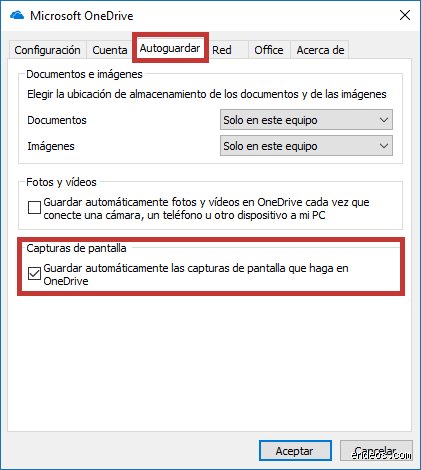
Pero supongamos que buscas algo más avanzado que el almacenamiento local tradicional porque trabajas con múltiples dispositivos a la vez. Si tienes configurada la aplicación de almacenamiento en la nube de Microsoft, existe una casilla de verificación dentro de su menú de configuración que altera este comportamiento por completo. Al activarla, cada vez que presiones únicamente el botón Imprimir Pantalla, el sistema operativo interceptará la acción, subirá la imagen directamente a los servidores web y te mostrará una pequeña notificación flotante en la esquina inferior derecha. Estamos lejos de eso que algunos llaman complicación informática; es comodidad pura.
Herramienta Recortes y su nuevo motor de auto-guardado
Las actualizaciones recientes de Windows cambiaron las reglas del juego al renovar la clásica Herramienta Recortes, accesible mediante el atajo Windows + Shift + S. Antes, esta combinación solo abría el selector de área y te obligaba a hacer clic en la notificación para salvar el resultado. Ahora, tras modificar los parámetros internos en el icono de los tres puntos de la aplicación, puedes activar el interruptor de guardado automático para que cada fragmento recortado se aloje directamente en tu disco duro sin intervención posterior.
macOS y el arte de la captura de pantalla automatizada sin esfuerzo
En el ecosistema de Apple, la filosofía siempre ha sido la automatización elegante, aunque sus atajos de teclado parezcan una coreografía para pianistas expertos. Olvídate de buscar un botón específico; aquí todo se gestiona con combinaciones numéricas precisas que depositan los archivos directamente a la vista del usuario.
Los comandos nativos del sistema Apple
Al pulsar de forma conjunta las teclas Comando, Shift y el número 3, el sistema operativo genera un archivo con la imagen completa del escritorio actual. Si prefieres capturar solo una ventana o un área seleccionada, la combinación cambia usando el número 4 en lugar del 3. Por defecto, macOS guarda estos elementos de forma inmediata en el Escritorio con un nombre que incluye la fecha exacta y la hora de captura. ¿Por qué el Escritorio? Apple asume que necesitas el archivo a mano inmediatamente, aunque esto suele terminar en un caos visual si trabajas intensamente durante varias horas seguidas.
Cambiando el destino predeterminado mediante la interfaz oculta
Si presionas Comando, Shift y el número 5, se desplegará en la zona inferior de tu pantalla una barra de herramientas flotante con opciones avanzadas de captura y grabación de video. Al hacer clic en el menú desplegable Opciones de esa barra, puedes indicarle a tu Mac que ya no deseas inundar el escritorio con imágenes temporales. Puedes seleccionar una carpeta específica —como Documentos o una carpeta creada especialmente para tus proyectos— para que todas las futuras capturas viajen allí de forma directa, automática y limpia.
Comparativa técnica: Almacenamiento local frente a la sincronización instantánea
Llegados a este punto del análisis, conviene poner sobre la balanza las dos filosofías imperantes para resolver el dilema de ¿Cómo hacer que mis Capturas de pantalla se guardan automáticamente? en entornos profesionales. No existe una solución perfecta; la elección depende de tus necesidades de conectividad y la velocidad de tu hardware.
Velocidad local contra ubicuidad digital
El guardado directo en el disco duro local (ya sea SSD o NVMe) ofrece una latencia prácticamente inexistente, lo que te permite realizar decenas de capturas por minuto sin experimentar ralentizaciones en el rendimiento general del equipo. Sin embargo —y aquí es donde reside el verdadero contraargumento—, si tu computadora sufre una avería catastrófica o si necesitas acceder a ese gráfico específico desde tu teléfono móvil mientras viajas en el transporte público, estarás completamente desamparado. La sincronización automática en la nube mediante plataformas como Dropbox o iCloud mitiga este riesgo de raíz, aunque introduce una variable peligrosa: el consumo constante de ancho de banda y la dependencia absoluta de una conexión a internet estable para que los archivos aparezcan reflejados en tus otros paneles de control.
Errores comunes o ideas falsas al configurar capturas
Muchos usuarios confunden pulsar una tecla con ejecutar un proceso de almacenamiento. El primer gran patinazo es pensar que la tecla Impr Pant de tu teclado guarda mágicamente un archivo en el disco duro. Falso. Lo único que hace, salvo que configures OneDrive o Dropbox para interceptarla, es enviar los píxeles a la memoria volátil del portapapeles. Si reinicias o copias otra cosa, adiós a tu imagen. ¿Por qué seguimos cometiendo este error en pleno 2026? Porque el sistema operativo no avisa de su amnesia temporal.
La trampa de las herramientas de terceros pesadas
Instalar suites de software gigantescas para lograr que tus capturas de pantalla se guardan automáticamente es matar moscas a cañonazos. Programas que consumen hasta 150 megabytes de memoria RAM en segundo plano solo para renombrar un archivo JPG son un lastre. Windows y macOS ya tienen motores nativos eficientes. El problema es que los fabricantes nos venden la moto con interfaces recargadas que ralentizan el arranque del sistema un 12% de media.
El mito del formato de compresión universal
Se suele creer que el formato PNG siempre es la mejor opción para el almacenamiento automatizado. Esto es un error de bulto si capturas videojuegos o contenido multimedia complejo. Un archivo PNG de una pantalla 4K puede llegar a pesar 8 megabytes, llenando tu disco duro un 400% más rápido que un archivo JPEG bien comprimido. Ajustar el formato de salida en la configuración oculta del sistema no es un capricho, es pura supervivencia para tu almacenamiento.
El truco maestro: Automatización radical con scripts locales
Olvídate de las interfaces gráficas por un momento. Si de verdad quieres dominar cómo hacer que tus capturas de pantalla se guardan automáticamente, el secreto mejor guardado por los administradores de sistemas es el uso de scripts programados en PowerShell o Bash.
Redirección de flujos mediante terminal
Modificando el registro de la terminal con apenas 3 líneas de código, puedes forzar a que cada volcado de pantalla ignore las carpetas predeterminadas y se envíe a un servidor NAS local o a un directorio temporal que se autoelimina cada 48 horas. (Esto es ideal para los que acumulan basura visual sin control). Un script de apenas 2 kilobytes de tamaño puede hacer el trabajo de una aplicación comercial de 50 dólares. Seamos claros: la comodidad real no se compra, se programa de forma nativa para evitar telemetrías innecesarias de empresas externas.
Preguntas Frecuentes sobre almacenamiento de capturas
¿Por qué mis capturas se guardan duplicadas en la nube y en local?
Este fenómeno ocurre habitualmente cuando tienes activadas de forma simultánea las funciones de copia de seguridad de OneDrive y el guardado nativo de Windows 11. El sistema operativo procesa la pulsación de comandos y genera un archivo en la carpeta local, mientras que el cliente de la nube detecta el evento y genera una réplica indexada con 1 segundo de diferencia. Para solucionar este caos que devora espacio, debes desmarcar la casilla de captura automática en los ajustes avanzados de tu proveedor de almacenamiento en la nube. Mantener ambas herramientas activas solo sirve para saturar el ancho de banda de tu conexión con subidas redundantes.
¿Existe un límite físico de capturas automáticas que el sistema pueda gestionar?
La arquitectura de archivos NTFS y APFS permite almacenar millones de elementos, pero el verdadero cuello de botella es el explorador de archivos. Cuando una sola carpeta supera los 5000 archivos de imagen, el indexador del sistema sufre una penalización de rendimiento del 35% al generar las miniaturas. Pero este problema se soluciona fácilmente implementando una estructura que segregue los archivos por año y mes de forma automática. No delegues la organización en tu memoria porque el sistema colapsará visualmente mucho antes de que se agote la capacidad real de tu unidad de estado sólido SSD.
¿Cómo puedo cambiar la ruta de guardado automático en ordenadores macOS?
El ecosistema de Apple oculta esta opción dentro de la interfaz de la aplicación de captura nativa, accesible mediante la combinación de teclas Comando, Shift y el número 5. En el menú de opciones flotante que aparece en la parte inferior de la pantalla, puedes seleccionar cualquier directorio personalizado del disco. Si prefieres la velocidad de la terminal, un comando de tipo defaults write permite alterar esta ruta global en menos de 2 segundos. Modificar este parámetro evita que el escritorio se convierta en un cementerio de imágenes desordenadas que arruinan la estética limpia de tu espacio de trabajo digital.
Reflexión final sobre la gestión digital
Dejar que el escritorio se llene de archivos sin nombre es el primer paso hacia el caos informático más absoluto. Dominar la forma en que tus capturas de pantalla se guardan automáticamente no es una simple cuestión de ahorrar 3 clics diarios. Estamos hablando de diseñar un entorno de trabajo eficiente que respete tu tiempo y la vida útil de tus dispositivos de almacenamiento. Da igual si eliges la vía del script avanzado o la configuración nativa de tu sistema operativo actual. Lo verdaderamente intolerable es seguir usando el portapapeles como si estuviéramos en los años noventa del siglo pasado. Toma el control de tus flujos de información ahora mismo y deja que la automatización real trabaje silenciosamente para ti.