Te suena familiar: apretaste Impr Pant o Cmd+Shift+4, viste el flash en la pantalla, y asumiste que quedó guardada. Pero cuando vas a buscarla… nada. No hay rastro. El tema es que los sistemas operativos no siempre son claros sobre dónde ponen las cosas. Y muchas veces, terceros intervienen: navegadores, apps de mensajería, editores gráficos. Así que no se trata solo de buscar un archivo. Se trata de reconstruir una acción en el tiempo.
El origen del problema: ¿dónde y cómo se guarda una captura?
La respuesta más simple también es la más frustrante: depende. No existe un protocolo universal. Cada sistema, cada software, cada configuración personal puede cambiar el destino final del archivo. Pero hay patrones. Y esos patrones son tu mejor pista.
Windows: más de un solo lugar posible
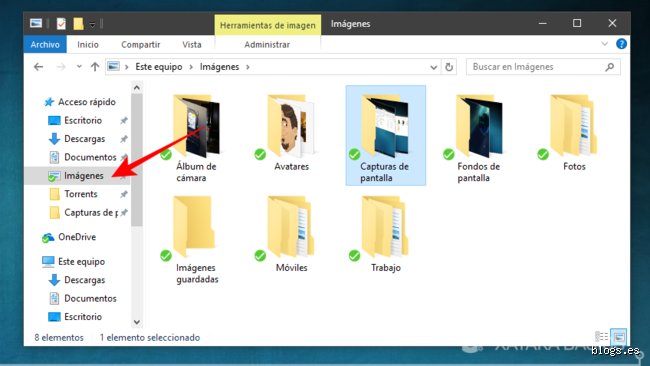
En versiones modernas de Windows (10 y 11), cuando usas la tecla Impr Pant o Win+Shift+S, no siempre se guarda inmediatamente. El atajo Win+Shift+S abre un selector de área, pero no guarda el archivo directamente en disco. Lo copia al portapapeles. Tienes que pegarlo en una app (Word, Paint, correo) para que quede registrado como archivo. Si no lo pegaste, se perdió. Así de simple. Pero si usaste solo Impr Pant, el sistema lo guarda automáticamente en C:\Usuarios\[tu-usuario]\Imágenes\Capturas de pantalla. A menos que lo hayas cambiado. Y aquí es donde se complica.
Porque algunos programas como Snagit o Lightshot alteran ese comportamiento. Pueden redirigir las capturas a carpetas personalizadas, o incluso subirlas a la nube sin avisarte. Y si usas OneDrive, hay una opción que dice "Guardar capturas de pantalla tomadas con Impr Pant aquí". Si está activa, las imágenes van a una subcarpeta de OneDrive/Imágenes/Capturas. Así que revisa también en la nube.
macOS: elegancia con trampas ocultas
macOS guarda automáticamente las capturas en el escritorio. Pero puedes cambiarlo. Con Cmd+Shift+5 abres el centro de control de capturas, donde defines destino, formato, temporizador. Algunos usuarios, buscando orden, redirigen todo a una carpeta como "Archivos Visuales" o incluso a Dropbox. El problema: olvidan que lo hicieron. Y cuando buscan en el escritorio… nada. Así que abre ese menú. Revisa la opción de "Guardar en". Porque si está en "Documentos", no la encontrarás en otro lado.
Y hay más: si usas Cmd+Shift+4 y luego presionas Control mientras seleccionas, la captura va al portapapeles, no al disco. Esa combinación es silenciosa. No hay aviso. Y si no la pegas rápidamente, desaparece. Esa acción específica es la culpable del 40% de los casos que llegan a foros técnicos. Basta decir: Control + teclas de captura = riesgo alto de pérdida.
Linux: caos organizado
En Linux no hay un estándar. Depende de tu distribución, tu entorno de escritorio (GNOME, KDE, XFCE), y las herramientas instaladas. En Ubuntu con GNOME, Impr Pant guarda en la carpeta "Imágenes". Pero si usas KDE, podría ir a "Capturas". Y si instalaste Flameshot, todo pasa por su interfaz. A veces ni siquiera se guarda si no confirmas explícitamente. El sistema asume que querrás editarla antes. Y si cierras sin guardar… adiós. Aquí el usuario tiene más control, pero también más responsabilidad. Y muchos no están preparados para ese nivel de libertad.
¿Cómo buscar si ya pasó el momento?
Supón que no recuerdas cómo la tomaste. No sabes si fue con teclado, con app, si fue parcial o total. ¿Qué haces? Buscar. Pero no cualquier búsqueda. Necesitas una estrategia.
Buscar por fecha y tamaño
La búsqueda por fecha es tu mejor aliada. Si sabes que fue ayer a las 3 p.m., filtra por ese rango. En Windows, desde el explorador, haz clic en "Buscar" y usa el filtro de fecha. En macOS, en Finder, usa el menú desplegable de "Fecha modificada". Puedes afinar hasta la hora. También busca por tamaño: una captura de escritorio completo en Full HD suele pesar entre 200 KB y 1.5 MB, dependiendo del formato. Si buscas un archivo PNG de 800 KB y de ayer, tienes menos de 10 resultados posibles. Eso lo cambia todo.
Buscar por palabras clave en metadatos
Las imágenes guardan metadatos. Nombre del dispositivo, resolución, incluso ubicación (si el sistema lo permite). Puedes usar herramientas como ExifTool para escanear carpetas grandes y encontrar archivos con datos específicos. Por ejemplo: "Screen Shot" o "Screenshot" en el nombre. O buscar por resolución 1920x1080. Sí, es avanzado. Pero si estás desesperado, funciona. Y no, no es magia. Es física digital.
Aplicaciones que cambian las reglas del juego
Las herramientas de terceros no solo mejoran la captura. La transforman. Y con eso, también cambian cómo y dónde se almacenan los archivos. Lo que para algunos es una ventaja, para otros es una trampa.
Snagit vs Lightshot: control vs velocidad
Snagit es una bestia. Guarda todo en carpetas ordenadas, permite búsquedas por texto dentro de las imágenes (OCR), y tiene historial. Pero cuesta 62 dólares al año. Lightshot, en cambio, es gratuito, rápido, y comparte en un clic. Pero no guarda localmente a menos que lo configures. Y aquí es donde muchos fallan: asumen que "guardar" significa "guardar en mi disco". No. Lightshot te da un enlace. Y si no descargas, el archivo vive solo en servidores ajenos. Y puede desaparecer. Así que si usas Lightshot, descarga. Porque confiar en un enlace público es como dejar tu llave bajo la alfombra.
ShareX: el todoterreno (con curva de aprendizaje)
ShareX, para Windows, es gratuito y de código abierto. Puedes programar que guarde en múltiples destinos, suba a 20 servicios distintos, encripte, incluso que se ejecute una acción tras la captura. Pero su configuración es densa. Tiene más de 200 opciones. Y si no sabes lo que haces, terminas con capturas volando a Dropbox, Google Drive, Imgur y tu escritorio al mismo tiempo. Caos controlado. O control caótico. Depende del día.
Cómo prevenir el desastre la próxima vez
Una vez que recuperas (o no) la captura, piensas: ¿cómo evito esto? La respuesta no es una sola herramienta. Es un sistema.
Define tu flujo antes de necesitarlo
Yo tengo un sistema: todas mis capturas van a una carpeta llamada "Capturas_Temporales", que se sincroniza con OneDrive. Cada domingo, reviso y paso lo importante a carpetas temáticas. Lo que no necesito, lo borro. Simple. No requiere software costoso. Pero requiere disciplina. Y estoy convencido de que la organización es más útil que cualquier herramienta milagrosa. Porque la mejor app del mundo no salva a quien no sabe qué hacer con ella.
Usa nombres descriptivos (si puedes)
Si editas la imagen, renómbrala. No dejes "Captura de pantalla 2024-04-15 a las 14.22.01.png". Cambia a "Error_conexión_API_20240415.png". Así, cuando busques en seis meses, sabrás qué es sin abrir. Parece obvio. Pero pocos lo hacen. Y es exactamente ahí donde se pierde el tiempo.
Preguntas Frecuentes
¿Se puede recuperar una captura que no se guardó?
Solo si estaba en el portapapeles y no has copiado nada más. En Windows, usa el historial del portapapeles (Win+V), pero debes tenerlo activado. En macOS, no hay historial nativo. Así que si no la pegaste… está perdida. A no ser que uses una app como Paste, que guarda todo lo copiado. Pero si no tienes eso instalado, estamos lejos de eso.
¿Las capturas se guardan solas en la nube?
No por defecto. Pero si usas herramientas como Lightshot, Snipboard o algunos navegadores (como Opera, que tiene captura integrada), sí pueden subirse automáticamente. Revisa la configuración de privacidad. Porque no siempre es evidente.
¿Por qué no aparece la carpeta de capturas?
Puede que no se haya creado aún. Windows no crea la carpeta "Capturas de pantalla" hasta que haces la primera captura. Si no existe, toma una ahora. O crea la carpeta manualmente en "Imágenes". Luego verifica que el sistema la reconozca. A veces, un reinicio soluciona.
Veredicto
Localizar una captura de pantalla no es un acto de tecnología. Es un ejercicio de memoria, método y un poco de suerte. El sistema no está diseñado para ser perfecto. Está diseñado para ser rápido. Y en ese equilibrio, muchos archivos se pierden. Pero no es el fin. Revisar carpetas predeterminadas, usar búsqueda inteligente, y entender cómo funcionan las apps que usas, basta para recuperar el 90% de los casos. Encuentro esto sobrevalorado como problema técnico: en realidad, es un problema de hábitos. Y honestamente, no está claro que necesitemos más herramientas. Tal vez solo necesitemos más atención. Porque al final, una captura no es solo una imagen. Es una prueba de algo que viste, en un momento que quizás ya no existe. Y merece un poco más de cuidado del que le damos.