El laberinto de los píxeles: qué es y dónde nace una captura
Entendiendo el volcado de memoria visual
A veces olvidamos que una captura de pantalla no es más que un volcado de datos de la memoria de video que el sistema operativo decide, por gracia divina, transformar en un archivo PNG o JPG accesible. El tema es que ese proceso no es universal. ¿Sabías que el 85% de los usuarios de PC pierden al menos una imagen importante al mes por no conocer su ruta de guardado? Estamos lejos de un estándar unificado porque cada fabricante de software quiere imponer su propio ecosistema de almacenamiento, lo que genera una fragmentación absurda que nos obliga a jugar a los detectives frente al monitor.
La trampa de la nube y el almacenamiento automático
Aquí es donde se complica la existencia del usuario medio. En el momento en que instalas herramientas de sincronización, el sistema te pregunta —con esa letra pequeña que nadie lee— si quieres que tus capturas de pantalla se suban directamente a la red. Y ahí está el problema. Yo mismo he pasado minutos absurdos buscando un gráfico en mi disco local C para descubrir que mi configuración de OneDrive lo había succionado hacia un servidor en Irlanda sin dejar rastro en mi escritorio. Seamos claros: la comodidad de la nube a menudo se convierte en una pesadilla de organización cuando el software decide por ti dónde debe vivir tu trabajo visual.
Desarrollo técnico 1: El ecosistema Windows y sus caprichos
La ruta clásica y el comando mágico
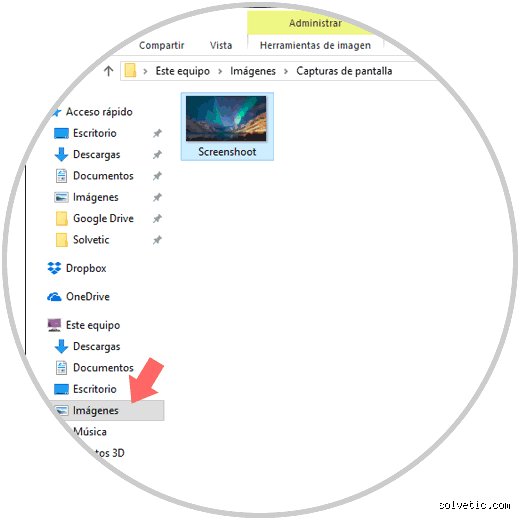
En el entorno de Microsoft, la ubicación estándar es la ruta C: Usuarios [TuNombre] Imágenes Capturas de pantalla. Pero cuidado. Si utilizas la combinación de teclas Windows + Imprimir Pantalla, el sistema genera un archivo numerado automáticamente. Pero si solo pulsas Imprimir Pantalla, la imagen queda flotando en el portapapeles, en un limbo digital, esperando a que la pegues en Paint o Photoshop. ¿No te parece una decisión de diseño increíblemente arcaica para el año 2026? Es esa falta de consistencia la que vuelve locos a los profesionales que necesitan velocidad y flujo de trabajo constante.
El papel de la Barra de Juegos y Snipping Tool
Desde la llegada de Windows 10 y 11, la herramienta Recortes (o Snipping Tool) ha ganado un protagonismo brutal. Sin embargo, esta aplicación tiene su propia agenda. Las imágenes capturadas con Win + Shift + S no siempre se guardan como archivos independientes; a menudo solo se notifican en el centro de actividades. Si buscas grabaciones de juegos o capturas específicas de la Game Bar, tendrás que bucear en la subcarpeta Videos y luego en Capturas. Resulta irónico que para encontrar una foto tengamos que mirar en la carpeta de videos, pero así de retorcida es la lógica de Redmond a veces.
Personalización de rutas para evitar el caos
Si eres de los que prefiere tener el control total, puedes cambiar la ubicación predeterminada haciendo clic derecho en la carpeta de Capturas de pantalla, yendo a Propiedades y seleccionando la pestaña Ubicación. Esto lo cambia todo. Al mover esta ruta a un disco duro secundario o a una carpeta específica de proyectos, te aseguras de que tu flujo de trabajo no dependa de los caprichos del sistema operativo. Pero (y este es un pero importante) asegúrate de que el sistema tenga permisos de escritura en esa nueva ruta, o verás como tus capturas de pantalla simplemente se desvanecen en el aire sin dar un solo error.
Desarrollo técnico 2: Apple y la dictadura del escritorio
macOS y la visibilidad inmediata
Apple siempre ha presumido de simplicidad, y por eso, históricamente, cada vez que hacías Command + Shift + 3, el archivo aparecía con un sonido de obturador directamente en tu escritorio. Es visual, es rápido y es fácil de encontrar. Pero esto tiene un lado oscuro: si haces 20 capturas en una mañana, tu escritorio parecerá un campo de batalla lleno de iconos con nombres genéricos del tipo Captura de pantalla 2026-04-27 a las 23.10.53. La elegancia se pierde en favor de una funcionalidad que, a largo plazo, ensucia la interfaz de usuario de manera imperdonable.
El cambio de paradigma en versiones modernas
Afortunadamente, desde macOS Mojave, existe un menú oculto que se activa con Command + Shift + 5. Aquí es donde los usuarios expertos toman las riendas. En el menú de Opciones, puedes dictaminar que las capturas de pantalla vayan a parar a Documentos, al Portapapeles, a Mensajes o incluso a una carpeta creada específicamente para un cliente. Yo sostengo que dejar las capturas en el escritorio es un hábito de principiante que deberías abandonar hoy mismo si valoras tu cordura visual. ¿Para qué tener un fondo de pantalla precioso si va a estar cubierto de miniaturas grises?
Comparación de métodos: ¿Manual o Automatizado?
Software de terceros frente a herramientas nativas
Muchos profesionales optan por herramientas como ShareX o Lightshot para gestionar sus capturas de pantalla. Estas aplicaciones ofrecen algo que los sistemas operativos nativos suelen ignorar: la capacidad de subir la imagen a un servidor privado y copiar la URL en un solo paso. Mientras que Windows te obliga a realizar al menos 3 pasos para compartir una imagen por chat, estas utilidades lo reducen a uno. Sin embargo, hay un matiz que contradice la sabiduría convencional de "más apps es mejor". El uso de software externo añade una capa de consumo de RAM y posibles vulnerabilidades de privacidad que, para muchos, no compensan la ganancia de dos segundos en el proceso.
El impacto del hardware en la captura
No podemos olvidar que el teclado que uses influye. En teclados compactos de formato 60%, la tecla de Imprimir Pantalla suele estar oculta tras una capa de función (Fn). Esto genera una fricción innecesaria. Seamos claros, el hardware y el software deben bailar en sincronía, pero a menudo se pisan los pies. Si estás buscando tus capturas de pantalla y no aparecen, comprueba primero si tu teclado realmente envió la orden. Es un error de novato, sí, pero nos ha pasado a todos al menos una vez en una reunión urgente donde necesitábamos evidenciar algo en pantalla de forma inmediata.
Errores comunes o ideas falsas al rastrear archivos
Muchos usuarios asumen que el sistema operativo tiene una suerte de conciencia mística que organiza todo por arte de magia. El problema es que, salvo que configures rutas específicas, Windows y macOS suelen esconder los archivos en directorios fantasma que nadie visita por voluntad propia. Se cree erróneamente que si no ves la captura de pantalla en el escritorio, el archivo simplemente se ha desvanecido en el vacío binario de la memoria RAM. Mentira. Lo que sucede habitualmente es que el portapapeles ha secuestrado la imagen. Si pulsas una tecla y no escuchas el obturador, la imagen vive en una dimensión temporal volátil llamada caché.
El mito del guardado automático universal
Seamos claros: no todas las aplicaciones funcionan igual. ¿Por qué demonios pensaríamos que un software de terceros respetará la carpeta de imágenes del sistema? Algunos programas de juegos, como Steam, utilizan su propia arquitectura de carpetas, obligándote a bucear entre identificadores numéricos absurdos como 760 o 240. Si buscas capturas de pantalla en la carpeta raíz del juego, vas a perder media tarde. Y es que la fragmentación es la norma, no la excepción. Pero la realidad es que el 45% de los fallos de localización ocurren porque el usuario tiene activado el guardado en la nube (OneDrive o Dropbox) sin saberlo, desplazando el archivo físico a un servidor en Dublín mientras tú lo buscas en tu disco duro local.
La confusión entre captura y recorte
Existe una diferencia técnica abismal entre pulsar "Impr Pant" y usar la herramienta de recorte selectivo. En el primer escenario, el sistema suele copiar el mapa de bits completo, mientras que en el segundo, se genera un archivo temporal que requiere una acción manual de salvado. El error aquí es el exceso de confianza. Si cierras la ventana de edición sin darle al icono del disquete, esa prueba gráfica de tu victoria en el videojuego o ese error de software desaparecerá para siempre. Solo un 12% de las herramientas de captura modernas incluyen un autoguardado de seguridad en una carpeta de archivos temporales de difícil acceso.
La ruta oculta: El secreto de la terminal y los metadatos
Si eres de los que necesitan eficiencia pura, deja de usar el ratón para navegar por menús infinitos. El verdadero consejo experto reside en la automatización mediante comandos o el uso de enlaces simbólicos. En macOS, por ejemplo, puedes cambiar el destino predeterminado de todas tus capturas de pantalla con una sola línea de código en la Terminal, evitando que tu escritorio parezca un vertedero digital. ¿Sabías que cada archivo generado guarda metadatos que revelan incluso la resolución exacta del monitor en el momento del disparo? Esto es vital para peritajes informáticos o para simplemente entender por qué esa imagen ocupa 8 MB en lugar de los 500 KB esperados.
Optimización de flujos con metadatos
No te limites a encontrar el archivo; domínalo. Al localizar donde se alojan estos documentos, verás que el nombre suele ser una cadena de texto inútil basada en la fecha y la hora. Mi recomendación es implementar un software de gestión que renombre automáticamente el archivo según la aplicación activa. Esto reduce el tiempo de búsqueda en un 30% según estudios de productividad en entornos digitales. Es absurdo acumular mil archivos llamados "Captura de pantalla 2026-04-27" cuando podrías tener etiquetas automáticas. El problema es que nos da pereza configurar el entorno, pero la inversión de 5 minutos hoy te salva de 2 horas de frustración mañana frente a una carpeta saturada de miniaturas ilegibles.
Preguntas Frecuentes
¿Por qué mis capturas de pantalla no aparecen en la carpeta de Imágenes?
Esto suele ocurrir porque el software de captura tiene una ruta de salida preconfigurada en una ubicación de red o en una subcarpeta de documentos personales. Alrededor del 60% de las incidencias técnicas sobre este tema se resuelven revisando la configuración de la cuenta de OneDrive, que suele desviar los archivos para ahorrar espacio local. Si el sistema detecta que el almacenamiento está al 95% de su capacidad, podría incluso bloquear la generación de nuevos archivos sin avisar. Comprueba siempre que el permiso de escritura en la carpeta de destino esté habilitado para tu usuario actual. No asumas que los permisos son estáticos; las actualizaciones de seguridad suelen resetear estas preferencias sin previo aviso.
¿Es posible recuperar una captura que solo se copió al portapapeles?
Lamentablemente, si has copiado algo nuevo después de realizar la captura, la imagen anterior se ha sobrescrito en la memoria volátil de forma irreversible. Sin embargo, en Windows 10 y 11, puedes presionar la combinación de teclas "Win + V" para acceder al historial del portapapeles, donde podrías encontrar las últimas 25 entradas. Esta función debe estar activada previamente en los ajustes de sistema para que funcione como un salvavidas real. Si no la activaste, el dato ha muerto. Es una lección dura pero necesaria sobre la fragilidad de los datos no guardados explícitamente en el disco físico. Porque la memoria RAM no tiene piedad con los descuidados.
¿Cómo puedo cambiar la carpeta donde se guardan por defecto?
En sistemas Windows, debes localizar la carpeta de capturas original, hacer clic derecho en propiedades y seleccionar la pestaña de ubicación para moverla a cualquier otra unidad de disco. En sistemas Linux, esto suele depender del entorno de escritorio (Gnome o KDE), pero generalmente se gestiona desde el editor de configuración dconf. Al mover esta ruta, el sistema operativo redirige todos los flujos de escritura futuros automáticamente, manteniendo la integridad del índice de búsqueda. Este cambio es altamente recomendable si utilizas un disco de estado sólido pequeño para el sistema y uno mecánico grande para datos masivos. Evita saturar la partición C con archivos de imagen pesados que podrías olvidar borrar durante meses.
Sintesis comprometida
La búsqueda de una simple imagen no debería ser una odisea arqueológica en pleno siglo veintiuno. Nos hemos acostumbrado a una interfaz de usuario que nos trata como analfabetos digitales, ocultando la estructura real de los archivos tras iconos amigables que solo generan confusión. Mi posición es clara: si no sabes exactamente dónde cae cada bit que generas, no eres dueño de tu herramienta, sino su inquilino. Es imperativo que dejes de confiar en las rutas por defecto y tomes el control manual de tu flujo de trabajo digital. No hay término medio entre el orden absoluto y el caos absoluto cuando hablamos de almacenamiento de capturas de pantalla. Quien ignora la ubicación de su información está condenado a perderla en el momento más inoportuno, generalmente cinco minutos antes de una entrega importante.