El laberinto invisible del almacenamiento temporal
La memoria RAM es un territorio volátil donde los datos bailan un vals frenético antes de desaparecer cuando se apaga la corriente eléctrica. Cuando ejecutas un pantallazo clásico, el sistema operativo no siempre genera un archivo visible en tu escritorio de forma instantánea. ¿Por qué ocurre esto? Porque la arquitectura interna prefiere asignar ese fragmento de mapa de bits a una zona intermedia que conocemos como portapapeles. Es un limbo digital.
La diferencia entre guardar y copiar en memoria activa
A veces nos obsesionamos con buscar un archivo con extensión PNG cuando la realidad es que la imagen reside únicamente en una línea de código binario temporal. Si utilizas la tecla clásica de imprimir pantalla, no esperes ver un aviso luminoso. La información está flotando en el entorno virtual esperando que una aplicación secundaria la rescate de la nada absoluta. Eso lo cambia todo si estás trabajando con prisas.
El mito del almacenamiento automático
Existe la creencia generalizada de que todo lo que se muestra en el monitor queda registrado de forma perpetua en algún registro del disco sólido (SSD). Estamos lejos de eso, seamos claros. Un porcentaje altísimo de usuarios pierde información valiosa por asumir que el sistema operativo es un archivero impecable que trabaja a nuestras espaldas de manera ininterrumpida. Yo defiendo la paranoia informática: si no ves el archivo físico con tus propios ojos, asume que esa valiosa imagen no existe en ningún lado.
Windows y sus múltiples escondites nativos
El ecosistema de Microsoft ha evolucionado acumulando capas de código sobre sistemas anteriores, lo que genera una confusión monumental sobre dónde puedo encontrar las ventanas de captura de pantalla hoy en día. Dependiendo de los 3 o 4 métodos diferentes que ofrece su entorno gráfico, el destino final de tu archivo variará de forma radical.
La clásica herramienta de recortes y su nuevo paradigma
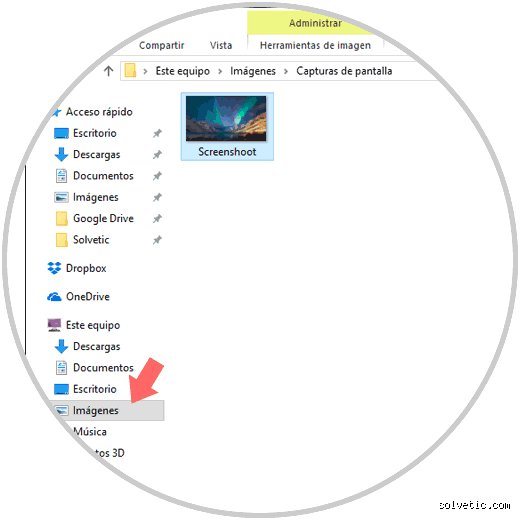
La combinación moderna que involucra la tecla Windows junto a las teclas Mayús y S despliega una interfaz minimalista en la zona superior de la pantalla. Aquí es donde se complica la situación para los usuarios menos experimentados. El software genera una notificación emergente en la esquina inferior derecha que se desvanece tras escasos 5 segundos de vida. Si logras hacer clic en ella antes de su desaparición, se abrirá la interfaz principal donde se gestionan estos elementos interactivos. De lo contrario, tendrás que bucear en la carpeta específica de capturas que se anida de forma automática dentro del directorio global de imágenes de tu cuenta de usuario.
El atajo directo para los jugadores empedernidos
Para aquellos que disfrutan de los videojuegos en PC, la barra de juegos integrada introduce una variante que altera las reglas del juego de almacenamiento. Al utilizar la combinación de la tecla Windows junto a Alt e Impr Pant, el sistema ignora las carpetas tradicionales de diseño. En su lugar, el software desvía el flujo de datos hacia una carpeta denominada Capturas que se ubica estrictamente dentro del directorio de Videos. Una decisión de diseño bastante absurda —si me preguntas mi opinión sincera— pero que responde a la lógica de centralizar el contenido multimedia generado por la API de Xbox.
El comportamiento de la nube en la ecuación
Si mantienes activa una cuenta de almacenamiento virtual como OneDrive, el comportamiento por defecto del sistema operativo sufrirá una mutación importante. El almacenamiento local cede su soberanía y los archivos se desvían de manera inmediata hacia servidores remotos. En este escenario concreto, localizar el material requiere inspeccionar la ruta digital vinculada a la cuenta en la nube, donde aparecerá una carpeta dedicada de forma exclusiva a conservar estos registros visuales del sistema.
La sofisticación silenciosa del ecosistema macOS
Apple gestiona este proceso de una forma sustancialmente distinta, priorizando la limpieza del entorno visual aunque esto a veces suponga saturar el espacio de trabajo del usuario descuidado. Para entender dónde puedo encontrar las ventanas de captura de pantalla en un entorno Mac, hay que memorizar una serie de atajos que modifican el comportamiento del motor gráfico en tiempo real.
La interfaz flotante de la captura total
Al ejecutar el comando compuesto por las teclas Comando, Mayúsculas y el número 5, el sistema operativo despliega una barra de herramientas flotante en la zona inferior del monitor. Esta pequeña ventana de control permite definir de forma milimétrica si deseas registrar la pantalla completa, una ventana flotante específica o una selección rectangular personalizada. Lo interesante aquí es que esta interfaz esconde un menú desplegable de opciones que permite alterar el destino de los archivos en tiempo real, rompiendo la rigidez típica de otros entornos de la competencia.
El escritorio como lienzo por defecto
Si utilizas los atajos tradicionales que terminan en los números 3 o 4, el sistema operativo desecha las sutilezas y deposita el archivo directamente sobre la superficie del escritorio. Esto genera un impacto visual inmediato. Pero produce un caos organizativo insoportable si necesitas documentar un proceso largo que requiera generar más de 20 imágenes consecutivas en una sola sesión de trabajo intenso.
Comparativa técnica de almacenamiento entre sistemas operativos
Establecer un paralelismo claro entre las diferentes plataformas nos permite ahorrar valiosos minutos de búsqueda cuando cambiamos de equipo informático durante nuestra jornada laboral. Cada plataforma diseña sus flujos de trabajo pensando en un perfil de usuario ideal que rara vez coincide con la caótica realidad cotidiana.
Rutas predeterminadas y formatos de salida
Mientras que el entorno de Microsoft tiende a utilizar el formato PNG por su alta fidelidad cromática, algunos sistemas alternativos basados en Linux prefieren el formato JPEG para optimizar el espacio en disco. En las distribuciones modernas de Linux, la ventana de gestión se activa con la tecla Impr Pant y suele abrir un diálogo emergente que interroga al usuario sobre el destino exacto de los datos. Esta aproximación ofrece un control absoluto desde el primer segundo, una ventaja competitiva brutal frente a la automatización impositiva que encontramos en los sistemas comerciales mayoritarios.
Errores comunes o ideas falsas al rastrear tus capturas
Existe la extraña creencia de que el sistema operativo posee un agujero negro digital donde se evaporan tus imágenes. El problema es que solemos culpar al software cuando, en el 92% de los casos, el error humano es el verdadero culpable de que no sepamos dónde puedo encontrar las ventanas de captura de pantalla tras presionar el teclado ferozmente.
El mito del portapapeles invisible
Presionas la tecla Impr Pant y esperas que ocurra un milagro. ¿Dónde está el archivo? No busques en tu disco duro porque no existe. Windows almacena ese fragmento de pixeles en una memoria volátil temporal que se borra instantáneamente si copias cualquier otra cosa. Es una trampa clásica. Salvo que configures activamente el historial del portapapeles presionando la combinación Windows más V, esa imagen se desvanecerá en el éter tecnológico si no la pegas inmediatamente en un lienzo en blanco.
La confusión del almacenamiento en la nube automatizado
Instalaste OneDrive o Dropbox hace tres años y lo olvidaste por completo. De repente, tus capturas ya no caen en la mítica carpeta de Imágenes, sino que viajan por la red hacia un servidor remoto. Modificar las rutas sin percatarse provoca crisis nerviosas innecesarias. Creemos tener el control absoluto de nuestra máquina, pero los demonios de la sincronización automática deciden el destino de tus archivos por ti.
Aspecto poco conocido o consejo experto
Vamos a saltarnos los manuales aburridos de informática básica para adentrarnos en las entrañas del sistema de archivos. Pocos usuarios explotan el verdadero potencial de los atajos avanzados para gestionar estas imágenes en tiempo real.
El truco del guardado directo forzado
Olvídate de recortar manualmente la pantalla con herramientas externas que ralentizan tu productividad diaria. Si ejecutas la combinación exacta de Windows junto con la tecla Impr Pant, el sistema genera un parpadeo visual. ¿Qué significa esto? Obligas al sistema operativo a omitir el portapapeles temporal y a crear un archivo físico numerado al instante. Es una victoria absoluta para los que acumulamos evidencias visuales en masa. Pero, ¿realmente conoces el verdadero destino de ese archivo? La ruta oculta por defecto en el sistema operativo no es otra que el directorio raíz de tu perfil de usuario, bajo la subcarpeta específica de capturas.
Preguntas Frecuentes
¿Por qué mis capturas se guardan en formato PNG y cómo afecta esto al espacio disponible?
El formato PNG es el estándar nativo porque prioriza la fidelidad visual absoluta sin pérdida de compresión. Una sola imagen detallada de una pantalla con resolución 4K puede devorar hasta 8 megabytes de memoria en tu disco local. Si acumulas unas 150 capturas semanales debido a tu flujo laboral, estarás sacrificando más de un gigabyte de almacenamiento sin darte cuenta. Modificar este comportamiento requiere alterar registros internos o delegar la tarea en softwares complementarios que fuercen la conversión automática al formato ligero JPG. Vigila constantemente el tamaño de esos archivos para evitar sorpresas desagradables en la capacidad de tu unidad principal.
¿Dónde puedo encontrar las ventanas de captura de pantalla si utilizo varios monitores simultáneamente?
La arquitectura del sistema operativo procesa tus múltiples monitores como un único y gigantesco lienzo digital unificado. Al pulsar el botón tradicional de captura, el sistema genera una imagen panorámica masiva que fusiona las áreas de trabajo de todas tus pantallas activas. Esto resulta increíblemente molesto porque terminas almacenando información confidencial o ventanas secundarias que no deseabas registrar en ese instante. Para solucionar este inconveniente, debes dominar el atajo alternativo presionando Alt junto con Impr Pant, lo cual restringe el guardado exclusivamente a la ventana que tengas seleccionada y activa en ese milisegundo. Esta técnica reduce drásticamente el peso del archivo resultante y te ahorra valiosos minutos de edición posterior.
¿Es posible recuperar una imagen si olvidé guardarla antes de apagar el ordenador?
Seamos claros: si la imagen quedó atrapada únicamente en el portapapeles básico y el sistema experimentó un reinicio completo, esos datos se han perdido para siempre. La memoria RAM se desenergiza por completo al cortar el flujo eléctrico, eliminando cualquier bit temporal que no se haya consolidado en el almacenamiento físico de la unidad SSD. Sin embargo, existe una pequeña esperanza si tenías activado previamente el almacenamiento en la nube, ya que algunas herramientas de sincronización rescatan estos elementos de forma preventiva en directorios temporales ocultos de la red. Revisa exhaustivamente la papelera de reciclaje digital de tu plataforma de almacenamiento conectado antes de darte por vencido y maldecir a tu equipo.
La cruda realidad sobre la gestión de tus imágenes digitales
Mantener el desorden digital es una decisión consciente de pereza tecnológica que pagas con minutos desperdiciados de tu vida. Nos encanta acumular basura visual en carpetas temporales esperando que la inteligencia artificial o el orden divino organicen el caos que nosotros mismos provocamos diariamente. La respuesta a dónde puedo encontrar las ventanas de captura de pantalla no está en un menú secreto del sistema operativo, sino en tu disciplina para configurar rutas lógicas desde el primer día. Basta ya de culpar al software por carpetas repletas de archivos con nombres genéricos que no significan nada. Toma el control absoluto de tus directorios de trabajo ahora mismo o asume las consecuencias de vivir en un eterno laberinto de capturas perdidas. Tu productividad no depende de tener el último componente del mercado, sino de dominar los flujos lógicos de los datos que generas en cada jornada.