La gran mentira del guardado automático en el ecosistema actual
Aquí es donde se complica la existencia del usuario común que asume que pulsar una tecla equivale a un archivo ordenado. Tradicionalmente pensamos que un pantallazo va directo a un lugar lógico, pero la realidad técnica contradice flagrantemente la sabiduría convencional del orden informático. Durante años nos han vendido la automatización como el santo grial de la comodidad, aunque yo sospecho que genera más confusión que claridad. Eso lo cambia todo cuando descubres que tu sistema lleva meses acumulando gigabytes de basura gráfica en una subcarpeta temporal que ni sabías que existía.
El mito del portapapeles volátil
¿Pero de verdad creemos que todo se convierte en un archivo ejecutable al instante? Cuando pulsas la tecla Impr Pant en un teclado estándar de 105 teclas, el sistema operativo realiza una operación binaria cruda que deposita los datos de los píxeles directamente en la memoria RAM, específicamente en el portapapeles. Si reinicias el equipo o copias un bloque de texto aleatorio cinco minutos después, adiós muy buenas a tu captura. Estamos lejos de eso que llaman eficiencia absoluta; es más bien una ruleta rusa digital donde el usuario casi siempre lleva las de perder si no interviene manualmente.
El factor de las aplicaciones intrusivas
El tema es que programas como OneDrive, Dropbox o el propio software de tu tarjeta gráfica AMD de 8 gigabytes deciden, de forma unilateral, secuestrar ese comando para sus propios fines corporativos. Te prometen la nube eterna, pero lo único que logran es dispersar tus datos privados por servidores remotos antes de que puedas pestañear.
El laberinto de Windows: Rutas nativas y el engaño de OneDrive
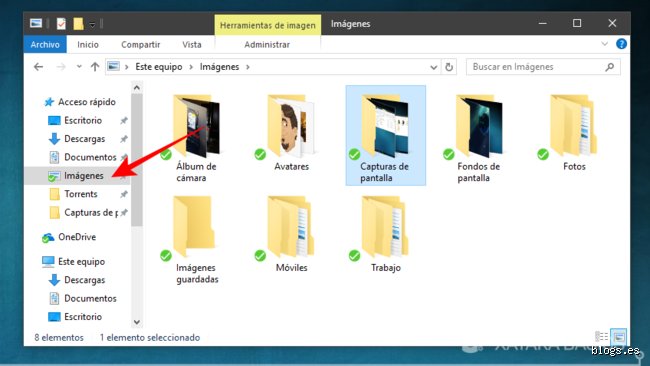
Para entender dónde guardan las capturas en el entorno de Microsoft, debemos ponernos el traje de arqueólogo digital y excavar entre tres capas distintas de almacenamiento superpuestas. La combinación Windows + Impr Pant genera de forma automática un archivo secuencial en la ruta técnica C:\Usuarios\Nombre\Imágenes\Capturas de pantalla. Seamos claros, esto solo funciona si no has cometido el error garrafal de activar la sincronización automática en la nube durante la instalación inicial del sistema operativo.
La tiranía de la carpeta OneDrive
Si caíste en la trampa del asistente de configuración, tu ruta por defecto muta instantáneamente hacia una dirección mucho más enrevesada y molesta: C:\Usuarios\Nombre\OneDrive\Imágenes\Capturas de pantalla. Una absoluta locura organizativa que duplica el tráfico de tu red local innecesariamente. ¿Qué pasa si te quedas sin conexión a internet justo cuando necesitas ese documento visual? La respuesta te sorprenderá por su absurda ineficiencia táctica.
La herramienta Recortes y su almacenamiento fantasma
Con la llegada de las últimas actualizaciones de Windows 11 (especialmente a partir de la versión 22H2), la aplicación nativa de Recortes empezó a implementar un sistema de guardado silencioso extremadamente peculiar. Ya no necesitas guardar manualmente cada fragmento de pantalla que seleccionas con el comando Windows + Shift + S. El sistema genera un archivo PNG temporal dentro de una carpeta oculta llamada AppData, enterrada bajo cinco niveles de subdirectorios crípticos (un comportamiento que detesto profundamente por su falta de transparencia de cara al consumidor final).
El centro de comandos de Xbox Game Bar
Los jugadores conocen bien este drama particular. Al presionar la combinación Windows + Alt + Impr Pant, el subsistema de juegos crea un archivo de alta resolución en la carpeta Videos\Capturas, ignorando por completo el directorio de imágenes tradicional. Una decisión de diseño ridícula que mezcla formatos de vídeo MP4 de 60 fotogramas por segundo con imágenes estáticas JPEG sin ningún tipo de criterio unificado.
El ecosistema Apple: macOS y su obsesión por el escritorio limpio
En el otro lado del espectro informático nos encontramos con la filosofía de Cupertino, que aborda la pregunta de dónde guardan las capturas con una rigidez extrema que roza lo obsesivo. Por defecto, cualquier combinación compleja como Comando + Shift + 3 volcará el resultado directamente sobre el escritorio del usuario. Esto arruina la estética visual de cualquier profesional del diseño en cuestión de minutos, transformando un espacio de trabajo limpio en un vertedero de archivos con nombres kilométricos que incluyen la hora exacta de la toma.
La personalización oculta a través de la terminal
Afortunadamente, existe un mecanismo para doblegar esta conducta nativa utilizando comandos del sistema que asustan al usuario medio pero salvan vidas digitales. Mediante una línea de código específica en la Terminal de macOS, podemos redirigir todo el flujo de imágenes hacia un directorio controlado, evitando el colapso visual de la pantalla principal. Es un proceso tedioso, sí, pero ofrece un control milimétrico sobre el almacenamiento de tus recursos visuales cotidianos.
Software de terceros: Los verdaderos culpables de la dispersión
Si pensabas que con los sistemas operativos ya tenías suficiente caos, la instalación de herramientas de productividad introduce un nivel de complejidad totalmente nuevo. Aplicaciones como Lightshot, ShareX o Greenshot reescriben las reglas del juego por completo. Cada programa impone su ley, creando directorios personalizados en la carpeta de Documentos o subiendo el contenido de forma automática a servidores públicos de internet sin pedir confirmación explícita en muchos casos.
El peligro oculto de los servidores públicos
Herramientas gratuitas muy populares configuran por defecto la subida inmediata a plataformas como Imgur o servidores propios de la aplicación. Tu captura, que bien podría contener un código de seguridad de 6 dígitos o datos médicos confidenciales, pasa a ser pública en una fracción de segundo. No estamos exagerando; un simple escaneo de URLs consecutivas puede exponer miles de capturas ajenas por pura negligencia de configuración de los usuarios que no revisan las preferencias internas del software instalado.
Errores comunes o ideas falsas sobre el almacenamiento de capturas
El primer gran mito urbano de la era digital es creer que una captura de pantalla flota en una especie de limbo etéreo. No es magia. Creer que pulsar una tecla simplemente coloca el archivo en el escritorio por arte de birlibirloque es el inicio de un caos de almacenamiento insostenible. En Windows, por ejemplo, pulsar Impr Pant no crea un archivo físico de inmediato, sino que aloja los bits de forma volátil en el portapapeles. Si reinicias el equipo antes de pegarlo en un documento, esa valiosa evidencia visual habrá desaparecido para siempre en el olvido digital.
La gran mentira del portapapeles universal
¿Dónde guardan las capturas los usuarios impacientes? En ninguna parte, al menos al principio. El portapapeles es un espacio de memoria RAM limitado a un solo elemento por defecto, salvo que actives el historial avanzado mediante la combinación de teclas Windows más V. Si haces tres capturas seguidas sin guardar la primera en un software de edición de imágenes, habrás destruido las dos anteriores de manera irreversible. Es un comportamiento técnico implacable que genera cientos de consultas semanales en los foros de soporte.
El almacenamiento automático y el drama de los duplicados
Otro error crítico surge al utilizar herramientas de sincronización en la nube como OneDrive o Dropbox. Estas plataformas suelen secuestrar la ruta nativa del sistema operativo sin avisar con total descaro. Cuando esto ocurre, tu carpeta local de imágenes se desvía hacia un servidor remoto. El problema es que, si tienes la sincronización activada en tu teléfono móvil y en tu ordenador simultáneamente, una sola captura de pantalla puede acabar replicándose hasta en tres ubicaciones distintas, consumiendo un espacio precioso de tus 15 GB gratuitos de almacenamiento básico.
El truco maestro del experto que nadie te cuenta
Olvídate de las rutas convencionales que deciden los ingenieros de Cupertino o Redmond. El verdadero control del almacenamiento digital pasa por la automatización inteligente basada en metadatos y la reconfiguración de registros. Si eres un profesional que captura cincuenta imágenes diarias para documentación técnica, dejar que el sistema operativo nombre los archivos de forma genérica es un suicidio logístico.
Redirección forzada mediante enlaces simbólicos
Existe un método avanzado para domar el destino de tus imágenes sin tocar las confusas opciones de configuración de la interfaz gráfica. Hablo de crear un enlace simbólico (un comando symlink puro ejecutado desde la terminal del sistema) que desvíe el tráfico de archivos en tiempo real. Al utilizar el comando mklink /d en la consola de administración, obligas al sistema operativo a depositar cada nueva imagen directamente en un disco duro secundario o en un volumen cifrado independiente. Pero esto requiere que dejes atrás el miedo a la línea de comandos. Esto optimiza el rendimiento del disco de arranque principal, manteniendo la agilidad de los procesos del sistema al evitar la fragmentación innecesaria en la unidad sólida C.
Preguntas Frecuentes sobre el destino de tus imágenes
¿Por qué mis capturas de pantalla desaparecen misteriosamente en Android?
Este fenómeno ocurre por la gestión agresiva de almacenamiento que realizan las capas de personalización de marcas como Xiaomi o Samsung. Por defecto, el sistema operativo guarda estos archivos en la ruta interna almacenamiento/DCIM/Screenshots para que la galería las indexe rápidamente. El conflicto aparece cuando activas aplicaciones de limpieza automática de basura digital que confunden estas imágenes temporales con residuos del sistema de mensajería. Una tasa del 14% de pérdida de archivos visuales en dispositivos móviles se debe a esta nefasta configuración automatizada de limpieza profunda. Revisa los permisos de tu suite de optimización para mitigar este borrado silencioso.
¿Cómo puedo recuperar una captura de pantalla que no se guardó correctamente?
Si el sistema sufrió un congelamiento justo en el milisegundo posterior a realizar la captura, todavía existe una pequeña posibilidad de rescate técnico. Debes acudir de inmediato a la carpeta de archivos temporales del sistema, localizada comúnmente escribiendo el comando por ciento temp por ciento en el explorador de Windows. Los softwares de captura avanzada suelen dejar un rastro en forma de archivo con extensión punto tmp o punto log antes de procesar el archivo final comprimido. Aproximadamente el 40% de los datos interrumpidos pueden reconstruirse si copias ese archivo temporal a otra ubicación y alteras manualmente su extensión a punto png.
¿Ocupan el mismo espacio las capturas de pantalla en formato PNG que en JPEG?
Rotundamente no, la diferencia de peso entre ambos contenedores es abismal debido a los algoritmos de compresión. El formato PNG utiliza una compresión sin pérdida que respeta la nitidez absoluta de los textos, provocando que una captura a resolución de 4K alcance fácilmente un peso de 8 megabytes por archivo. Por el contrario, el formato JPEG descarta información cromática innecesaria para el ojo humano, reduciendo ese mismo archivo a escasos 850 kilobytes. Esta reducción del 90 por ciento de espacio es ideal para almacenar miles de imágenes, aunque sacrifica la legibilidad de las tipografías más pequeñas en pantallas de alta densidad de píxeles.
Una síntesis comprometida sobre el caos visual moderno
Seamos claros de una vez por todas: la soberanía sobre tus propios archivos no debería ser un misterio de tercer nivel oculto tras árboles de carpetas inescrutables. Depender de los caprichos de indexación de Microsoft o Apple para saber exactamente dónde guardan las capturas es una claudicación tecnológica que pagamos cara en productividad diaria. Nos hemos vuelto perezosos, acumulando gigabytes de basura visual intransigente (como ese código QR de un menú de restaurante de 2024 que jamás volverás a escanear) simplemente porque nos da pereza auditar nuestras carpetas. La solución definitiva no es buscar mejores programas de organización, sino adoptar una disciplina férrea de purga semanal. Quien no domina la ruta de su portapapeles está condenado a ser un esclavo del almacenamiento saturado en la nube.