El laberinto digital de los pantallazos automáticos
El almacenamiento invisible de los sistemas modernos
La verdad de la milanesa es que los sistemas operativos actuales juegan al escondite con nosotros. Cuando presionas una combinación de teclas, ocurre un proceso de codificación en tiempo real que transforma los píxeles de tu monitor de 1080p o 4K en un archivo PNG o JPEG comprimido. Pero el almacenamiento no siempre es físico en el primer segundo. ¿Sabías que muchas veces ese archivo se queda flotando en el portapapeles virtual esperando que lo pegues manualmente en algún programa de edición? A veces pensamos que el ordenador lo ha guardado todo con seguridad matemática, pero la realidad nos demuestra que estamos lejos de eso.
La confusión entre la nube y el disco duro local
Aquí es donde se complica la situación para el usuario promedio que solo quiere trabajar en paz. Programas automáticos de sincronización como OneDrive, Dropbox o iCloud tienen la molesta costumbre de secuestrar estas rutas predeterminadas sin avisar explícitamente durante la instalación. Yo opino firmemente que esta intrusión corporativa destruye la experiencia de usuario clásica. Aunque, mirándolo desde otra perspectiva, tener un respaldo automático de 2 o 3 gigabytes de capturas en la nube te salva la vida si tu ordenador decide pasar a mejor vida de repente. El conflicto surge cuando buscas en tu disco C local y resulta que tu archivo está flotando en un servidor de Microsoft en Dublín.
Windows y su caótica distribución de rutas
El comando clásico de Windows más Imprenta Pantalla
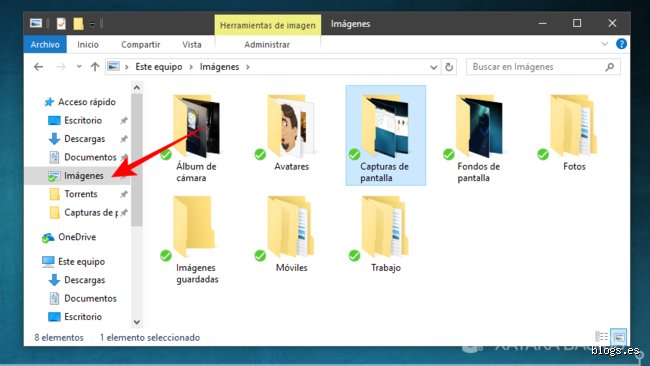
Si utilizas la vieja confiable combinación de la tecla Windows junto con Impr Pant, el sistema operativo genera un archivo numerado correlativamente. Seamos claros: encontrar esto no debería requerir un doctorado en ingeniería informática. La ruta exacta que debes buscar en tu explorador de archivos es C:\Usuarios\[TuNombre]\Imágenes\Capturas de pantalla. Pero si por alguna razón modificaste la ubicación de tu carpeta de imágenes personal el año pasado, todo este mapa lógico se desmorona por completo. ¿Por qué Windows insiste en ocultar estas carpetas dentro de librerías del sistema que los usuarios novatos apenas comprenden?
La herramienta Recortes y sus caprichos de guardado
Con la llegada de las actualizaciones recientes de Windows 11, la aplicación Recortes sufrió una metamorfosis completa. Ahora, cuando presionas Windows + Shift + S, aparece esa interfaz grisácea tan elegante que nos permite seleccionar un área específica del monitor. Y aquí viene el truco que desorienta a la mitad de la población: esta herramienta guarda una copia temporal en las notificaciones del sistema. Si haces clic en la notificación flotante, puedes elegir la ruta exacta, pero si ignoras ese aviso (algo que hacemos el 90% de las veces por ir de prisa), el sistema almacena el archivo de forma automática en una subcarpeta oculta dentro de AppData. Eso lo cambia todo porque buscar en AppData es como entrar a un sótano oscuro sin linterna.
Xbox Game Bar: El rincón de los gamers
Para aquellos que disfrutan de los videojuegos a 60 fotogramas por segundo, la combinación Windows + Alt + Impr Pant es el estándar absoluto. Esta función específica no pertenece al sistema de archivos tradicional de Windows, sino que está gestionada directamente por el ecosistema de Xbox. Por lo tanto, los archivos de video e imagen van a parar a la carpeta Videos, específicamente en un subdirectorio llamado Capturas. Es un sistema eficiente, pero sumamente fragmentado que confunde a cualquiera que use el ordenador tanto para trabajar como para jugar durante el fin de semana.
El enfoque minimalista pero estricto de macOS
El escritorio como lienzo predeterminado
Apple siempre ha presumido de hacer las cosas de forma más intuitiva, aunque a veces esa intuición sature tu pantalla de iconos molestos. Cuando ejecutas Comando + Shift + 3, el sistema operativo genera instantáneamente un archivo con la fecha y la hora exacta en tu escritorio. Esto resulta ideal si necesitas el archivo de inmediato para arrastrarlo a un correo electrónico. Sin embargo, si trabajas diseñando interfaces y realizas unas 40 capturas en una sola jornada laboral, tu hermoso fondo de pantalla limpio se convertirá en un caos absoluto de archivos visuales dispersos.
La aplicación Captura de pantalla en Mac
Si utilizas el comando Comando + Shift + 5, se despliega un menú inferior con opciones avanzadas muy interesantes. Desde ahí puedes cambiar el destino predeterminado con solo un par de clics del ratón. Puedes redirigir los archivos hacia la aplicación Mensajes, Documentos o incluso crear una regla específica para que se guarden en una carpeta externa de tu elección. Pero la sabiduría convencional dice que los usuarios rara vez exploran estos menús secundarios, prefiriendo sufrir el desorden del escritorio antes que invertir 5 minutos en configurar su entorno de trabajo de manera profesional.
Comparativa de almacenamiento: Portapapeles vs Archivo Físico
Cuándo se guarda un archivo real y cuándo es solo humo digital
Es vital entender la diferencia tecnológica entre una captura física y una volátil para dominar por completo el concepto de ¿Cómo saber dónde están las Capturas de pantalla?. Cuando presionas únicamente la tecla Impr Pant en un teclado estándar de 104 teclas, la imagen no existe en tu disco duro todavía. Solo vive en la memoria RAM de tu equipo como datos temporales listos para ser borrados con el próximo reinicio o al copiar un texto cualquiera. Necesitas abrir obligatoriamente un software secundario como Paint o Photoshop y presionar Control + V para materializar esos datos binarios en algo tangible. Por el contrario, los métodos modernos automatizados saltan este paso intermedio para escribir directamente en los sectores de tu unidad de estado sólido. Esto agiliza el flujo de trabajo diario de manera notable, eliminando clicks innecesarios que restan productividad a largo plazo.
Errores comunes o ideas falsas al buscar tus imágenes
El primer mito que debemos destruir es que el portapapeles es un pozo sin fondo. No lo es. Si pulsas la tecla Impr Pant en Windows y luego copias otra cosa, esa captura de pantalla se habrá esfumado para siempre. El almacenamiento temporal es volátil, una memoria de un solo uso que se borra al instante salvo que uses herramientas avanzadas.
La trampa de la sincronización en la nube
¿Piensas que OneDrive o Dropbox guardan todo por defecto? Microsoft configura por defecto su nube para absorber tus archivos, pero a veces la sincronización se congela. El problema es que el sistema te muestra un icono verde de guardado, aunque la realidad en tu disco duro sea una carpeta vacía. Revisar la configuración activa de estas aplicaciones te ahorrará sustos innecesarios cuando busques esa imagen urgente de 2 megabytes.
El mito del formato oculto
Mucha gente se vuelve loca buscando archivos JPG cuando la mayoría de los sistemas modernos eligen PNG de forma nativa para mantener la nitidez del texto. Si tu buscador interno no encuentra nada, cambia el filtro de extensión. ¿Por qué seguimos cometiendo este fallo informático básico? Porque asumimos que la máquina piensa como nosotros, y claramente no es así.
Aspecto poco conocido o consejo experto
Vamos a ponernos serios (y un poco técnicos). Existe un rincón en los sistemas operativos que casi nadie explota: las variables de entorno y los atajos automatizados. En macOS, por ejemplo, puedes alterar el destino natural de tus capturas mediante un simple comando de terminal, evitando que tu escritorio se convierta en un vertedero visual de 50 archivos desordenados.
El truco definitivo: El historial del portapapeles
Si activas el historial oculto mediante la combinación Windows + V, accederás a un registro que almacena los últimos 25 elementos copiados. Y aquí viene lo mejor: esto incluye las imágenes efímeras. Pero seamos claros, esta función viene desactivada de fábrica en el 90% de los ordenadores. Configurar esto hoy mismo te evitará repetir procesos tediosos en el futuro.
Preguntas Frecuentes
¿Dónde van las capturas de pantalla si juego en Steam?
La plataforma de videojuegos maneja un sistema independiente que suele desorientar a los usuarios. Si presionas la tecla F12 durante una partida, el archivo no irá a la carpeta de imágenes genérica de tu usuario. Steam sepulta estos archivos en una ruta interna dentro de su directorio AppData, identificada con un número de usuario de 9 dígitos. Para verlas de forma directa, debes abrir el gestor de capturas dentro de la propia interfaz de la aplicación, desde donde podrás exportarlas a tu escritorio tradicional con un solo clic.
¿Por qué mi móvil Android duplica las imágenes guardadas?
Este fenómeno ocurre principalmente por la interacción entre la capa de personalización de fabricantes como Samsung o Xiaomi y la aplicación Google Fotos. El sistema operativo crea una ruta física en la memoria interna (normalmente dentro de la carpeta DCIM), pero las aplicaciones de galería generan vistas previas virtuales que simulan un segundo archivo. Esto puede consumir hasta un 15% de espacio adicional en la memoria caché si no se gestiona correctamente. La solución pasa por desactivar la copia de seguridad automática de carpetas secundarias en la nube para evitar este caos visual.
¿Cómo localizo un pantallazo que hice en dos monitores?
Cuando trabajas con múltiples pantallas, la resolución combinada puede generar un archivo inmenso, por ejemplo, una imagen de 3840 por 1080 píxeles. Windows estira el lienzo digital para abarcar ambos escritorios, lo que a veces provoca que la miniatura parezca un error del sistema. El archivo se guardará exactamente en el mismo directorio configurado para una sola pantalla, pero su peso en disco será el doble. Si solo necesitas la información de una sección, te conviene usar la combinación Alt + Impr Pant para capturar únicamente la ventana activa.
Una toma de posición necesaria
Depender de la automatización a ciegas para saber dónde están las capturas de pantalla es el camino más rápido hacia la frustración digital. Los sistemas operativos actuales juegan al escondite con el usuario, priorizando interfaces limpias sobre la lógica humana más elemental. No podemos permitir que una simple combinación de teclas se convierta en un misterio diario que nos robe 10 minutos de productividad. La soberanía digital empieza por dominar nuestro propio almacenamiento, forzando a la máquina a guardar cada píxel exactamente donde nosotros decidamos, no donde su algoritmo considere oportuno.