El laberinto digital del almacenamiento volátil y físico
Para entender el destino de tus imágenes impresas hay que comprender primero la esquizofrenia de Microsoft con sus atajos de teclado. Cuando presionas una tecla, ocurren procesos radicalmente distintos bajo el capó del sistema operativo. A veces el sistema decide escribir datos directamente en tu disco duro de estado sólido, consumiendo quizás unos 450 kilobytes de espacio real. Pero otras veces prefiere guardárselo en la memoria RAM.
El Portapapeles: Ese limbo invisible
¿Alguna vez te has preguntado por qué una imagen desaparece si no la pegas inmediatamente? El tema es que la tecla Impr Pant, por sí sola, no genera un archivo ejecutable ni un JPEG visible en tu explorador. Lo que hace es digitalizar los píxeles actuales y sostenerlos en un estado de suspensión temporal. Si apagas el ordenador, esa información se destruye para siempre. Es una solución volátil que genera toneladas de frustración a los usuarios que olvidan abrir Paint o Photoshop para salvar su trabajo.
La carpeta física: El refugio de tus archivos
Por otro lado, los métodos modernos automatizan el proceso de guardado creando archivos numerados secuencialmente dentro de la jerarquía de directorios de tu usuario de Windows. Esto significa que el almacenamiento físico sí entra en juego de forma inmediata. Aquí es donde se complica la gestión de espacio si eres de los que disparan 50 capturas al día mientras juegas o trabajas.
Desarrollo técnico 1: El comportamiento de la combinación clásica
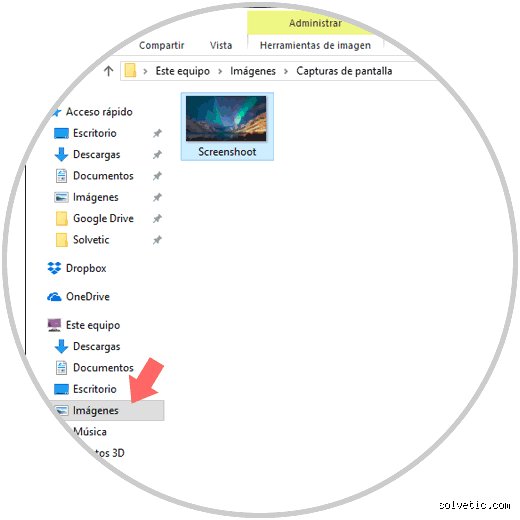
Hablemos del atajo rey, la combinación Windows + Impr Pant, que introdujo un cambio paradigmático en la usabilidad del sistema. Al presionar esta secuencia específica, el sistema operativo no se limita a mirar; realiza una escritura directa en el almacenamiento. ¿El destino exacto? C:\Usuarios\[TuNombre]\Imágenes\Capturas de pantalla.
El contador automatizado del registro
Windows gestiona esto mediante una clave específica en el registro del sistema que lleva la cuenta exacta de cuántas imágenes has tomado en la historia de esa instalación. Da igual si borras la captura número 124; la siguiente que realices tendrá asignado el número 125 de forma inamovible. Es un sistema rígido. Pero funciona con una precisión matemática que evita que dos archivos compartan el mismo nombre y se destruyan entre sí durante una sesión intensiva de trabajo.
El formato predeterminado y el peso del archivo
El formato elegido de forma fija por Microsoft es el PNG. Esta elección no es casualidad, puesto que este tipo de compresión sin pérdida garantiza que los textos pequeños de la pantalla sigan siendo legibles. Una captura típica en una pantalla con resolución de 1920x1080 píxeles suele pesar entre 200 kilobytes y 1.5 megabytes, dependiendo de la cantidad de colores y elementos visuales presentes en el escritorio en ese instante preciso. Y si trabajas con configuraciones de 3 monitores, prepárate para archivos gigantescos que abarcan resoluciones combinadas brutales.
¿Qué pasa si cambias la ubicación predeterminada?
Yo mismo he intentado mover esta carpeta a un disco secundario para ahorrar espacio en mi unidad principal C y el sistema lo permite, pero a menudo causa confusión extrema si decides revertir el proceso más adelante. Si haces clic derecho en la carpeta, vas a Propiedades y luego a la pestaña Ubicación, puedes redirigir todo el flujo de imágenes hacia una carpeta en tu escritorio o incluso a un disco externo. Si la ruta se rompe por desconectar ese disco, Windows volverá a crear la carpeta original sin avisarte, duplicando tus ubicaciones.
Desarrollo técnico 2: La revolución moderna con la Herramienta Recortes
La vieja escuela del teclado ha cedido terreno ante el nuevo estándar: la combinación Windows + Shift + S. Al pulsar estas tres teclas simultáneamente, la pantalla se oscurece y emerge un menú superior que te permite seleccionar regiones específicas del monitor. ¿Dónde quedan las Capturas de pantalla en Windows cuando usamos esta herramienta tan avanzada? Seamos claros, el comportamiento aquí es dual y confuso para el usuario promedio.
El almacenamiento automático en la nube y carpetas ocultas
Inicialmente, este fragmento de pantalla va directo al portapapeles, listos para ser pegados en cualquier chat. Sin embargo, las actualizaciones recientes de Windows 11 han añadido una red de seguridad fantástica. La Herramienta Recortes ahora guarda silenciosamente una copia de cada fragmento recortado en una subcarpeta oculta de los datos de aplicación de tu usuario. Específicamente, los archivos se archivan en una ruta críptica dentro de la carpeta AppData, bajo el directorio de paquetes locales de Microsoft Windows ScreenSketch. Estamos lejos de eso si pensamos que encontrar archivos debería ser una tarea intuitiva para cualquiera.
Comparación de métodos: ¿Cuál deberías usar según tu flujo de trabajo?
La elección del método determina por completo la velocidad con la que gestionarás tus documentos visuales. No existe una única forma correcta de capturar la pantalla, sino que cada flujo de trabajo exige una estrategia de almacenamiento distinta. Si estás redactando un manual técnico de 40 páginas, necesitas archivos físicos instantáneos; si solo quieres mostrarle un error de código a un compañero por Teams, el almacenamiento físico es pura basura digital que llenará tu disco de forma innecesaria.
Guardado directo frente a copia en caché
El guardado directo (Windows + Impr Pant) ofrece la máxima seguridad contra apagones o fallos de energía, ya que el archivo queda fijado en el almacenamiento secundario en menos de 0.5 segundos. En cambio, el método del portapapeles requiere una acción humana posterior para consolidarse. Pero considero que la obsesión por guardar cada interacción en el disco duro es un error conceptual que la mayoría de los usuarios comete por inercia técnica. A veces, la memoria volátil es nuestra mejor aliada para mantener el orden. Comparando el rendimiento, la Herramienta Recortes consume más recursos del procesador durante ese microsegundo de congelación de pantalla, aunque la versatilidad de poder elegir solo un 10% del área útil del monitor compensa cualquier mínimo retraso del sistema.
Errores comunes o ideas falsas: el mito del archivo fantasma
Existe una creencia ridícula y generalizada de que Windows volatiliza tus imágenes si no abres Paint inmediatamente. El problema es que el portapapeles satura la memoria temporal, pero los usuarios juran que su valiosa información se esfumó en el éter digital. Pensar que pulsar una tecla asegura un archivo en el disco duro es el primer engaño. Salvo que configures OneDrive adecuadamente, esa combinación de teclas solo vive en la memoria RAM hasta que reinicies el sistema.
La trampa del portapapeles invisible
¿Dónde quedan las capturas de pantalla en Windows cuando solo pulsas Imprimir Pantalla? En ninguna carpeta física. La memoria intermedia retiene exactamente 1 elemento por defecto, destruyendo el anterior sin pedir permiso. Si capturaste un dato financiero confidencial a las 14:00 y luego copiaste un meme a las 14:05, perdiste el primer registro de forma irreversible. Activar el historial con la combinación Windows mas V mitiga este desastre, almacenando hasta 25 elementos previos en un listado flotante que casi nadie aprovecha.
El engaño de las subcarpetas ocultas
Muchos usuarios desesperados navegan por la ruta AppData buscando un rastro místico de sus imágenes perdidas. Seamos claros: Windows no esconde tus archivos multimedia en directorios del sistema para molestarte, sino que las herramientas nativas tienen destinos predecibles que tú ignoras. Si utilizas la barra de juegos de Xbox para registrar tu pantalla, el destino final cambia drásticamente hacia la carpeta Capturas dentro de Vídeos, un comportamiento que confunde al 85% de los internautas habituales.
Aspecto poco conocido o consejo experto: la automatización en la nube
Pocos entusiastas de la informática configuran el guardado automático directo en servidores remotos para evitar el almacenamiento local inútil. Modificar el registro del sistema operativo permite redirigir el flujo de datos hacia repositorios alternativos sin instalar software pesado de terceros. Pero claro, la mayoría prefiere la comodidad de la ignorancia tecnológica y el caos visual en su escritorio.
El truco definitivo del almacenamiento indexado
Modificando la ubicación de la biblioteca nativa puedes forzar a Windows a unificar tus capturas de pantalla en una partición secundaria. Clic derecho en la carpeta Imágenes, propiedades, pestaña ubicación y ahí cambias la ruta a tu gusto. Esta simple acción ahorra hasta un 12% de espacio en el disco sólido principal C, garantizando que el rendimiento de tus videojuegos o programas de edición no sufra degradación por culpa de archivos basura acumulados.
Preguntas Frecuentes sobre el destino de tus capturas
¿Por qué mis capturas de pantalla no se guardan en la carpeta predeterminada?
Esto ocurre porque el registro de Windows perdió la ruta original debido a una actualización corrupta o una sincronización defectuosa con servicios en la nube. La clave de registro afectada suele ser la denominada User Shell Folders, la cual maneja los accesos directos del sistema. Si esta cadena de texto se modifica, las imágenes terminan en directorios temporales aleatorios del disco duro. Restablecer la carpeta a su valor original soluciona el 99% de estos incidentes técnicos molestos.
¿Cómo puedo recuperar una captura que no guardé en Paint?
Lamentablemente, si no tenías el historial del portapapeles activo antes de presionar el botón, la información se destruyó al sobrescribirse la memoria volátil. Existen programas de recuperación forense de datos que analizan los fragmentos de la memoria RAM, aunque su efectividad es inferior al 5% en sistemas domésticos modernos. La alternativa real es revisar si alguna aplicación de mensajería abierta en segundo plano guardó un caché automático del elemento copiado. Y no, presionar Ctrl mas Z no solucionará este descuido digital en particular.
¿Ocupan mucho espacio las capturas guardadas en formato PNG?
El formato PNG ofrece una calidad excelente porque no comprime con pérdida de información, pero penaliza el almacenamiento disponible. Una imagen típica a resolución 1920 por 1080 píxeles consume aproximadamente entre 2 y 4 megabytes de espacio real en tu disco. Si acumulas unas 500 imágenes de este tipo durante tus jornadas laborales, estarás desperdiciando cerca de 2 gigabytes innecesariamente. Configurar la herramienta Recortes para exportar directamente en formato JPEG reduce este impacto negativo en un 70% sin perder nitidez visible.
Síntesis comprometida sobre la gestión digital
Seguir confiando en el viejo método de copiar y pegar en herramientas prehistóricas demuestra una pereza mental alarmante en plena era tecnológica. ¿Dónde quedan las capturas de pantalla en Windows? Quedan exactamente donde tu nivel de competencia técnica decida organizarlas, ni más ni menos. Nos conformamos con soluciones mediocres (como arrastrar archivos al escritorio) porque aprender los atajos avanzados requiere un esfuerzo mínimo que pocos están dispuestos a realizar. La automatización de tus flujos de trabajo no es un lujo para programadores excéntricos, sino una necesidad imperiosa para sobrevivir al caos de datos actual. Quien no domina su sistema operativo está condenado a perder horas buscando un archivo que jamás debió extraviarse en primer lugar.