El rompecabezas de las rutas de guardado en el ecosistema de Microsoft
El tema es que Windows ha evolucionado de forma acumulativa, como un edificio al que se le añaden plantas sin un plano maestro coherente. Esto ha generado que la ubicación de una captura de pantalla dependa enteramente del método abreviado que tus dedos decidan ejecutar en un momento dado. Durante años, la única opción era el portapapeles, ese espacio invisible donde la imagen moría si copiabas cualquier otra cosa encima (un sistema rudimentario que todavía nos persigue). Pero hoy, la mayoría de los usuarios recurren a la combinación de Tecla Windows más Imprimir Pantalla, lo cual genera un archivo automático.
La carpeta por defecto y el misterio del desplazamiento
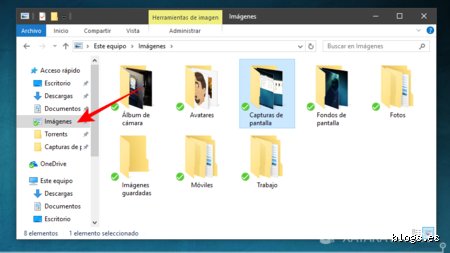
La ruta estándar que deberías memorizar es C:/Users/TuUsuario/Pictures/Screenshots. Es aquí donde el sistema vuelca los archivos en formato PNG de manera correlativa. Sin embargo, aquí es donde se complica la situación para muchos: si has movido tu carpeta de Imágenes a una unidad externa o a un segundo disco duro para ahorrar espacio en tu SSD principal, Windows seguirá esa ruta de forma obediente. Yo mismo he visto usuarios desesperados porque su carpeta de capturas de pantalla se había esfumado simplemente porque habían activado una redirección de carpetas sin darse cuenta. ¿Realmente necesitamos tantas ubicaciones diferentes para una simple imagen de escritorio? Quizás no, pero es la arquitectura con la que lidiamos.
El papel de la memoria volátil frente al almacenamiento físico
Pero no todas las capturas quieren ser archivos permanentes desde el primer segundo de su existencia. Cuando utilizas únicamente la tecla Imprimir Pantalla, sin añadiduras, la imagen se aloja en la memoria RAM, esperando a ser pegada en Paint o Photoshop. Esta distinción es crucial porque define la diferencia entre un flujo de trabajo ágil y una pérdida de datos accidental. Si reinicias el equipo antes de guardar, esa captura de la factura o del error crítico del sistema se habrá ido para siempre. Estamos lejos de tener un sistema unificado que capture todo por defecto en un solo sitio seguro, lo que nos obliga a ser conscientes de nuestra propia técnica dactilar.
Desglose técnico de la herramienta Recortes y su comportamiento errático
La Herramienta Recortes, o Snipping Tool para los puristas, ha pasado por tantas crisis de identidad en las últimas versiones de Windows que seguirle el rastro es casi un deporte de riesgo. En Windows 10 y 11, esta aplicación ha integrado funciones que antes pertenecían a Boceto de pantalla, lo que ha cambiado radicalmente dónde guarda Windows las capturas de pantalla cuando usamos Win+Shift+S. A diferencia del guardado automático silencioso, esta herramienta suele pedirte confirmación, pero las versiones más recientes han empezado a guardar borradores automáticamente en una carpeta oculta dentro de LocalAppData.
La ruta oculta de los archivos temporales de Recortes
Si por alguna razón la aplicación se cierra y no guardaste tu trabajo, existe un salvavidas técnico. Los archivos se almacenan temporalmente en la dirección %LocalAppData%/Packages/Microsoft.ScreenSketch_8wekyb3d8bbwe/TempState. Es una ruta que parece escrita por un gato caminando sobre el teclado, pero ahí es donde residen esos fragmentos de información antes de ser descartados. Esto lo cambia todo para quien trabaja con datos sensibles y cree que al no pulsar Guardar la información desaparece. La persistencia de los datos en Windows es mucho más profunda de lo que la interfaz de usuario te sugiere a primera vista.
Configuración de guardado automático en la nueva era
En las actualizaciones de 2024 y 2025, Microsoft introdujo un interruptor en la configuración de la herramienta para activar el guardado automático por defecto. Si esta opción está encendida, tus recortes irán directos a la carpeta de Imágenes sin preguntar. Pero —y este es un matiz que contradice la sabiduría convencional de que lo automático es mejor— esto puede llenar tu disco de basura visual en cuestión de semanas si eres de los que capturan detalles insignificantes constantemente. Es una comodidad peligrosa. ¿Quién quiere 500 imágenes de trozos de chats o iconos sueltos ocupando 200 MB de espacio innecesario? Nadie.
Sincronización con la nube y el impacto de OneDrive en tus archivos
Aquí es donde la estructura de archivos tradicional se rompe y entra en juego el factor de la nube. Cuando instalas Windows, se te invita casi agresivamente a usar OneDrive para proteger tus documentos. Si aceptas, la ubicación de donde guarda Windows las capturas de pantalla cambia de tu disco local a una subcarpeta dentro del directorio de OneDrive. Esto significa que cada vez que hagas una captura, tu ancho de banda se verá afectado mínimamente para subir ese archivo de aproximadamente 2 o 3 megabytes a los servidores de Microsoft.
El secuestro de la tecla Imprimir Pantalla por OneDrive
OneDrive tiene una función específica que se ofrece a guardar automáticamente tus capturas cada vez que pulses la tecla de captura. Si activas esta casilla, el sistema intercepta la orden habitual y redirige el flujo hacia la carpeta OneDrive/Imágenes/Capturas de pantalla. Lo curioso es que, al hacer esto, muchas veces se desactiva el guardado en la carpeta local original, creando una confusión notable entre los usuarios que buscan sus archivos en el sitio de siempre y encuentran la carpeta vacía. Es una decisión de diseño que prioriza la ubicuidad del archivo sobre la claridad de la jerarquía local.
Alternativas externas y la gestión de rutas de terceros
Para aquellos que consideran que el sistema nativo es demasiado limitado, aplicaciones como ShareX o Lightshot ofrecen un control granular que Windows envidia. Estos programas permiten definir con precisión matemática dónde guarda Windows las capturas de pantalla cuando ellos toman el control del hardware. Puedes configurar máscaras de nombre de archivo dinámicas, como por ejemplo capturar la fecha exacta, la hora con segundos y hasta el nombre de la ventana activa en el título del archivo.
Por qué los profesionales huyen del sistema nativo
La razón es sencilla: el sistema nativo es previsible pero rígido. Las herramientas de terceros permiten subir la imagen directamente a un servidor FTP o a Imgur en menos de 1 segundo después de soltar el ratón. En un entorno productivo, tener que navegar por C:/Users/Usuario/Pictures/Screenshots cada vez para renombrar un archivo es una pérdida de eficiencia inaceptable. Yo sostengo firmemente que, para cualquier usuario que realice más de 10 capturas al día, confiar exclusivamente en el sistema de carpetas de Windows es un error táctico. Sin embargo, para el usuario casual, entender las 4 o 5 rutas posibles que hemos analizado es suficiente para no perder la cordura entre tantas carpetas duplicadas y sincronizaciones invisibles.
El laberinto de las carpetas fantasma y los errores de bulto
Seamos claros: la mayoría de los usuarios asume que Windows posee un criterio unificado para archivar sus imágenes, pero la realidad es un caos de directorios fragmentados que desesperaría al mismísimo Turing. El error más sangrante ocurre cuando pulsas la tecla Impr Pant y esperas, por arte de magia, encontrar un archivo en tu carpeta de Imágenes. No va a pasar. Si solo pulsas esa tecla, la captura vive únicamente en el portapapeles, una memoria volátil que se esfuma al primer descuido o al copiar un simple enlace de YouTube. Es una arquitectura de almacenamiento efímera que ha provocado la pérdida de millones de evidencias visuales desde 1985.
La trampa de OneDrive y la sincronización forzosa
¿Dónde guarda Windows las capturas de pantalla cuando tienes la nube activada? Aquí el problema es que el sistema operativo decide, sin consultarte demasiado, secuestrar la ruta local para enviarla a los servidores de Microsoft. Si en la configuración de OneDrive tienes marcada la casilla de guardar capturas automáticamente, la ruta estándar C:\Users\[Usuario]\Pictures\Screenshots queda huérfana. Los archivos se desplazan a una carpeta homónima dentro del árbol de OneDrive. Pero lo irónico es que, si te quedas sin espacio en los 5 GB gratuitos de la cuenta básica, Windows dejará de guardar las imágenes sin avisarte con la debida urgencia, dejándote con un archivo inexistente y una frustración muy real.
El mito del formato único y la calidad perdida
Otro concepto erróneo es creer que todas las herramientas nativas utilizan el mismo algoritmo de compresión. Mientras que la combinación Windows + Impr Pant genera un archivo .png limpio, otras aplicaciones de terceros o versiones antiguas de la herramienta de recortes podrían estar guardando en .jpg con una pérdida de información del 15% o superior. ¿De qué sirve una captura si el texto pequeño es ilegible por culpa de los artefactos de compresión? Salvo que configures manualmente el formato, estarás a merced de lo que Microsoft considere oportuno para tu disco duro aquel día.
El secreto del registro: Recupera el control total
Si eres de los que odian que Windows asigne nombres genéricos como Captura de pantalla (124).png, hay un truco de experto que casi nadie toca porque implica entrar en las tripas del sistema. Hablo del Editor del Registro (regedit). Existe un valor específico que determina el contador del número secuencial. Si lo reseteas a 1, limpiarás el desorden numérico de tu carpeta. Pero hay algo más interesante: puedes forzar a Windows a que ignore la carpeta por defecto mediante el uso de enlaces simbólicos o symlinks. Es una maniobra de ingeniería de software doméstica que permite que el sistema crea que escribe en Imágenes, cuando en realidad los datos viajan a una partición cifrada o a un disco externo de alta velocidad.
La automatización mediante scripts de PowerShell
¿Sabías que puedes programar un centinela que vigile tu carpeta de capturas? Mediante un script de apenas 10 líneas en PowerShell, es posible monitorizar el directorio de ¿Dónde guarda Windows las capturas de pantalla? para que, cada vez que aparezca un archivo nuevo, este se renombre automáticamente con la fecha y la hora exacta en formato ISO 8601. Esto elimina de raíz el problema de buscar una imagen entre 500 archivos idénticos. Es una solución elegante para un entorno de trabajo profesional donde el tiempo es un activo escaso. Y sí, es infinitamente más eficiente que andar renombrando archivos a mano como si estuviéramos en la era de Windows 95.
Preguntas Frecuentes sobre el almacenamiento de imágenes
¿Puedo cambiar la ubicación predeterminada sin usar software externo?
Efectivamente, el proceso es más sencillo de lo que la opacidad de los menús de configuración sugiere. Debes navegar hasta la carpeta de Capturas de pantalla, hacer clic derecho, seleccionar Propiedades y buscar la pestaña Ubicación. Allí verás una ruta que comienza por C:\ y podrás elegir un nuevo destino, incluso en una unidad de red o un disco sólido externo. Tras confirmar, Windows te preguntará si deseas mover todos los archivos actuales a la nueva posición; nosotros recomendamos decir que sí para mantener la integridad de tu biblioteca. Es un cambio que sobrevive a las actualizaciones mayores del sistema, salvo que ocurra un error crítico en el perfil de usuario.
¿Por qué algunas capturas salen en negro al jugar o ver películas?
Este es un sistema de protección que no tiene nada que ver con un fallo de tu hardware gráfico. El problema es el DRM (Digital Rights Management) que implementan aplicaciones como Netflix, Prime Video o ciertos videojuegos competitivos. Cuando intentas capturar contenido protegido, la capa de abstracción de video bloquea la lectura de los buffers de imagen para evitar la piratería. No importa cuántas veces presiones la combinación de teclas, el resultado será un lienzo negro de 0 bytes de información útil. La única forma de saltarse esto es desactivar la aceleración por hardware en el navegador, aunque eso penalice el rendimiento de tu CPU en un 20% aproximadamente.
¿Qué pasa con las capturas realizadas con la Game Bar (Win + G)?
Esta herramienta opera bajo una lógica distinta y tiene su propio feudo dentro de tu cuenta de usuario. Las imágenes y videos capturados a través de la interfaz de juegos se almacenan en la carpeta Capturas, que suele colgar directamente de la carpeta Videos y no de Imágenes. Es una decisión de diseño algo errática, pero responde a la integración de la Game Bar con el ecosistema Xbox de Microsoft. Si tienes un monitor 4K, ten cuidado, porque estas imágenes pueden llegar a pesar 8 megabytes por archivo, llenando tu almacenamiento más rápido de lo que imaginas. Es vital revisar este directorio periódicamente si eres un jugador intensivo.
El veredicto sobre la gestión de archivos en Windows
Windows sigue siendo un sistema operativo que prioriza la retrocompatibilidad sobre la coherencia visual y organizativa. Nos encontramos ante una estructura de carpetas que parece un yacimiento arqueológico, donde conviven métodos de 1995 con integraciones en la nube de 2026. Mi posición es firme: no confíes en la configuración de fábrica si valoras tu flujo de trabajo. La libertad digital empieza por saber exactamente dónde aterriza cada bit que generas en tu pantalla. Al final, dominar la ruta de tus archivos es la única forma de evitar que una actualización mal diseñada borre de un plumazo tus recuerdos o tu trabajo. Deja de buscar y empieza a dirigir.