El concepto de captura y el limbo del portapapeles
Antes de meternos en carpetas y rutas de acceso, toca entender que una captura no siempre es un archivo que nace con nombre y extensión. A veces, la imagen habita en una zona gris. ¿Dónde se ubica la captura de pantalla si no la ves por ninguna parte? Muchas veces reside en el portapapeles, ese espacio volátil de la memoria RAM que solo retiene un elemento a la vez (a menos que uses gestores avanzados). Yo mismo he perdido joyas visuales por olvidar que pulsar una tecla no equivale necesariamente a guardar un archivo. Es un error de principiante que todos cometemos.
La diferencia entre copiar y guardar
Cuando pulsas ImpPnt en un teclado de PC, el sistema no genera un archivo .png de forma automática en la mayoría de las configuraciones clásicas. Simplemente copia los bits al portapapeles. Esto significa que si luego copias un texto, la captura muere para siempre. Pero —y aquí está el matiz que contradice la sabiduría convencional— muchos creen que esto es una desventaja, cuando en realidad es una bendición para no llenar el almacenamiento de basura innecesaria. La mayoría de nosotros solo necesitamos pegar la imagen en un chat de WhatsApp o en un correo electrónico de inmediato.
El nacimiento del archivo digital
Para que la captura adquiera identidad física en tu memoria de 512 GB o 1 TB, el software debe recibir una instrucción de escritura. Es en ese proceso de codificación donde se decide el destino. Si usas herramientas integradas modernas, el sistema operativo toma la decisión por ti, creando una jerarquía de carpetas que, para un usuario medio, puede resultar tan críptica como un jeroglífico egipcio. ¿Por qué no guardarlo todo en una sola carpeta llamada Capturas? La respuesta tiene que ver con la arquitectura de permisos y la sincronización en la nube.
Windows: El laberinto de las carpetas de usuario
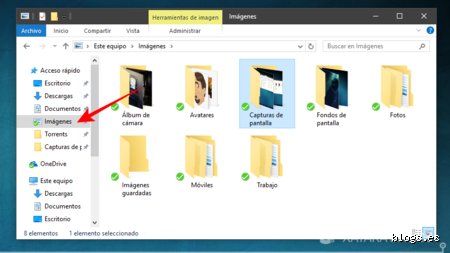
En el ecosistema de Microsoft, saber donde se ubica la captura de pantalla requiere distinguir entre tres o cuatro métodos distintos. Si utilizas el atajo de teclado Windows + Inicio + S, la imagen va a parar a un menú flotante y, simultáneamente, al portapapeles. Sin embargo, el destino real se encuentra en la carpeta de Capturas de pantalla, situada dentro de la biblioteca de Imágenes. Es una ruta predeterminada que ha sobrevivido a varias versiones del sistema, desde el viejo Windows 7 hasta el actual Windows 11.
La carpeta de capturas de pantalla en Imágenes
La ruta técnica suele ser C:\Usuarios\[TuNombre]\Imágenes\Screenshots. Si tienes configurado OneDrive, la cosa cambia radicalmente porque el sistema prioriza la subida a la red para que tengas el archivo en tu móvil al instante. Esto nos lleva a un escenario donde el archivo no está "aquí", sino en un servidor a miles de kilómetros de distancia, aunque aparezca un icono en tu explorador. Seamos directos: es un sistema eficiente pero que confunde al 45% de los usuarios que no revisan sus ajustes de sincronización. ¿Realmente quieres que cada meme que captures termine en tu cuenta personal de la nube?
Xbox Game Bar y los clips de video
Aquí es donde el tema se vuelve interesante para los gamers. Si haces una captura usando la barra de juegos de Xbox (Windows + Alt + ImpPnt), el archivo no va a la carpeta de Imágenes. No, señor. Se guarda en una subcarpeta llamada Capturas dentro de la carpeta de Vídeos. Esta decisión de diseño es, cuanto menos, cuestionable. ¿Por qué separar una imagen estática de otras imágenes solo porque se tomó durante un juego? Es una inconsistencia que obliga a los usuarios a saltar entre bibliotecas constantemente.
Herramienta Recortes y sus destinos variables
La Herramienta Recortes es el estándar actual. En sus versiones más recientes, permite configurar si quieres que guarde automáticamente cada selección que hagas. Si esta opción está activa, cada fragmento de pantalla que selecciones generará un archivo con un nombre genérico tipo "Captura de pantalla 2024-05-08". Es una forma estupenda de llenar 2 GB de disco duro en un mes de trabajo intenso sin darte cuenta. Pero es útil, no lo vamos a negar.
macOS: El caos organizado del escritorio
Apple tiene una filosofía distinta sobre donde se ubica la captura de pantalla. Desde los tiempos del System 7, la idea es que lo que ves, lo tienes a mano. Por defecto, todas las capturas aterrizan directamente en el escritorio. Esto genera una estética de desorden que choca frontalmente con el diseño minimalista de la marca, pero tiene una lógica de flujo de trabajo inmediata: capturas y arrastras al documento donde estás trabajando.
El escritorio como lienzo de trabajo
Si pulsas Comando + Mayús + 3, oirás un sonido de obturador de cámara (un toque de ironía analógica en un mundo digital) y verás aparecer una miniatura en la esquina inferior derecha. Si no haces nada, el archivo se guarda en el escritorio como "Captura de pantalla [Fecha] a las [Hora].png". Es directo, es simple, pero es brutalmente invasivo si haces 50 capturas al día. Lo cierto es que muchos profesionales cambian esta ubicación nada más estrenar su MacBook de 2000 euros para evitar el colapso visual.
Cambiar la ruta mediante la Terminal
Aquí es donde se complica para el usuario de a pie. Si no quieres que tu escritorio parezca un vertedero de archivos, tienes que usar la aplicación Captura de pantalla (Comando + Mayús + 5) y entrar en Opciones. Ahí puedes elegir otra carpeta. O, si te sientes valiente, puedes abrir la Terminal y escribir una línea de código para forzar una ruta distinta. Yo personalmente prefiero tener una carpeta dedicada en Documentos. Mantener el escritorio limpio es mantener la mente despejada, o eso dicen los gurús de la productividad.
Dispositivos móviles: La dictadura de la galería
En Android e iOS, la cuestión de donde se ubica la captura de pantalla parece más sencilla, pero las capas de personalización añaden ruido. En un iPhone, no hay pérdida: todo va al álbum de Capturas dentro de la app Fotos. Es un sistema cerrado y predecible. En Android, sin embargo, la fragmentación hace de las suyas. Un Samsung puede guardarlas en una ruta, mientras que un Pixel de Google prefiere otra dentro de la carpeta DCIM, que es la misma que usan las cámaras digitales profesionales.
DCIM vs. Pictures
El estándar DCIM (Digital Camera Images) es el que manda. Sin embargo, algunas marcas crean una carpeta específica llamada Screenshots fuera de DCIM para que aplicaciones de copia de seguridad como Google Fotos no las mezclen con tus fotos familiares. Esto es una decisión inteligente. Si alguna vez has intentado buscar una foto de tus vacaciones y te has encontrado con 20 capturas de confirmaciones bancarias y tickets de compra, sabrás de lo que hablo. La organización automática en móviles es, posiblemente, el mayor avance en usabilidad de la última década.
Errores comunes o ideas falsas al rastrear tus capturas
Creer que el sistema operativo posee un instinto místico para adivinar dónde quieres alojar tus imágenes es el primer tropiezo. Muchos usuarios asumen que, al pulsar una combinación de teclas, el archivo se materializa mágicamente en el escritorio, pero la realidad técnica es más árida. ¿Acaso no has sentido esa frustración al buscar un gráfico inexistente porque olvidaste que el portapapeles es una memoria volátil? El problema es que Windows y macOS gestionan la ubicación de la captura de pantalla de formas diametralmente opuestas, generando un caos cognitivo si saltas de una plataforma a otra con frecuencia.
El mito del Portapapeles infinito
Seamos claros: si presionas únicamente la tecla Impr Pant en un teclado estándar de PC, no busques un archivo .png en tus carpetas. No existe. Lo que has hecho es cargar un mapa de bits en la RAM, una entidad efímera que se desvanecerá en cuanto copies el siguiente párrafo de un correo o apagues el equipo. Es un error de bulto esperar que aparezca en la ruta de ubicación de la captura de pantalla sin haber pasado antes por un software de edición como Paint o Photoshop para volcar esos datos. Pero esto cambia radicalmente si usas la combinación Windows + Impr Pant, que sí dispara un guardado automático en la subcarpeta de Capturas dentro de Imágenes. La confusión entre estos dos métodos genera el 85% de las consultas de soporte técnico sobre archivos "perdidos".
Sincronización en la nube: el agujero negro
Y aquí entra en juego el factor OneDrive o Dropbox. Salvo que hayas configurado explícitamente lo contrario, estos servicios suelen secuestrar la ubicación de la captura de pantalla original para redirigirla a sus propios servidores. De repente, tus archivos no están en el disco local C:\Users\Nombre\Pictures, sino en una estructura de carpetas virtualizada en la red. Esto provoca que, ante una caída de internet, sientas que tus capturas se han evaporado. No es un fallo del hardware; es simplemente que la jerarquía de almacenamiento ha sido alterada por un software de terceros que busca "facilitarte" la vida, aunque a menudo consiga lo contrario al fragmentar tus datos en 3 o 4 nubes distintas sin previo aviso.
Aspecto poco conocido o consejo experto: El poder de la Terminal
Si eres de los que detesta la rigidez de los menús preestablecidos, existe un submundo de personalización que pocos exploran. En macOS, por ejemplo, puedes obligar al sistema a que deje de llenar tu escritorio de basura visual cambiando la ubicación de la captura de pantalla mediante una simple línea de comandos. Al ejecutar el comando defaults write com.apple.screencapture location seguido de la ruta de tu preferencia, rompes las cadenas impuestas por Apple. Tras un rápido killall SystemUIServer, habrás hackeado la lógica del sistema a tu favor. Es una maniobra de precisión que separa a los usuarios promedio de los verdaderos arquitectos de su flujo de trabajo.
Optimización del formato y el peso
Un consejo que nadie te da es vigilar el peso del archivo. Por defecto, las capturas suelen ser archivos PNG pesados que pueden alcanzar los 12 MB si tienes un monitor 4K con alto rango dinámico. Si realizas 50 capturas al día, estarás devorando gigabytes de espacio innecesariamente. Configurar tu herramienta para que guarde en formato JPG con una calidad del 90% puede reducir el almacenamiento ocupado en un 70% sin una pérdida de fidelidad perceptible para el ojo humano. Pero, curiosamente, la mayoría prefiere ignorar esta optimización hasta que el aviso de "Disco lleno" aparece como un fantasma inoportuno en mitad de una jornada laboral intensiva.
Preguntas Frecuentes
¿Por qué mi ubicación de la captura de pantalla cambia sola en Windows 11?
Esto suele ocurrir debido a las actualizaciones automáticas de la aplicación Recorte y Anotación que se integran con OneDrive. Si el almacenamiento en la nube detecta que tienes 5 GB libres, intentará migrar tus carpetas de imágenes de forma proactiva. Para evitarlo, debes entrar en la configuración de la App de Recortes y verificar que el guardado automático esté vinculado a una ruta local fija. Recuerda que cada vez que cambias de cuenta de usuario, las rutas de registro se reinician, desplazando los archivos a la carpeta por defecto del nuevo perfil. Es un comportamiento diseñado para la seguridad, aunque resulte molesto para el orden personal.
¿Dónde se guardan las capturas de pantalla de los videojuegos en Steam?
Steam utiliza un sistema de archivos profundamente enrevesado que no sigue la lógica estándar de la ubicación de la captura de pantalla de Windows. Los archivos se ocultan en una carpeta llamada userdata, seguida de un número de identificación de usuario único y luego el ID específico del juego, como el 730 para CS:GO. Para encontrarlas sin volverte loco, lo más sensato es abrir el gestor de capturas dentro de la propia interfaz de Steam y pulsar en Mostrar en disco. En 2026, sigue siendo un misterio por qué Valve no permite una ruta de acceso directo más humana y menos críptica para sus millones de jugadores globales.
¿Puedo recuperar una captura que no se guardó en ninguna carpeta?
Si la imagen solo pasó por el portapapeles y luego copiaste otra cosa encima, las posibilidades de recuperación son prácticamente nulas, ya que los datos fueron sobrescritos en la memoria volátil. Sin embargo, si tienes activado el Historial del Portapapeles (tecla Windows + V), podrías rescatar los últimos 10 o 15 elementos visuales que capturaste. En dispositivos móviles Android, la ubicación de la captura de pantalla suele tener una carpeta de papelera que retiene los archivos borrados durante 30 días exactos. Fuera de estos mecanismos de seguridad, una captura no guardada es, lamentablemente, un fantasma digital irrecuperable.
Sintesis comprometida
La obsesión por automatizar cada clic nos ha vuelto perezosos y ha convertido la ubicación de la captura de pantalla en un laberinto innecesario. Dominar tu propio sistema de archivos no es una opción para expertos, sino una defensa básica contra la entropía digital que las grandes empresas nos imponen. Nos venden la nube como el paraíso del orden, pero a menudo es solo un cajón de sastre donde perdemos la soberanía sobre nuestros datos. Es hora de dejar de aceptar las rutas por defecto y empezar a dictar nosotros dónde reside nuestra información. Al final, un usuario que no sabe dónde cae su archivo es un usuario que no es dueño de su herramienta de trabajo. Reclama tu directorio, configura tus rutas manualmente y deja de buscar a ciegas en el buscador del sistema.