El ecosistema visual de iOS y el caos del carrete
Para entender dónde están las capturas de pantalla en mi iPhone, primero debemos comprender la filosofía de archivo plano de Apple. A diferencia de un ordenador donde las carpetas son compartimentos estancos, en el iPhone todo convive en una masa amorfa llamada Recientes. Seamos claros: es un desorden absoluto. Cuando haces un pantallazo, el sistema asigna una etiqueta de metadatos invisible al archivo que le permite clasificarse en varios sitios a la vez sin duplicar el espacio en los 128 o 256 GB de tu memoria interna. Es una solución elegante desde la ingeniería, pero desesperante para el usuario medio que solo quiere enviar una prueba de pago.
La paradoja del almacenamiento inteligente
El tema es que iOS no mueve la foto, solo la muestra bajo diferentes filtros. Esto significa que si borras la imagen de la carpeta general, desaparecerá también del álbum específico. ¿Por qué complicar algo que en Windows o Android es una carpeta física distinta? Yo creo que Apple busca que no pienses en archivos, sino en momentos, aunque un pantallazo de un error bancario no sea precisamente un recuerdo que quieras enmarcar en tu salón. Aquí es donde se complica la gestión, porque la nube de iCloud añade una capa de latencia que a veces hace que las miniaturas tarden en aparecer si tienes poca cobertura.
Metadatos y la magia detrás de la pantalla
Cada vez que pulsas los botones laterales de tu dispositivo, se genera un archivo PNG, normalmente de unos 2 a 5 MB dependiendo del modelo. Pero lo interesante ocurre en las tripas del software. El sistema operativo lee el contenido de la captura, identifica si hay texto y lo indexa para que puedas buscarlo más tarde. Pero claro, estamos lejos de que esto sea perfecto. Si la luz del modo oscuro está activada, los algoritmos de contraste a veces fallan al categorizar la imagen, provocando que esa captura tan importante se pierda en el limbo de las 4000 fotos de tu último viaje a la playa.
Rutas de acceso directas para localizar tus capturas de pantalla
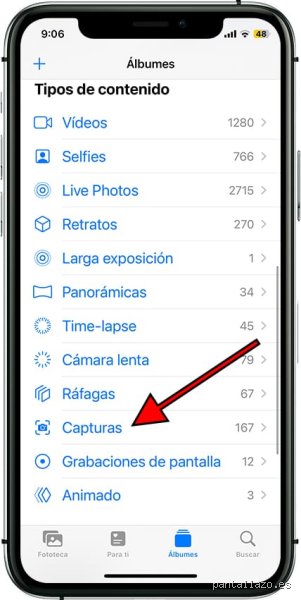
Localizar dónde están las capturas de pantalla en mi iPhone requiere navegar por la arquitectura de la app Fotos con cierta astucia. Al abrir la aplicación, verás cuatro pestañas en la parte inferior, pero la que nos interesa es Álbumes. Tienes que deslizar hacia abajo, pasando los álbumes compartidos y las personas, hasta llegar a la sección Tipos de contenido. Aquí es donde Apple agrupa automáticamente todo lo que no es una foto convencional tomada con la lente de la cámara. Verás categorías como Vídeos, Selfies, Retratos y, finalmente, la que buscamos.
El álbum de Capturas: tu mejor aliado
Este rincón del software es un filtro dinámico. Al entrar en Capturas, verás cronológicamente todos tus pantallazos, desde el primero que hiciste con ese iPhone 13 o 15 hasta el último de hoy. Pero cuidado. Si usas aplicaciones de terceros para editar tus fotos, es posible que al guardar la edición, el archivo pierda su etiqueta original y sea expulsado de este álbum. Eso lo cambia todo, ¿verdad? Porque entonces tendrás que volver al pozo sin fondo de la biblioteca general para encontrar una versión editada de un documento que ya no se comporta como una captura de pantalla estándar.
El buscador de Spotlight y la inteligencia visual
¿Sabías que puedes encontrar capturas escribiendo palabras que aparecen dentro de ellas? Desliza el dedo hacia abajo en la pantalla de inicio y escribe una palabra que recuerdes que estaba en el texto de la imagen. La tecnología OCR (Reconocimiento Óptico de Caracteres) de iOS es sorprendentemente potente en el 90 por ciento de los casos. Pero, y aquí está el matiz que contradice la sabiduría convencional, no confíes ciegamente en esto. Si la captura es de una página web con una tipografía extraña o un diseño muy recargado, el buscador de Spotlight ignorará el archivo por completo, dejándote de nuevo en la casilla de salida.
Gestión avanzada y el truco de la miniatura flotante
Cuando haces una captura, aparece una miniatura en la esquina inferior izquierda durante unos 5 segundos. Si la ignoras, se guarda por defecto en el álbum que ya mencionamos. Sin embargo, si pulsas sobre ella, se abre un editor efímero. Aquí puedes anotar, recortar o incluso firmar digitalmente el documento. Lo que poca gente aprovecha es el botón de compartir inmediato. En lugar de guardar la imagen y luego buscar dónde están las capturas de pantalla en mi iPhone, puedes enviarla por WhatsApp o Mail y seleccionar después la opción Borrar captura de pantalla para no llenar tu memoria de basura digital innecesaria.
Opciones de guardado en la nube y Archivos
A veces, el lugar donde están las capturas de pantalla en mi iPhone no es Fotos, sino la aplicación Archivos. Esto sucede cuando, al editar la captura desde la miniatura, eliges Guardar en Archivos en lugar de Guardar en Fotos. Es una distinción sutil pero vital. Si eliges la carpeta de iCloud Drive, podrás ver esa captura en tu Mac o iPad casi al instante, pero desaparecerá por completo de tu carrete fotográfico. Es una forma excelente de mantener la biblioteca limpia, aunque requiere que seas disciplinado con la organización manual de tus carpetas (algo que casi nadie hace, admitámoslo).
Configuración de botones y accesos rápidos
Existen métodos alternativos para generar estos archivos que cambian la ruta de guardado o la velocidad de acceso. Por ejemplo, la función Toque posterior permite que, al golpear dos veces la parte trasera del teléfono, se realice la acción. Esto es útil, pero genera muchísimos falsos positivos. Imagina dejar el móvil sobre la mesa y que, por la vibración, se dispare una captura de tu pantalla de bloqueo. Al final del día, te encuentras con 12 imágenes negras en tu álbum de Capturas que no sirven para nada más que para ocupar espacio y ensuciar tu copia de seguridad.
Diferencias entre versiones de iOS y dispositivos
No es lo mismo buscar dónde están las capturas de pantalla en mi iPhone si usas un modelo con Touch ID que uno con Face ID. En los modelos antiguos, la combinación de botones era Inicio y Encendido, lo que solía llevar a bloqueos accidentales del terminal. En los nuevos, la combinación de Subir Volumen y Botón Lateral es mucho más ergonómica, pero también más propensa a capturar el menú de apagado si no coordinas bien los dedos. Pero, ¿influye el modelo en la ubicación? No directamente, aunque las versiones de iOS 16 en adelante han mejorado drásticamente la forma en que los álbumes inteligentes filtran el contenido.
El impacto del modo Pantalla Completa en Safari
Aquí hay un detalle técnico que suele pasar desapercibido para la mayoría de expertos. Cuando haces una captura de una web en Safari, iOS te da la opción en la parte superior de elegir Pantalla o Página completa. Si eliges Página completa, el sistema no genera un archivo de imagen JPG o PNG, sino un PDF. Por tanto, ese archivo no irá a parar a tu álbum de capturas de la aplicación Fotos, sino que te obligará a guardarlo en la app Archivos. Es un cambio de paradigma total que confunde a miles de usuarios cada día. ¿Dónde está mi foto? No es una foto, es un documento, y esa diferencia semántica es la que causa la mayoría de las consultas técnicas.
Capturas de pantalla frente a grabaciones de pantalla
Es importante no mezclar conceptos. Las grabaciones de vídeo de lo que sucede en tu panel táctil se guardan en el álbum Vídeos, no en el de Capturas, a pesar de que ambos son registros de la interfaz. Si estás buscando un clip de 10 segundos donde explicas a tu abuela cómo usar Instagram, no lo busques en la misma carpeta que las fotos estáticas. iOS separa estrictamente el contenido por su extensión de archivo (MOV para vídeos, PNG para fotos), y esta segmentación es inamovible a menos que uses una aplicación de gestión de archivos externa como Documents de Readdle.
Errores comunes o ideas falsas
A veces nos comportamos como si el software tuviera sentimientos, pero la realidad es que el sistema de archivos de iOS es un laberinto cuadriculado. El error más flagrante que comete la mayoría es asumir que las capturas desaparecen por arte de magia cuando no aparecen en el carrete principal. Pero el problema es que el iPhone separa el grano de la paja mediante metadatos específicos. ¿Has buscado en la pestaña de