El mito de la captura única y la realidad del almacenamiento
Creemos que capturar la pantalla es un acto universal, casi biológico para el usuario moderno. Error. No es lo mismo apretar un botón en un iPhone de 1200 euros que ejecutar un comando complejo en una terminal de Linux. El sistema operativo debe decidir en milisegundos si lo que quieres es un archivo físico, un mapa de bits en la memoria volátil o una subida automática a un servidor remoto. Yo he visto a usuarios perder horas buscando una prueba de pago simplemente porque su configuración de OneDrive decidió que esa captura no era lo suficientemente digna para el escritorio.
La memoria RAM frente al disco duro
Aquí es donde se complica la historia para el usuario medio. Cuando pulsas Imprimir Pantalla en un teclado antiguo, el archivo no "aparece" en ningún sitio visible. Se queda levitando en la memoria RAM, dentro de lo que llamamos Portapapeles. Es un estado gaseoso de la información. Si no lo pegas en un documento de Word o en Paint antes de copiar otra cosa, esa imagen muere. ¿Dónde aparece cuando hago una captura de pantalla? En ese caso, en el olvido digital. Los sistemas modernos han intentado arreglar este desastre creando un historial de portapapeles (Windows + V), pero mucha gente ni siquiera sabe que esa función existe en su versión de Windows 10 o 11.
El comportamiento por defecto en entornos de escritorio
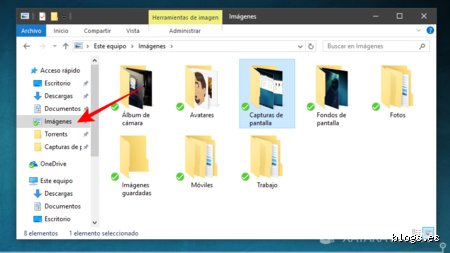
Seamos claros: si usas Windows, el 85 por ciento de las veces tu imagen se va a una subcarpeta dentro de Imágenes llamada Capturas de Pantalla. Pero hay un matiz que contradice la sabiduría convencional. Si usas herramientas de terceros como Greenshot o Lightshot, el destino puede ser una carpeta en Documentos o incluso una URL pública en un servidor de imágenes. Esto genera una fragmentación absurda. Un día tienes 40 capturas en una carpeta y al día siguiente el sistema decide que, por una actualización de software, ahora prefieres guardarlas en la carpeta de OneDrive. Eso lo cambia todo y nos obliga a ser detectives de nuestros propios datos.
Arquitectura técnica: El viaje del píxel al archivo PNG
Cuando disparas una captura, el sistema congela el búfer de salida de la tarjeta gráfica. Es una fotografía de los datos que se envían al monitor en ese preciso instante. En Windows 11, este proceso ha evolucionado drásticamente. Ya no es una simple copia de píxeles. El sistema debe interpretar si estás en modo HDR, porque si lo estás, esa captura podría salir lavada o con colores extraños si se guarda en un formato estándar como JPG. ¿Te has fijado en que las capturas suelen ser archivos .png? Esto no es casualidad. El formato PNG es lossless (sin pérdida), lo que garantiza que el texto sea legible, algo que el JPG destrozaría con sus artefactos de compresión.
El disparador del sistema y la API de usuario
En macOS, la lógica es distinta y, sinceramente, mucho más elegante pero igualmente confusa al principio. Por defecto, todo va al Escritorio. Es una decisión de diseño que busca la fricción: te obliga a ver el archivo para que hagas algo con él. Pero si pulsas Comando + Control + Mayúsculas + 4, la imagen va al portapapeles. Es una coreografía de dedos que pocos dominan fuera del ámbito profesional. Estamos lejos de eso en otros sistemas más rígidos donde no tienes elección. La pregunta ¿Dónde aparece cuando hago una captura de pantalla? en Mac se responde mirando tu fondo de pantalla, que probablemente esté saturado de archivos con nombres larguísimos como Captura de pantalla 2023-10-24 a las 15.30.22.png.
Gestión de metadatos y la ruta de acceso
Cada vez que se genera ese archivo, se le asigna una ruta de acceso absoluta. En Linux, por ejemplo, si usas el entorno GNOME, la ruta suele ser /home/usuario/Imágenes/Capturas. Pero aquí es donde entra la ironía ligera del software libre: cada distribución hace lo que quiere. Algunos guardan la fecha en formato Unix y otros prefieren nombres secuenciales. ¿Realmente importa el nombre? Sí, porque cuando intentas buscar esa captura de una transferencia bancaria que hiciste hace 3 meses, el nombre del archivo es tu única salvación ante el caos de miles de imágenes sin etiquetar.
Dispositivos móviles: El ecosistema cerrado de Android e iOS
En el terreno móvil, la libertad desaparece para dar paso a la comodidad forzada. En un iPhone, no hay pérdida. Todo va a la aplicación Fotos, específicamente al álbum "Capturas". Es un sistema de compartimentos estancos. Apple no quiere que te preguntes por rutas de carpetas porque, para ellos, las carpetas son un concepto del siglo pasado que debería morir. Sin embargo, en Android, la libertad vuelve a morderte la espalda. Dependiendo de si tienes un Samsung, un Pixel o un Xiaomi, la ruta cambia de /DCIM/Screenshots a /Pictures/Screenshots.
La integración con la nube y el borrado fantasma
Muchos usuarios se llevan una sorpresa desagradable cuando descubren que sus capturas han desaparecido del dispositivo físico. ¿Dónde aparece cuando hago una captura de pantalla? A veces, en el servidor de Google Photos y en ningún otro lugar. Si tienes activada la liberación de espacio, el sistema borra la copia local tras subirla a la nube. Esto es fantástico para ahorrar memoria, pero es una pesadilla si te quedas sin conexión y necesitas mostrar un código QR que capturaste hace diez minutos. La dependencia de la conectividad es el gran talón de Aquiles de la gestión de capturas moderna.
Diferencias entre capas de personalización
Samsung es el rey de las funciones extra. Cuando haces una captura en un Galaxy, aparece una barra de herramientas flotante. Si no tocas nada, se guarda en la carpeta Screenshots. Pero si decides editarla o recortarla en ese momento, el archivo original podría descartarse y guardarse solo la versión modificada. Es una gestión inteligente pero arriesgada. Yo prefiero tener siempre el bruto original, aunque eso signifique llenar la memoria con 2 GB de basura visual al mes. Al final, es una cuestión de control sobre la información producida.
Herramientas de terceros frente a herramientas nativas
Muchos profesionales ignoran los comandos integrados. ¿Por qué conformarse con lo básico cuando puedes tener funciones de anotación inmediata? Herramientas como Snagit o ShareX cambian por completo la respuesta a nuestra pregunta principal. En ShareX, por ejemplo, puedes configurar que el archivo se suba a Imgur, se guarde en una carpeta local, se copie al portapapeles y se envíe por Discord simultáneamente. Todo con una sola tecla. Es una potencia de fuego que las herramientas nativas como Recortes en Windows apenas empiezan a imitar.
La ventaja de la automatización en el flujo de trabajo
Aquí es donde el tema se vuelve profesional. Imagina que eres un tester de software. No puedes permitirte buscar manualmente dónde se guardó cada error visual que encontraste. Estas aplicaciones te permiten definir reglas de nombrado dinámico: %año%-%mes%-%día%_%título_ventana%.png. Esto transforma una carpeta caótica en una base de datos organizada. Pero cuidado, porque cuanta más complejidad añades, más puntos de fallo creas. He visto sistemas de automatización romperse tras una actualización de seguridad de Windows, dejando al usuario con la duda eterna: ¿hice la captura o simplemente el programa falló en silencio?
Errores comunes o ideas falsas sobre el destino de tus capturas
A veces pecamos de ingenuos al pulsar esa combinación de botones mágica. El problema es que asumimos que los bits se comportan como átomos y que, al capturar un fotograma de nuestra pantalla, este se materializa por defecto en una carpeta de fácil acceso. Error de bulto. Muchos usuarios juran que su captura de pantalla ha desaparecido, cuando en realidad ha sido engullida por el portapapeles, esa zona de limbo volátil que se borra al copiar cualquier otra nimiedad. Si no pegas la imagen inmediatamente en un editor o documento, el sistema simplemente sobreescribe los datos y tu captura se pierde en el vacío digital para siempre.
El mito de la sincronización instantánea y el caos de la nube
¿Crees que por tener OneDrive o iCloud activado tu captura de pantalla está a salvo en todos tus dispositivos? Piénsalo dos veces. La latencia de subida suele jugar malas pasadas. Pero, seamos claros, la mayor confusión surge con las herramientas de terceros como Dropbox, que secuestran el flujo de trabajo estándar y redirigen cada imagen a una carpeta remota sin pedir permiso explícito. Nos encontramos con que el archivo no está en el escritorio de macOS ni en la carpeta Imágenes de Windows 11, sino en una subcarpeta perdida dentro de un directorio de red que ni siquiera recordábamos haber configurado. Esta fragmentación genera una fricción innecesaria y hace que localizar un archivo de apenas 2 MB se convierta en una odisea arqueológica.
La trampa de la resolución y el formato oculto
Otro desatino frecuente es ignorar que el lugar donde aparece la captura afecta drásticamente a su calidad. Si haces una captura en un monitor 4K pero la herramienta la envía directamente a una aplicación de mensajería para "ahorrar espacio", el algoritmo de compresión destrozará la nitidez del texto. Salvo que configures manualmente el formato PNG, muchos sistemas operativos modernos intentan ser "listos" y guardan en JPG o incluso en formatos eficientes como HEIC, lo que complica la compatibilidad si pretendes abrir esa imagen en un software de diseño antiguo. Es una bofetada de realidad técnica que sufrimos a diario (y que nadie parece querer solucionar).
Aspecto poco conocido: El poder de las capturas de desplazamiento y metadatos
Casi nadie utiliza el potencial oculto de las capturas de pantalla de página completa, una función que suele estar escondida tras tres niveles de menús en los navegadores modernos. No se trata solo de una foto fija. Al realizar esta acción en dispositivos móviles o mediante extensiones de Chrome, el sistema genera un archivo PDF o una imagen vertical kilométrica que rompe los esquemas del almacenamiento tradicional. ¿Dónde aparece este monstruo visual? Generalmente en una carpeta de descargas genérica, lejos de la galería de fotos habitual, provocando que el usuario medio piense que el proceso falló.
La huella invisible que dejas en cada clic
Hablemos de privacidad, porque aquí la cosa se pone tensa. Cada captura de pantalla que realizas no es solo una representación visual de píxeles; a menudo lleva consigo metadatos EXIF que pueden incluir la hora exacta, el modelo de hardware y, en casos específicos de aplicaciones móviles, coordenadas de ubicación aproximadas. Protege tu información sensible antes de compartir estos archivos alegremente por redes sociales. Existe una técnica experta poco difundida: configurar scripts de automatización mediante PowerShell o AppleScript para que, nada más detectarse un nuevo archivo en el directorio de capturas, se eliminen automáticamente todos los metadatos y se renombre el archivo con una nomenclatura lógica de fecha y hora. Es la diferencia entre un escritorio que parece una zona de guerra y un flujo de trabajo profesional y aséptico.
Preguntas Frecuentes
¿Por qué mi captura de pantalla no aparece en el escritorio de Mac?
Es muy probable que hayas modificado sin querer la ruta predeterminada mediante el comando Command+Shift+5, donde el menú de opciones permite elegir entre Escritorio, Documentos o el Portapapeles. En macOS Sonoma, el 85 por ciento de los fallos de localización se deben a que la imagen se queda flotando en una miniatura en la esquina inferior derecha esperando una interacción del usuario. Si ignoras esa miniatura demasiado tiempo y tienes la opción de enviar a Portapapeles marcada, el archivo físico nunca se creará. Y si tienes varios monitores, a veces la previsualización aparece en la pantalla menos pensada, despistando por completo al operador.
¿Cómo encuentro capturas de pantalla antiguas en Windows 10 y 11?
La ubicación canónica es la carpeta Imágenes seguida de la subcarpeta Capturas de pantalla, aunque esto cambia drásticamente si utilizas la tecla Windows+Imprimir Pantalla en lugar de la Herramienta Recortes. En el primer caso, el sistema guarda un archivo correlativo automáticamente en formato PNG; en el segundo, la imagen suele quedar en el limbo del portapapeles a menos que pulses el icono de guardar. Se calcula que un usuario de oficina promedio genera unas 45 capturas semanales, lo que supone un volumen de datos que Windows intenta indexar a través de OneDrive por defecto. Revisa siempre la raíz de tu cuenta de usuario si no las ves en el disco local C de forma inmediata.
¿Las aplicaciones pueden detectar cuando hago una captura de pantalla?
Efectivamente, aplicaciones de alto perfil como Snapchat o plataformas bancarias utilizan APIs específicas del sistema operativo para monitorizar el evento de captura de pantalla. En Android, el sistema puede notificar a la aplicación que se ha generado un nuevo archivo en la carpeta protegida de medios, mientras que en iOS se dispara un evento de sistema que la app puede interceptar para avisar al otro usuario. No es una cuestión de magia, sino de permisos de seguridad que el 92 por ciento de las personas aceptan sin leer en los términos de servicio. La privacidad absoluta no existe en el momento en que un software de terceros tiene acceso a la gestión de ventanas de tu dispositivo.
Síntesis comprometida sobre la soberanía visual
Basta ya de tratar las capturas de pantalla como basura digital de usar y tirar que se acumula en carpetas temporales. La realidad es que el lugar donde aparece una captura de pantalla define nuestra capacidad para gestionar la información en la era de la inmediatez. Debemos dejar de confiar en la configuración por defecto de los fabricantes, porque ellos priorizan el almacenamiento en su propia nube para fidelizarnos como suscriptores. Mi postura es clara: toma el control de tus directorios, desactiva el guardado automático en servicios que no controlas y limpia tu portapapeles con frecuencia. La eficiencia no nace de la herramienta, sino de saber exactamente bajo qué piedra digital se ha escondido el último archivo que acabas de crear. Es hora de dejar de buscar y empezar a encontrar.