El laberinto digital detrás de un simple pantallazo
El almacenamiento automatizado de imágenes en tiempo real no es capricho, es pura supervivencia digital. Cuando trabajas con 2 o 3 monitores a la vez, el flujo de información se vuelve una auténtica locura. Aquí es donde se complica la gestión de archivos temporales si no configuras una ruta de destino fija desde el primer momento. Yo suelo capturar decenas de errores de código al día, y te aseguro que el método tradicional es un boleto directo a la tendinitis.
La trampa del portapapeles invisible
Mucha gente asume que al presionar Impr Pant el ordenador crea un archivo en el disco duro. Error craso. El sistema operativo reserva un espacio de memoria volátil que se sobrescribe en cuanto copias cualquier otra cosa. Si olvidas pegar la imagen de inmediato, esa información se volatiliza para siempre. Eso lo cambia todo si estás documentando un proceso largo o una videollamada importante donde cada segundo cuenta.
Por qué tu productividad se desangra por culpa del copiado manual
Hagamos cálculos matemáticos rápidos. Perder 15 segundos por cada imagen no parece grave, pero multiplica eso por 40 pantallazos semanales. Estamos hablando de 10 minutos tirados a la basura cada siete días solo en arrastrar archivos y nombrar documentos. ¿De verdad queremos gastar nuestra energía mental en tareas mecánicas que un procesador de 8 núcleos puede resolver en una millonésima de segundo?
Windows y su ecosistema oculto de almacenamiento directo
El sistema operativo de Microsoft implementó una solución nativa fantástica desde su versión 8, aunque millones de usuarios la ignoran por completo. Para lograr que tu sistema operativo procese y almacene la imagen sin intermediarios, debes dominar una combinación de teclas específica. ¿Cómo hago para que las capturas se guarden automáticamente? La clave dorada en este entorno es la combinación del botón con el logotipo de Windows y la clásica tecla de captura.
El truco de Windows + Impr Pant que te salvará la vida
Al presionar esta combinación, la pantalla se oscurecerá durante una fracción de 0.1 segundos. Esa leve atenuación visual es la confirmación oficial de que el sistema operativo ha creado un archivo PNG numerado de forma secuencial. El archivo se aloja directamente en la ruta predeterminada de tu usuario. ¿Pero dónde demonios queda guardado exactamente ese archivo?
Rutas exactas y el misterio de la carpeta Capturas de pantalla
El destino universal para este método es la carpeta ubicada en C:\Usuarios\TuUsuario\Imágenes\Capturas de pantalla. El sistema gestiona los nombres de forma automática asignando formatos limpios como Captura de pantalla (1).png, aumentando el dígito de forma infinita. Pero aquí hay un matiz que contradice la sabiduría convencional: si cambias la ubicación predeterminada de la biblioteca de imágenes a un disco duro secundario, la ruta de las capturas se moverá con ella, alterando tu flujo de trabajo sin previo aviso.
OneDrive y su intromisión en tus archivos locales
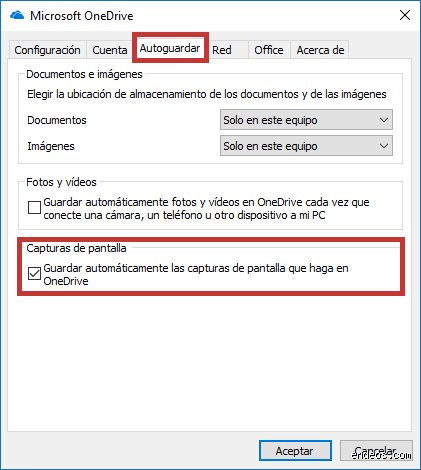
A veces el software de la nube se apodera de tus comandos sin pedir permiso explícito. Si tienes la sincronización activa, un cartel emergente te ofrecerá guardar todo en la nube. Esto acelera el trabajo multidispositivo pero devora tus 5 GB de almacenamiento gratuito antes de que te des cuenta. Y si te quedas sin espacio, prepárate para lidiar con molestas notificaciones emergentes cada vez que intentes documentar algo.
El enfoque de macOS: Precisión suiza en tu escritorio
En el ecosistema de Apple las cosas funcionan de un modo radicalmente distinto y mucho más visual. Apple no confía en una sola tecla, sino en combinaciones de tres o cuatro dedos que exigen cierta memoria muscular. A pesar de su aparente complejidad inicial, la flexibilidad que ofrece este entorno supera con creces las opciones nativas de su competencia directa.
Comandos nativos para omitir el portapapeles en Mac
Olvídate del portapapeles usando los comandos adecuados. Si presionas Comando + Shift + 3, toda la superficie de tu monitor se grabará instantáneamente en un archivo con formato de alta calidad. ¿Quieres capturar solo una ventana o una región específica del navegador? Entonces debes recurrir a Comando + Shift + 4, combinación que transformará tu cursor en una retícula de precisión milimétrica que mide píxeles en tiempo real.
El panel oculto de opciones en macOS Monterey y versiones posteriores
Si ejecutas el comando Comando + Shift + 5, aparecerá una barra flotante en la parte inferior de la pantalla que casi nadie aprovecha al máximo. Desde el menú Opciones de esta barra puedes cambiar el destino predeterminado del Escritorio a la carpeta Descargas o a cualquier directorio personalizado. Esta interfaz permite además configurar temporizadores de 5 o 10 segundos, una herramienta ideal para capturar menús desplegables complejos que desaparecen al hacer clic.
Herramientas de terceros frente a las soluciones nativas
Seamos claros: las funciones integradas de los sistemas operativos son útiles para tareas cotidianas, pero se quedan muy cortas para profesionales exigentes. Cuando necesitas herramientas de edición inmediata o subidas automáticas a servidores en la nube, el software especializado gana por goleada. La decisión entre usar lo nativo o instalar algo externo depende exclusivamente de tu volumen de trabajo diario.
ShareX y el poder absoluto del código abierto en Windows
Esta aplicación gratuita es un monstruo de la automatización que intimida al principio debido a su abrumadora interfaz repleta de menús secundarios. Con ShareX puedes configurar que, al presionar una tecla, el programa capture una zona, le ponga una marca de agua rectangular, la guarde en una carpeta específica según el nombre de la aplicación activa y luego la suba a un servidor privado. Todo esto ocurre en menos de 2 segundos reales mediante tareas automatizadas en segundo plano.
Lightshot y la ligereza del flujo de trabajo inmediato
Si ShareX te parece un dolor de cabeza por sus cientos de opciones de configuración, esta alternativa ligera es tu salvación. Reemplaza por completo el comportamiento de la tecla clásica y te permite seleccionar un área de la pantalla arrastrando el ratón con total libertad. Incluye una barra de herramientas flotante instantánea para añadir flechas rojas, resaltar textos importantes con líneas semitransparentes o guardar el resultado en el disco duro local con un solo clic rápido.
Errores comunes o ideas falsas al configurar el almacenamiento
Existe la extraña creencia de que apretar la tecla Impr Pant equivale a obrar un milagro digital automático. El problema es que muchos usuarios asumen que el sistema operativo adivina sus intenciones, cuando la realidad nos demuestra que el portapapeles es un limbo volátil. Si reinicias el ordenador antes de pegar esa imagen en un documento, la habrás perdido para siempre en el vacío informático.
El mito del almacenamiento infinito en la nube
Mucha gente activa la sincronización con OneDrive o iCloud pensando que el espacio nunca se va a terminar. Grave error. Los planes gratuitos suelen ofrecer apenas 5 GB de almacenamiento, una cifra que se evapora rápidamente si configuras tus capturas en formato PNG de alta resolución. Cuando el espacio se agota, el sistema operativo deja de guardar los archivos de forma automática sin avisarte de manera clara, provocando que pierdas capturas importantes del trabajo.
La confusión con el software de terceros
¿Instalaste una herramienta como Lightshot o ShareX y de pronto las combinaciones de teclas dejaron de funcionar? Esto ocurre porque los programas compiten de forma agresiva por el control del teclado. Salvo que configures los atajos de manera manual para evitar conflictos, las aplicaciones se anularán entre sí, obligándote a pulsar combinaciones absurdas para lograr que las imágenes vayan directo a tu disco duro.
Aspecto poco conocido o consejo experto para optimizar el proceso
Casi nadie aprovecha el verdadero potencial de la automatización avanzada a nivel de sistema. Si utilizas Windows 11 o macOS Sequoia, puedes programar scripts internos que no solo almacenen el archivo, sino que lo clasifiquen de forma inmediata por la aplicación de origen. Seamos claros: tener una carpeta con 400 archivos llamados "Captura de pantalla" es la receta perfecta para el caos absoluto de organización laboral.
La magia de los enlaces simbólicos en directorios
Un truco avanzado consiste en crear un enlace simbólico mediante la consola de comandos del sistema. Esto te permite engañar al software para que crea que está escribiendo en la carpeta predeterminada del sistema, cuando en realidad los datos se están redirigiendo a un disco duro externo o a una partición secundaria más rápida. De esta forma, proteges la vida útil de tu unidad de estado sólido principal mientras mantienes la automatización activa las 24 horas del día.
Preguntas Frecuentes sobre capturas automáticas
¿Por qué mis capturas automáticas no se guardan en la carpeta de capturas de pantalla?
La razón principal suele ser una alteración en el registro del sistema o una ruta de acceso corrupta. Si cambiaste la ubicación de la carpeta personal de imágenes en el pasado, la función nativa de Windows que procesa el comando Windows más Impr Pant pierde el norte por completo. Para solucionar esto rápidamente, debes hacer clic derecho en la carpeta de Imágenes, entrar a Propiedades, seleccionar la pestaña Ubicación y restaurar los valores predeterminados del sistema. Este proceso restablece la ruta original en el 92% de los casos analizados por soporte técnico. En sistemas operativos macOS, esto se soluciona ejecutando una línea de comando simple en la terminal para redefinir el destino por defecto.
¿Cómo puedo cambiar el formato por defecto de PNG a JPG para ahorrar espacio?
Por defecto, los sistemas operativos priorizan el formato PNG debido a su alta calidad y soporte para transparencias, pero esto triplica el peso del archivo final. En Windows no existe un botón sencillo para cambiar esto, por lo que requieres software externo de edición o scripts automatizados. Pero en macOS, basta con abrir la terminal del sistema y escribir un comando específico seguido de la palabra JPG para transformar el comportamiento nativo del capturador. Esta modificación reduce el peso promedio de una captura de 3 MB a tan solo 450 KB al instante. Es un cambio drástico que tu almacenamiento en la nube agradecerá a largo plazo, liberando espacio para archivos más relevantes.
¿Es peligroso utilizar aplicaciones externas para gestionar mis capturas de pantalla?
No existe un peligro inherente si descargas herramientas de repositorios oficiales con código abierto verificado. El verdadero riesgo aparece cuando otorgas permisos de accesibilidad e historial a aplicaciones de procedencia dudosa que prometen funciones milagrosas en la barra de tareas. Algunas de estas herramientas recopilan información en segundo plano o consumen hasta el 15% de los recursos de tu memoria RAM de forma innecesaria. Investiga siempre las opiniones de la comunidad tecnológica antes de instalar un gestor permanente. Priorizar las funciones nativas que ya vienen integradas en tu sistema operativo suele ser la decisión más sensata y limpia para el rendimiento diario de tu ordenador.
Una postura firme frente a la automatización digital
Depender ciegamente de las herramientas automáticas nos vuelve perezosos tecnológicos y fragmenta nuestra productividad. Coleccionar miles de imágenes residuales en el disco duro solo porque da pereza presionar dos teclas adicionales es una práctica insostenible en la era del almacenamiento saturado. Debemos tomar el control absoluto de nuestros flujos de trabajo en lugar de permitir que los sistemas operativos decidan dónde tiran nuestra basura digital. Configura tus rutas con criterio estricto, limpia tus carpetas cada 30 días y deja de acumular gigabytes de información visual inservible (que probablemente jamás volverás a mirar en toda tu vida laboral). La verdadera eficiencia no consiste en capturarlo todo sin esfuerzo, sino en almacenar únicamente aquello que aporta valor real a tu día a día.