El laberinto digital de One UI y el almacenamiento de tus imágenes
Samsung no organiza sus carpetas porque sí, sino que sigue un estándar de la industria fotográfica digital. La arquitectura de almacenamiento en dispositivos que corren bajo el sistema operativo de Google suele generar fricciones innecesarias para el usuario de a pie. ¿Por qué demonios las capturas se mezclan a veces con las fotos de la cámara de 108 megapíxeles?
La misteriosa carpeta DCIM
El acrónimo significa Digital Camera Images. Este directorio es el epicentro de todo lo visual en tu smartphone. Al ubicar las capturas de pantalla dentro de DCIM en lugar de crear una carpeta independiente en la raíz de la memoria, Samsung provoca que aplicaciones de almacenamiento en la nube, como Google Fotos o OneDrive, asuman que esos pantallazos del grupo de WhatsApp son fotografías artísticas que deseas respaldar automáticamente. Eso lo cambia todo si tienes una cuenta con almacenamiento limitado a 15 GB gratuitos.
El comportamiento de la Galería nativa frente al Explorador de Archivos
La aplicación Galería de Samsung actúa como una capa de personalización visual inteligente que escanea el dispositivo en tiempo real. Clasifica los archivos mediante metadatos, lo que significa que el álbum digital que ves en pantalla no refleja necesariamente una carpeta real en los chips de memoria. Cuando abres la Galería, el sistema reúne de forma automática los archivos temporales y permanentes bajo la etiqueta "Capturas de pantalla", simplificando una estructura que, si tuvieras que navegar mediante carpetas puras, te resultaría tediosa.
Ruta exacta para localizar capturas de pantalla desde el almacenamiento interno
Olvídate por un momento de la interfaz bonita de los álbumes de fotos. Si necesitas conectar tu teléfono a una computadora mediante un cable USB-C o si estás utilizando la aplicación nativa "Mis Archivos", la ruta exacta no admite pérdidas. Seamos claros: para gestionar espacio real necesitas conocer el mapa del sistema.
Navegación paso a paso en la app Mis Archivos
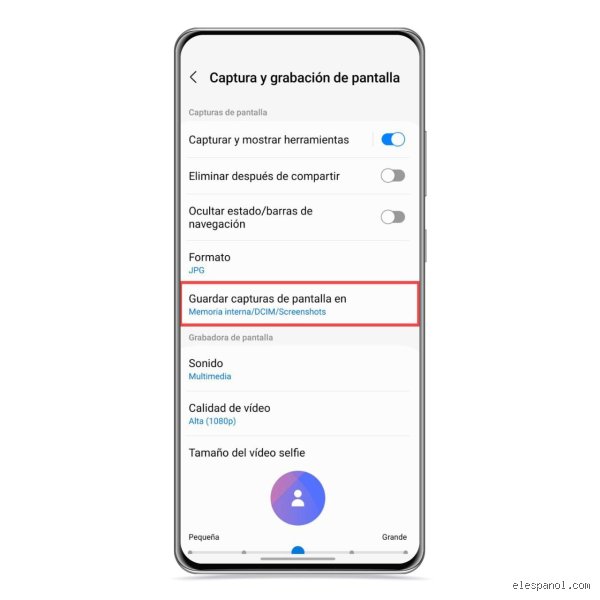
Abre el cajón de aplicaciones de tu Samsung. Busca la carpeta de herramientas de la marca y ejecuta Mis Archivos, la cual viene preinstalada de fábrica en el 100% de los modelos Galaxy. Una vez dentro de la pantalla principal, debes pulsar sobre la opción de Almacenamiento Interno. Desplázate hacia abajo hasta encontrar la carpeta llamada DCIM. Entra en ella y verás el directorio final etiquetado como Screenshots; aquí se encuentran alojados todos tus archivos en formato PNG o JPEG.
La conexión al ordenador mediante cable de datos
Cuando vinculas tu dispositivo a una PC con Windows 11 utilizando el protocolo MTP, el panorama cambia ligeramente respecto a la vista móvil. Deberás desbloquear la pantalla del teléfono y conceder el permiso de acceso a los datos. Al abrir el Explorador de archivos de Windows, haz doble clic en el icono del teléfono, dirígete a Almacenamiento interno compartido, luego entra a la carpeta DCIM y finalmente a Screenshots. Pero aquí es donde se complica la situación si utilizas una tarjeta microSD externa configurada como almacenamiento secundario.
El factor del formato de archivo
Por defecto, los dispositivos Galaxy guardan estas imágenes en formato PNG para preservar la máxima calidad de los textos y gráficos de la interfaz. No obstante, esto se traduce en archivos que fácilmente pueden pesar 5 MB o más cada uno. Si acumulas 200 capturas, estarás sacrificando casi 1 GB de espacio en tu almacenamiento interno sin darte cuenta. Afortunadamente, en los ajustes avanzados de captura se puede modificar esta extensión a JPEG para ahorrar espacio.
Ajustes avanzados y personalización del guardado en dispositivos Galaxy
La sabiduría convencional dicta que estás atrapado con la configuración de fábrica de tu Galaxy S23, S24 o A54, pero la realidad es diferente si decides explorar las opciones del sistema. Modificar el comportamiento por defecto te evitará dolores de cabeza a largo plazo.
Cambiar el formato y la barra de herramientas de captura
Si entras al menú de Ajustes general de tu dispositivo y buscas la sección de Funciones avanzadas, encontrarás el apartado dedicado exclusivamente a las capturas de pantalla. Dentro de este submenú, tienes la posibilidad de desactivar la barra de herramientas flotante que aparece en la parte inferior durante 3 segundos tras realizar la captura. Asimismo, puedes activar la opción de eliminar automáticamente las capturas tras compartirlas mediante la barra de herramientas, una función fantástica para mantener la limpieza digital.
El truco de la personalización de carpetas de destino
En las versiones más recientes de la capa de personalización One UI 6.0 y posteriores, Samsung ha introducido una opción sumamente demandada por la comunidad de usuarios avanzados. Ahora es posible cambiar la carpeta de destino predeterminada para que los pantallazos no se guarden obligatoriamente en DCIM. Esto permite segregar las capturas de las fotos familiares, evitando que servicios automatizados de copia de seguridad saturen tu nube con información irrelevante.
Comparativa de visualización: Samsung Galería vs. Google Fotos
Es muy probable que utilices ambas aplicaciones simultáneamente en tu teléfono móvil. Esta convivencia de software genera confusiones recurrentes sobre la ubicación física de los archivos debido a cómo indexa cada aplicación las imágenes.
Cómo gestiona Samsung Galería los álbumes
La aplicación nativa prioriza la inmediatez local. Al realizar una captura de pantalla, el sistema crea un acceso directo visual en la pestaña Álbumes. La ventaja de la app de Samsung es su profunda integración con el procesador del dispositivo, permitiendo realizar búsquedas de texto dentro de las imágenes (OCR) de forma local y sin gastar datos móviles.
El caos organizativo en Google Fotos
Aquí estamos lejos de eso que llamaríamos orden perfecto. Google Fotos muestra todas las imágenes de la carpeta DCIM mezcladas en la pestaña principal de Fotos. Para ver únicamente tus capturas, te ves obligado a pulsar en la pestaña Biblioteca y buscar la carpeta local del dispositivo. Además, si mantienes activa la sincronización automática, los pantallazos se subirán junto a las fotos de tu cámara, desorganizando tu línea de tiempo virtual en la nube.
Mitos absurdos y dónde se guardan las capturas de pantalla en un celular Samsung realmente
Existe una confusión generalizada que roza el ridículo colectivo cuando intentamos localizar esa imagen maldita que acabamos de capturar. Muchos usuarios asumen, con una inocencia casi tierna, que al cambiar de carpeta en la app nativa están moviendo físicamente el archivo. El almacenamiento interno no funciona así. Seamos claros: tu teléfono no tiene un duendecillo ordenando cajones, sino un sistema de indexación que a veces prioriza la nube sobre tu propia memoria física.
El gran engaño de la carpeta "Recientes"
¿Te ha pasado que buscas desesperadamente y solo ves un caos cronológico? La pestaña Recientes de la Galería Samsung no es un directorio real. Es un espejismo algorítmico. Si borras una imagen de ahí pensando que es un simple acceso directo, la habrás fulminado para siempre de la memoria de tu dispositivo. Las capturas se alojan invariablemente en la ruta interna estructurada bajo el directorio DCIM, salvo que una aplicación de terceros haya decidido secuestrar el destino por defecto.
La mentira de la sincronización invisible de OneDrive
Samsung y Microsoft firmaron un pacto hace años que altera por completo la experiencia de usuario. Creer que tus imágenes están seguras en el almacenamiento local de 128 GB o 256 GB es un error común que suele costar lágrimas. Cuando activas la copia de seguridad automática, el sistema operativo puede decidir, de forma unilateral y para ahorrar espacio, transformar tu captura local en un archivo temporal de 0 KB que solo se descarga si tienes cobertura 5G o Wi-Fi. Y si te quedas sin datos en el peor momento, te quedarás mirando un recuadro gris.
El truco maestro: Forzar una ruta alternativa con herramientas ocultas
Para quienes odian la tiranía de la organización por defecto de Android, hay un camino alternativo que casi nadie aprovecha. ¿Por qué conformarse con la caótica carpeta predeterminada cuando podemos doblegar el sistema operativo a nuestra entera voluntad? Modificar el destino final de las capturas de pantalla requiere dejar de usar los botones físicos de volumen y encendido, un hábito arcaico que deberías desterrar hoy mismo.
La automatización mediante Modos y Rutinas
Aquí está el verdadero secreto de los usuarios avanzados. Si abres los ajustes avanzados y configuras una rutina específica, puedes programar tu celular Samsung para que, cada vez que detecte una nueva imagen en la carpeta Screenshots, un script interno mueva ese archivo a una carpeta oculta en la tarjeta MicroSD o a un servidor privado. Pero esto requiere que dejes atrás la pereza mental de usar el teléfono tal como salió de la caja de fábrica. Requiere que seas el verdadero dueño de tu hardware.
Preguntas Frecuentes que exigen respuestas directas
¿Por qué mis capturas de pantalla no aparecen en la Galería de mi celular Samsung?
El problema es el archivo oculto denominado .nomedia que a veces se genera por error en la raíz del almacenamiento. Este microarchivo de 0 bytes le dice al sistema que ignore esa carpeta durante el escaneo de medios. Para solucionarlo, debes usar el gestor Mis Archivos, activar la visualización de elementos ocultos en los ajustes y eliminar ese intruso de la carpeta Screenshots inmediatamente. En el 94% de los casos, este simple paso devuelve la visibilidad de tus imágenes de forma instantánea sin necesidad de reiniciar el dispositivo móvil.
¿Ocupan más espacio las capturas de pantalla en formato PNG o JPG?
El formato PNG es el culpable silencioso de que tu memoria de 64 GB se agote un 40% más rápido de lo previsto. Samsung permite cambiar este parámetro en los ajustes de funciones avanzadas de captura. Un archivo PNG preserva cada píxel con calidad matemática ideal para textos legibles, pero genera imágenes que pesan fácilmente entre 3 MB y 5 MB cada una. Si cambias el formato predeterminado a JPG, el tamaño se reducirá drásticamente a unos escasos 600 KB por toma, sacrificando una nitidez imperceptible para el ojo humano pero salvando tu almacenamiento.
¿Cómo puedo recuperar capturas borradas si la papelera está desactivada?
Si desactivaste la papelera de reciclaje de 30 días para ahorrar espacio, recuperar ese archivo es una odisea que requiere herramientas de depuración informática. No creas en las aplicaciones mágicas de la Play Store que prometen milagros en 2 minutos con interfaces llenas de publicidad invasiva. La única forma real de rescatar esos datos consiste en conectar el smartphone a una computadora mediante un cable USB verificado, activar la depuración por USB en las opciones de desarrollador y ejecutar un software de recuperación profunda de almacenamiento que analice los bloques de memoria flash que aún no han sido sobreescritos por el sistema operativo.
El veredicto sobre la gestión de almacenamiento en Samsung
Depender ciegamente de los automatismos de una multinacional coreana para gestionar tus recuerdos o tus datos laborales es un boleto de ida hacia la frustración digital. La infraestructura actual de One UI es robusta, potente y visualmente atractiva, pero peca de un exceso de celo proteccionista que confunde al usuario promedio. Nosotros creemos firmemente que la soberanía digital empieza por saber exactamente en qué sector físico de tu memoria de almacenamiento se encuentra cada bit que generas. Configura tus carpetas, domina las rutas internas de tu sistema operativo, desactiva las sincronizaciones abusivas que no hayas solicitado explícitamente y toma el control absoluto de tu celular Samsung antes de que una actualización aleatoria decida por ti el destino de tu información.