La anatomía invisible del pantallazo moderno
Vivimos obsesionados con la inmediatez. Capturamos un meme, el justificante de una transferencia bancaria de 450 euros o una conversación absurda que roza el surrealismo, asumiendo que esa imagen flotante se almacenará por arte de magia en un lugar seguro del almacenamiento flash. ¿Realmente sabemos qué ocurre debajo de la pantalla OLED?
El búfer de la GPU y el almacenamiento flash
Cuando tus dedos ejecutan la combinación física, el sistema operativo congela el búfer de la memoria gráfica en un proceso que dura escasos milisegundos. El procesador interrumpe sus tareas secundarias, genera una matriz de píxeles en formato comprimido y la despacha directamente hacia el almacenamiento interno UFS. Eso lo cambia todo si el teléfono está saturado. Si a tu dispositivo le quedan menos de 500 megabytes libres, la captura fallará silenciosamente. Yo he perdido información valiosa por culpa de este cuello de botella y resulta frustrante.
El caos de las capas de personalización
Aquí es donde se complica la existencia del usuario medio. Google dicta unas normas en Android AOSP, pero marcas como Samsung o Xiaomi hacen lo que les da la gana con sus respectivas capas One UI y HyperOS. Mientras el código nativo guarda la imagen en un directorio limpio, los fabricantes orientales prefieren crear subcarpetas redundantes para alimentar sus propias aplicaciones de galería en la nube. ¿El resultado? Un laberinto burocrático digital.
Métodos universales y combinaciones físicas infalibles
Vamos a desgranar el protocolo estándar para entender cómo guardar una captura de pantalla en Android utilizando los componentes de hardware que integran el chasis del dispositivo. Olvídate de trucos raros por ahora; hablemos de pura presión mecánica.
La clásica pinza de hardware
El estándar de la industria exige presionar el botón de encendido y la tecla para reducir el volumen. Mantén la presión durante exactamente 0.5 segundos. Sentirás una leve vibración háptica y la pantalla parpadeará simulando el obturador de una cámara fotográfica antigua. ¿Por qué algunos teléfonos fallan en este paso? Porque si presionas el botón de subir volumen por error, activarás el menú de accesibilidad o el asistente de voz, interrumpiendo el volcado de memoria en el chip flash.
El viejo truco del botón de encendido solitario
En terminales que corren versiones antiguas de Android (especialmente ediciones del entorno de desarrollo entre las versiones 8 y 10), el procedimiento requería sostener el botón de encendido de forma prolongada hasta que brotara un menú flotante en el lateral derecho. Entre las opciones de apagar y reiniciar, emergía un icono cuadrado para capturar. Era un método más lento, pero evitaba el desgaste prematuro de los botones físicos, algo que agradecían los usuarios de terminales económicos.
El panel de notificaciones y los ajustes rápidos
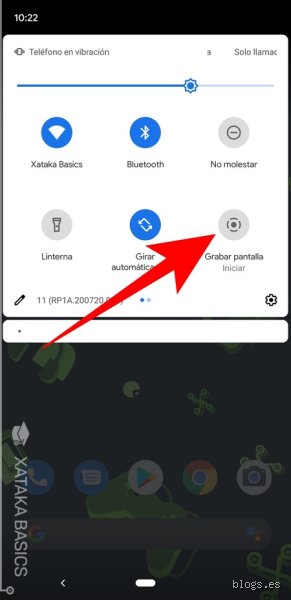
Desliza el dedo desde el borde superior de la pantalla hacia abajo dos veces consecutivas para desplegar el centro de control completo. Busca un mosaico con forma de tijeras o una pantalla enmarcada. Al tocarlo, el panel se retrae automáticamente en 200 milisegundos para fotografiar lo que estaba inmediatamente detrás. Es la alternativa perfecta cuando los botones físicos están rotos o atascados por la suciedad diaria.
La revolución de los gestos y el software inteligente
El hardware está bien, pero el software es más divertido si aprendemos a dominarlo con soltura. Los fabricantes descubrieron que los usuarios odiaban hacer malabarismos con las manos mientras sostenían teléfonos de 6.7 pulgadas.
El deslizamiento de tres dedos
Marcas como Xiaomi, Oppo y OnePlus popularizaron este sistema gestual que resulta sumamente adictivo. Deslizar tres yemas de los dedos verticalmente por la superficie del cristal activa el disparador virtual al instante. Pero seamos claros: esta función requiere que el digitalizador táctil esté escaneando constantemente la pantalla a una frecuencia de muestreo alta (a menudo superior a 240 hercios), lo que impacta de forma marginal en el consumo energético diario de la batería.
El doble toque trasero
Google introdujo en las versiones de Android 12 una característica llamada Quick Tap que aprovecha los acelerómetros del dispositivo. Dando dos golpecitos firmes con el dedo índice en la parte posterior del chasis (justo debajo del módulo de cámaras), el sistema interpreta el patrón de vibración y ejecuta la acción asignada. Es una solución elegante, aunque a veces genera falsos positivos cuando dejas el teléfono bruscamente sobre una mesa de madera.
¿Dónde demonios se meten los archivos guardados?
Has hecho la captura, has visto la miniatura flotante en la esquina inferior izquierda, pero ahora necesitas localizar el maldito archivo JPEG o PNG para transferirlo a un disco externo o adjuntarlo en un correo electrónico profesional.
La ruta nativa del sistema de archivos
Si abres un explorador de archivos avanzado e indagas en las entrañas del almacenamiento interno del teléfono, descubrirás la ruta raíz oficial. El camino no ha cambiado en una década: tienes que entrar en la carpeta principal de almacenamiento, luego buscar la carpeta denominada DCIM (donde también residen las fotos de la cámara principal) y finalmente abrir la subcarpeta llamada Screenshots. Los ingenieros decidieron unificar este criterio para que las aplicaciones de copia de seguridad automática pudieran indexar el contenido multimedia sin romperse.
El desvío imprevisto de los fabricantes
Pero la paz dura poco en el universo de Android. Ciertas marcas deciden esquivar la carpeta DCIM y crean un directorio independiente en la raíz del sistema llamado simplemente Pictures/Screenshots. Esta bifurcación absurda provoca que aplicaciones de gestión en la nube como OneDrive o Dropbox no respalden tus imágenes automáticamente a menos que entres en sus menús de configuración profunda y selecciones manualmente esa nueva ruta alternativa. Estamos lejos de conseguir una experiencia de usuario unificada.
Errores comunes o ideas falsas al capturar tu pantalla
Muchos usuarios asumen que presionar botones al azar resolverá el problema, pero la realidad tecnológica en el ecosistema de Google es bastante más caprichosa. Seamos claros: no todas las capas de personalización reaccionan con la misma velocidad ni almacenan los archivos en las mismas rutas exactas.
El mito del almacenamiento universal en la carpeta Screenshots
Pensar que cada vez que decides guardar una captura de pantalla en Android el archivo viaja mágicamente a una carpeta única es un error masivo. Samsung, por ejemplo, prefiere enterrar estos archivos en su propia estructura dentro de la carpeta DCIM, mientras que los teléfonos Pixel la mantienen separada en el directorio raíz de imágenes. Si intentas sincronizar tus respaldos con servicios en la nube como Dropbox, esta sutil divergencia provocará que tus imágenes se pierdan en el limbo digital (salvo que configures manualmente cada ruta).
La falacia de la resolución idéntica
¿Crees que tu imagen guardada pesa y mide exactamente lo mismo que ves en tu panel OLED de 6.7 pulgadas? Falso. Ciertas aplicaciones de mensajería reducen la calidad drásticamente si ejecutas la captura directamente desde sus interfaces integradas. Además, si tienes activado el modo de ahorro de energía extremo, el sistema operativo reduce la resolución de renderizado general a 720p, lo que significa que tu captura nacerá pixelada sin que te des cuenta.
Aspecto poco conocido o consejo experto para optimizar tus capturas
El verdadero poder no reside en el clásico combo de botones físicos, sino en la automatización del flujo de trabajo posterior al disparo. Casi nadie aprovecha las bondades del menú de accesibilidad o los gestos avanzados para agilizar este proceso cotidiano.
El truco del volcado de memoria mediante comandos ADB rápidos
Si eres un usuario avanzado que busca transferir imágenes sin tocar el cristal táctil, existe un método infrautilizado. Conectando el dispositivo a una computadora mediante un cable USB 3.1 y ejecutando una sola línea de código en la terminal, puedes forzar al sistema a guardar una captura de pantalla en Android directamente en el disco duro de tu ordenador. Pero este truco requiere activar previamente la depuración por hardware en las opciones de desarrollador, un menú oculto que se desbloquea presionando 7 veces consecutivas el número de compilación.
Preguntas Frecuentes
¿Por qué algunas aplicaciones muestran una pantalla negra al intentar hacer una captura?
Esto no se debe a un fallo de tu hardware ni a un error del sistema operativo. La explicación técnica detrás de este fenómeno es el parámetro FLAG_SECURE, una directiva de programación que los desarrolladores de aplicaciones bancarias y plataformas de streaming como Netflix activan para proteger datos sensibles. Cuando el software detecta el intento de registrar la superficie gráfica, bloquea los píxeles inmediatamente. No insistas con combinaciones de teclas porque el sistema operativo genera un archivo vacío de 0 bytes por razones estrictas de propiedad intelectual. La única alternativa viable es acceder al servicio mediante un navegador web móvil, aunque esto tampoco garantiza el éxito en el 100% de los casos.
¿Dónde se guardan los archivos si utilizo el Asistente de Google?
Cuando invocas los comandos de voz y ordenas capturar el panel, el comportamiento del almacenamiento cambia radicalmente. En lugar de generar un archivo local inmediato en la memoria flash de tu teléfono, el asistente mantiene la imagen en la memoria caché volátil. Y aquí viene el peligro real: si no seleccionas una aplicación de destino en el menú compartir de forma inmediata, la captura se borrará permanentemente al bloquear el terminal. Esta herramienta fue diseñada específicamente para el envío rápido de ráfagas informativas, no para el almacenamiento a largo plazo en tu galería multimedia.
¿Cómo puedo hacer una captura de pantalla larga de una página web completa?
Desde la llegada de la versión 12 del sistema operativo, la función de desplazamiento vertical viene integrada de forma nativa en la interfaz. Tras realizar el disparo inicial con los botones de volumen y encendido, aparecerá un botón inferior bautizado como Capturar más. Al presionarlo, la interfaz te permitirá estirar los márgenes del recuadro hasta abarcar un máximo equivalente a 3 páginas completas de contenido. El resultado final se procesará como un único archivo en formato PNG de alta fidelidad, ideal para conservar textos extensos sin fragmentar la información en múltiples archivos molestos.
Síntesis comprometida sobre la gestión de tus imágenes digitales
La comodidad nos ha vuelto perezosos y acumuladores de basura digital. Nos encanta la idea de guardar una captura de pantalla en Android con un simple gesto, pero detestamos la tarea de organizar el caos que generamos en la memoria interna de 128 GB de nuestros dispositivos. Mi postura es radical: el almacenamiento infinito es una trampa moderna que ralentiza los procesadores y complica las búsquedas cotidianas. Si una imagen capturada no sirve para solucionar un problema en las próximas 48 horas, su destino inevitable debería ser la papelera de reciclaje sin ningún tipo de nostalgia. Gestionar de forma inteligente tu espacio digital no es una opción secundaria, sino una obligación técnica para mantener el rendimiento óptimo del teléfono a largo plazo.