El mito del pantallazo estático y por qué el scroll vertical manda
El concepto de imagen fija ha muerto porque el contenido moderno es, por definición, una cinta sin fin que fluye hacia abajo. Antiguamente nos conformábamos con lo que cabía en el marco físico del monitor, pero hoy los diseños web son líquidos y las redes sociales nos han acostumbrado a una profundidad visual que un simple JPG de 1080 píxeles no puede contener. Aquí es donde se complica la gestión de la información si no dominas cómo hacer una captura de pantalla larga, ya que la fragmentación es el enemigo número uno de la productividad y de la claridad visual. Yo personalmente considero que enviar cinco fotos de una misma web es un pecado tecnológico que deberíamos haber erradicado hace una década.
La anatomía de una captura de desplazamiento
¿Qué sucede bajo el capó cuando pulsamos ese botón de captura extendida? El software no está simplemente estirando la imagen, sino que realiza un proceso de cosido o stitching en tiempo real donde reconoce patrones visuales repetidos para solapar los bordes con una precisión casi quirúrgica. Si alguna vez has visto una de estas capturas con un salto extraño o un menú que se repite tres veces, es porque el algoritmo de detección de bordes ha fallado estrepitosamente ante un elemento flotante de la interfaz. La mayoría de los usuarios cree que esto es magia negra, pero se trata de pura computación visual básica aplicada a la interfaz de usuario que manejamos a diario.
¿Por qué la sabiduría convencional sobre las capturas suele fallar?
Mucha gente te dirá que lo más sencillo es alejar el zoom del navegador hasta que todo quepa en una sola toma, pero eso es una soberana tontería porque terminas con un archivo ilegible donde las letras parecen hormigas atropelladas. Pero claro, a veces lo más complejo no es la herramienta en sí, sino la propia página que intentas inmortalizar, especialmente aquellas que cargan contenido de forma perezosa o lazy loading. Si no haces scroll hasta el final antes de iniciar la captura, el resultado será un lienzo en blanco o una serie de iconos de carga que no sirven para nada. La clave no es solo la herramienta, sino preparar el terreno antes de disparar.
Dominando Android: El paraíso del scroll nativo
En el ecosistema Android, el proceso de cómo hacer una captura de pantalla larga ha pasado de ser una odisea que requería permisos de superusuario a ser una función integrada que funciona de cine en casi todas las capas de personalización actuales. Samsung, Xiaomi y Google han pulido tanto esta experiencia que hoy en día es casi imposible fallar, siempre y cuando sepas dónde mirar cuando aparece esa pequeña miniatura flotante en la esquina de tu panel. Estamos lejos de esos tiempos oscuros donde tenías que descargar aplicaciones cargadas de publicidad para simplemente guardar una receta de cocina completa.
El método oficial en dispositivos con Android 12 y posteriores
Si tienes un teléfono relativamente moderno, el camino es directo y sin rodeos. Primero ejecutas el comando de volumen abajo y encendido de toda la vida y, justo después, verás un botón que dice Capturar más o una flecha doble apuntando hacia abajo. Al tocarlo, el sistema empieza a deslizarse por la aplicación de forma automática hasta que tú decidas parar o se alcance el límite de memoria del portapapeles, que suele ser bastante generoso. Es vital entender que no todas las aplicaciones permiten esta función por razones de seguridad, como ocurre con las ventanas de incógnito o las apps bancarias, donde el sistema bloquea cualquier intento de registro visual por motivos obvios.
Xiaomi y Samsung: Los pioneros del scroll infinito
Mucho antes de que Google implementara esto de forma nativa, marcas como Samsung ya nos permitían hacer auténticas barbaridades visuales con su función de captura de desplazamiento. En un dispositivo Galaxy, por ejemplo, el proceso es tan fluido que puedes generar un archivo de 15.000 píxeles de altura en menos de diez segundos sin que el procesador sufra lo más mínimo. ¿Realmente necesitamos tanta resolución para leer un hilo de una red social? Probablemente no, pero la capacidad técnica está ahí y usarla nos ahorra el tedio de tener que explicarle a nuestro interlocutor el orden lógico de una serie de capturas deslavazadas.
El ecosistema iOS y la limitación del PDF
Aquí es donde el tema se pone interesante y un poco irritante a partes iguales, porque Apple tiene su propia filosofía sobre cómo hacer una captura de pantalla larga que choca frontalmente con lo que muchos usuarios esperan. Mientras que en otros sistemas obtienes un archivo de imagen directo, en el iPhone la solución nativa está diseñada casi exclusivamente para el navegador Safari y genera, por defecto, un documento en formato PDF. Eso lo cambia todo si lo que buscas es enviar una imagen rápida por una app de mensajería que no previsualiza bien los documentos pesados.
Safari y la pestaña de Página completa
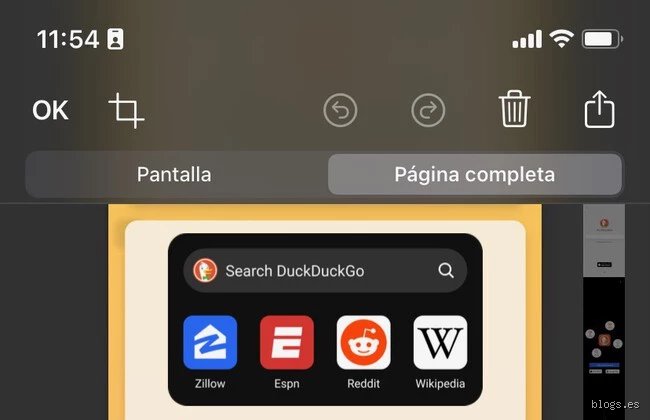
Para capturar toda una web en iOS, realizas el pantallazo, tocas la miniatura y, en la parte superior de la pantalla de edición, debes seleccionar la pestaña que dice Página completa. Es una opción que pasa desapercibida para el 70 por ciento de los usuarios mortales. Una vez seleccionada, verás una barra de desplazamiento a la derecha que te permite previsualizar toda la extensión del sitio. El problema viene al guardar: el sistema te obliga a enviarlo a la aplicación Archivos en lugar de a tu galería de Fotos. Es una decisión de diseño que prioriza la fidelidad del texto sobre la comodidad del formato gráfico, algo muy propio de la manzana pero que a veces entorpece el flujo de trabajo rápido.
Herramientas de terceros para resultados profesionales
Cuando las opciones del sistema se quedan cortas o cuando necesitas una precisión que el software de serie no ofrece, entramos en el terreno de las aplicaciones especializadas que son auténticas navajas suizas del diseño. Hay casos donde la página web tiene elementos fijos, como cabeceras que se quedan pegadas arriba o banners laterales, que confunden a la función de captura nativa y crean un efecto de repetición espantoso. Aquí es donde se agradece tener a mano utilidades que permiten una edición manual del punto de unión.
Stitch It\! y la costura manual de capturas
Esta aplicación es una de mis recomendaciones habituales porque aborda el problema desde un ángulo diferente: tú haces las capturas por separado y ella te ayuda a solaparlas de forma transparente. Es ideal para aplicaciones que bloquean el scroll automático o para cuando quieres omitir partes intermedias de una conversación que no aportan nada al mensaje principal. La interfaz es rudimentaria, casi tosca, pero la efectividad que ofrece al permitirte recortar exactamente por donde quieres que se unan las piezas es insuperable para quienes buscamos un acabado limpio y sin artefactos visuales extraños.
Tailor: El automatismo inteligente
Si la opción anterior te parece demasiado manual y tediosa, Tailor es la respuesta perezosa pero brillante. Esta herramienta escanea tu biblioteca de fotos reciente en busca de capturas de pantalla consecutivas que tengan áreas comunes y las fusiona sin que tengas que mover un solo dedo. Es casi mágico ver cómo detecta el solapamiento de los píxeles y genera una imagen única de gran longitud. Eso sí, el gran inconveniente es que si no has dejado suficiente espacio repetido entre toma y toma, la aplicación se perderá y no podrá realizar la unión, dejándote con un rompecabezas incompleto que te obligará a repetir todo el proceso desde el principio.
Errores comunes y mitos que arruinan tu captura de pantalla larga
Pensamos que la tecnología es infalible, pero el desastre acecha tras un simple deslizamiento del dedo. El error más garrafal que comete la mayoría al intentar realizar una captura de pantalla larga es ignorar la aceleración del scroll. Si vas demasiado rápido, el algoritmo de pegado inteligente de Android o iOS se vuelve loco, generando esas horribles costuras donde el texto aparece cortado o duplicado. Seamos claros: la inteligencia artificial tiene un límite y tu impaciencia es su peor enemiga.
La trampa de los elementos flotantes
¿Alguna vez has intentado capturar una web y el menú de navegación se queda pegado en mitad de la imagen cuatro veces? Es una pesadilla visual. Este fenómeno ocurre porque las capas de CSS con posición fija no se llevan bien con los métodos de scroll técnico. Salvo que uses una herramienta que renderice la página completa desde el servidor, como algunos comandos de consola en navegadores de escritorio, vas a sufrir este solapamiento. Pero no todo está perdido; el truco aquí es ocultar esos elementos mediante herramientas de desarrollador antes de disparar el proceso, algo que el usuario promedio jamás intenta por miedo a romper el código.
El mito de la resolución infinita
Existe la creencia absurda de que una captura de pantalla larga mantiene la calidad de un vector. Falso. Porque al final del día, estás generando un archivo JPG o PNG que puede llegar a medir 15.000 píxeles de alto. ¿Sabías que muchos visores de imágenes estándar colapsan al procesar archivos de más de 30 MB? Y el problema es que, al enviar este archivo por aplicaciones de mensajería como WhatsApp, la compresión destroza la legibilidad del texto pequeño. No esperes milagros si el archivo original ya nace con una resolución mediocre de 72 ppp.
El secreto de los expertos: El modo depuración y el renderizado off-screen
Si realmente quieres dominar la captura de pantalla larga, debes abandonar la superficie táctil. Los profesionales del diseño y la documentación técnica no usan botones de volumen y encendido. Utilizan el protocolo de inspección de Chrome. Al abrir la consola y ejecutar el comando de captura de área completa, el navegador ignora el viewport físico y dibuja la totalidad del DOM en un solo paso. Es limpio, es exacto y no requiere que muevas un solo músculo de la mano.
La obsesión por el formato PDF
A veces, una imagen no es la respuesta. (¿Quién quiere un PNG kilométrico cuando necesita buscar una palabra específica dentro del contenido?) El consejo experto es convertir esa necesidad de captura en un documento portable. Al imprimir como PDF desde el móvil, seleccionando el tamaño de papel adecuado o el ajuste automático, conservas el texto como vectores. Esto significa que puedes hacer zoom al 400% sin ver un solo píxel, algo que ninguna captura de pantalla larga basada en mapas de bits podrá ofrecerte jamás. Es una cuestión de jerarquía técnica.
Preguntas Frecuentes sobre capturas extensas
¿Por qué mi móvil corta la captura antes de llegar al final del artículo?
La mayoría de los sistemas operativos imponen un límite físico de memoria RAM para la creación de estos archivos. En dispositivos con menos de 4 GB de RAM, es habitual que la captura de pantalla larga se detenga tras alcanzar los 10 o 12 desplazamientos de pantalla. Esto sucede para evitar que el sistema colapse o se cierre la aplicación que estás intentando registrar. Si necesitas capturar un hilo de un foro con 500 comentarios, tendrás que hacerlo por fragmentos y usar una aplicación de terceros que gestione el almacenamiento en caché de forma externa.
¿Funcionan las capturas de pantalla larga en aplicaciones con contenido protegido?
Rotundamente no, y es frustrante intentar capturar ese recibo bancario o una escena de una plataforma de streaming sin éxito. Las aplicaciones que utilizan el flag de seguridad de Android bloquean cualquier intento de registro visual, devolviendo un archivo negro o un mensaje de error persistente. Ni siquiera las aplicaciones de terceros más potentes pueden saltarse esta restricción de hardware sin permisos de superusuario o root. Es una barrera de privacidad infranqueable para proteger datos sensibles de usuarios incautos, lo cual tiene sentido, aunque nos complique la vida.
¿Cuál es el peso ideal para compartir una captura extensa sin perder nitidez?
Un archivo equilibrado debería rondar entre los 2 y 5 megabytes si hablamos de una longitud de 5 a 8 pantallas consecutivas. Para lograr esto, es preferible guardar el archivo en formato PNG-8 si el contenido es principalmente texto, reduciendo drásticamente la paleta de colores sin sacrificar los bordes de las letras. Si el archivo supera los 10 megabytes, es muy probable que los servidores de correo electrónico o redes sociales apliquen un reescalado agresivo. Reducir el ancho de la ventana del navegador antes de capturar ayuda a que el archivo resultante sea más estrecho y, por ende, mucho más ligero y manejable.
Sintesis comprometida sobre la cultura del registro digital
Basta de coleccionar archivos interminables que jamás volverás a leer en tu galería saturada. La captura de pantalla larga se ha convertido en el síndrome de Diógenes de nuestra era digital, donde acumulamos información visual por puro miedo al olvido. Debemos ser directos: si el contenido es tan valioso, guárdalo en un marcador o envíalo a un servicio de lectura posterior, no lo convias en un bloque de píxeles mudo. La captura perfecta es aquella que no necesitas repetir, pero la realidad es que el 90% de estas imágenes mueren en la oscuridad de una copia de seguridad en la nube. Aprende a capturar solo lo que realmente merece ser diseccionado, y deja de confiar ciegamente en que un scroll infinito sustituirá a tu propia memoria o a una buena organización de archivos.