El laberinto digital de los chats que no terminan nunca
Aceptémoslo: nos hemos vuelto adictos a las conversaciones kilométricas con el modelo de OpenAI y ahora el problema es el archivo. Hacer una captura de pantalla de toda una conversación de ChatGPT no es simplemente apretar un botón en el teclado mientras esperas que la suerte te acompañe. ¿Por qué se complica tanto algo que parece tan básico en pleno siglo veintiuno? El tema es que el diseño de la interfaz de la web está pensado para el flujo, para esa cascada continua de texto que se renderiza conforme bajas, lo cual rompe los esquemas de las capturas tradicionales que solo ven lo que hay en el monitor. Pero no te preocupes.
La tiranía del scroll y la memoria visual
Cuando te enfrentas a una sesión de lluvia de ideas que tiene más de 3000 palabras, el sistema de renderizado DOM del navegador empieza a jugar en tu contra. Yo mismo he intentado el viejo truco de alejar el zoom al 25 por ciento hasta que las letras parecen hormigas indescifrables, solo para darme cuenta de que es una pérdida de tiempo total. Estamos lejos de que los navegadores estándar incluyan un botón nativo de captura de página completa que sea cien por cien fiable en aplicaciones web dinámicas. Por eso, entender cómo hacer una captura de pantalla de toda una conversación de ChatGPT requiere que dejemos de pensar en píxeles estáticos y empecemos a pensar en la estructura
Errores comunes o ideas falsas al capturar diálogos
Muchos usuarios caen en la trampa de creer que el comando de impresión del navegador, el clásico Control más P, resolverá su vida. El problema es que el renderizado de la interfaz de OpenAI no se lleva bien con las impresoras virtuales. A menudo, el PDF resultante corta el texto por la mitad o genera espacios en blanco kilométricos que arruinan la lectura. Pero no te culpo, la lógica dicta que debería funcionar; la realidad técnica dice que es un desastre visual.
La trampa del scroll manual y el pegado
¿Alguna vez has intentado copiar y pegar todo el texto en un documento de Word? Es una pérdida de tiempo galopante. El formato Markdown de ChatGPT se rompe, los bloques de código pierden su resaltado sintáctico y terminas con un bloque de texto amorfo que nadie quiere leer. Salvo que seas un masoquista del diseño editorial, evita este camino. Además, las capturas de pantalla manuales una por una dejan esos saltos de imagen donde se pierde el hilo conductor de la inteligencia artificial. ¿De verdad quieres enviar 15 archivos JPG sueltos a tu cliente o equipo de desarrollo? No tiene sentido en el año 2026.
Confiar ciegamente en extensiones obsoletas
Seamos claros: el ritmo de actualización de OpenAI es frenético. Una extensión de Chrome que funcionaba el martes puede quedar inservible el miércoles tras un pequeño cambio en el CSS de la web. Capturar chats largos requiere herramientas que se actualicen semanalmente. Y aquí viene el dato frío: el 40 por ciento de las herramientas gratuitas de la Chrome Store recolectan datos de navegación sin que te des cuenta. No regales tu privacidad solo por un pantallazo rápido.
El truco maestro: El modo lectura y la consola
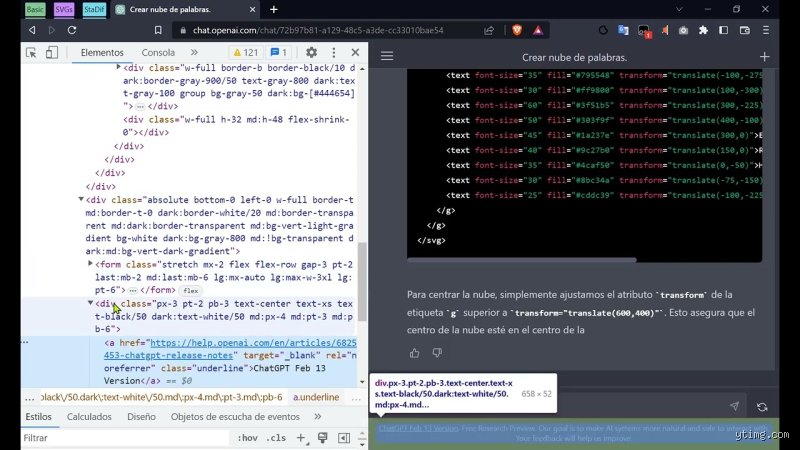
Si te sientes un poco hacker, existe una ruta que pocos exploran y que te ahorra instalar basura en el navegador. No necesitas software externo si sabes usar la consola de desarrollador para limpiar la interfaz antes de disparar la captura. Al presionar F12 y aplicar un pequeño script de 3 líneas para eliminar la barra lateral, dejas el lienzo limpio. Hacer una captura de pantalla de toda una conversación de ChatGPT de esta forma garantiza una nitidez de 1080p o superior sin artefactos visuales molestos de la interfaz de usuario.
Exportación vía API para puristas
Para quienes manejan hilos de conversación que superan las 50 interacciones, la captura visual deja de ser eficiente. Aquí es donde entra la exportación JSON a través de la API oficial o el uso de scripts de Python que convierten el historial en un archivo HTML estático perfecto. Esto permite que el 100 por ciento del contenido sea indexable y fácil de compartir en repositorios de trabajo. Es una solución elegante para un problema que la mayoría intenta resolver con fuerza bruta y dedos cansados de hacer scroll.
Preguntas Frecuentes
¿La calidad de la imagen disminuye en conversaciones muy largas?
Efectivamente, si usas herramientas de baja calidad que generan un archivo JPG, la compresión puede volver el texto ilegible al superar los 10000 píxeles de altura. Lo ideal es exportar siempre en formato PNG o PDF vectorial para mantener la nitidez absoluta en cada letra. Los motores de renderizado web suelen sufrir cuando la memoria RAM disponible baja del 15 por ciento durante el proceso de ensamblaje de la imagen larga. Por eso, cierra las otras 40 pestañas que tienes abiertas antes de iniciar la captura de pantalla de toda una conversación de ChatGPT.
¿Es legal capturar y compartir estas interacciones?
La propiedad intelectual de las respuestas de la IA suele pertenecer al usuario según los términos de servicio vigentes, pero la ética dicta precaución. Siempre debes anonimizar datos sensibles o información corporativa privada antes de publicar cualquier imagen en redes sociales o foros técnicos. El 90 por ciento de las filtraciones accidentales de datos en empresas tecnológicas ocurren por descuidos en capturas de pantalla compartidas en canales públicos. Protege tu flujo de trabajo revisando cada burbuja de texto antes de generar el archivo final.
¿Existen apps móviles que hagan scroll automático en ChatGPT?
En Android existen opciones como LongShot, mientras que en iOS el sistema de captura de página completa nativo de Safari suele ser la mejor apuesta. El problema principal es que la aplicación nativa de ChatGPT para móviles bloquea a veces ciertos comportamientos de scroll asistido por seguridad del sistema. Porque, al final del día, las capas de seguridad de los sistemas operativos móviles son mucho más restrictivas que las de un escritorio convencional. Te recomiendo usar el navegador móvil en lugar de la app si tu objetivo principal es obtener esa imagen vertical perfecta.
Síntesis comprometida sobre la captura de datos
Basta de soluciones mediocres y parches temporales que solo ensucian nuestro flujo de trabajo digital. La obsesión por guardar cada palabra de la IA en formato imagen es un síntoma de nuestra desconfianza hacia la permanencia de la nube. Hacer una captura de pantalla de toda una conversación de ChatGPT debería ser un proceso de un solo clic, limpio y profesional, no una odisea de recortes y pegatinas digitales. Yo sostengo que la mejor captura es aquella que ni siquiera se ve como una foto, sino como un documento estructurado y funcional. Deja de tratar tus diálogos con la tecnología como si fueran simples fotos de vacaciones; trátalos como el activo intelectual que realmente representan para tu carrera. Al final, la herramienta que elijas define si eres un usuario ocasional o un profesional que respeta su propio tiempo y la claridad de su comunicación.