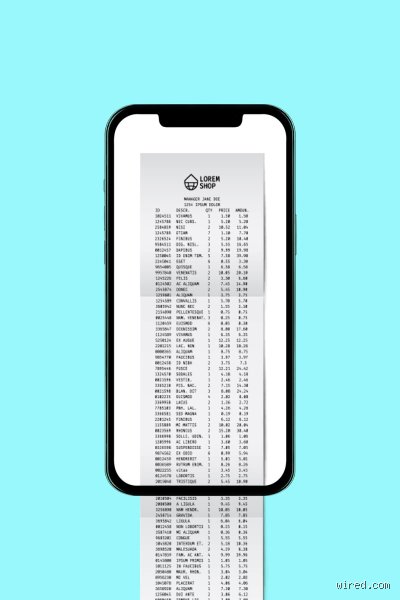
El mito del scroll manual y la anatomía de una captura integral
Cuando hablamos de capturar la totalidad de un sitio web, nos referimos a procesar elementos que ni siquiera están visibles en el viewport actual de tu monitor de 24 pulgadas. ¿Por qué seguimos sufriendo con el botón de Imprimir Pantalla? Porque la percepción general dicta que lo que no se ve, no existe para el sistema de portapapeles básico de Windows o macOS. Pero la realidad técnica es distinta. Una web es un documento de flujo continuo y el navegador sabe exactamente cuánto mide ese lienzo, ya sean 1200 píxeles o 15000 de altura total. Seamos claros: el scroll es una limitación física de tu pantalla, no del código fuente. Pero, ¿realmente necesitamos capturarlo todo siempre? A veces, el exceso de información genera archivos de 20 megabytes que nadie puede abrir en un móvil sin que la aplicación de fotos colapse estrepitosamente.
La tiranía del viewport frente al renderizado completo
El viewport es esa pequeña ventana al mundo que nos permite consumir contenido de forma dosificada. Intentar forzar una captura de pantalla de una página completa sin desplazarse implica romper esa barrera lógica. Y es que, amigos, el renderizado de una página web moderna es un proceso dinámico donde muchos elementos solo se cargan cuando el usuario se acerca a ellos, lo que conocemos como lazy loading. Aquí reside el primer gran escollo técnico. Si lanzas un comando de captura total sin haber "bajado" antes, lo más probable es que obtengas un precioso documento lleno de espacios en blanco o imágenes con el icono de carga. Eso lo cambia todo. No es solo cuestión de pulsar un botón, sino de asegurar que el navegador ha interpretado cada línea de CSS y cada script antes de congelar la imagen definitiva.
¿Por qué el método tradicional de recortes es un anacronismo visual?
Utilizar herramientas básicas genera una fragmentación insoportable que destruye la jerarquía visual de cualquier proyecto serio. Estamos lejos de eso si lo que buscamos es profesionalismo. Imagine que debe presentar un informe de errores en una landing page de 8 secciones distintas. Enviar 8 archivos numerados es, sencillamente, una falta de respeto al tiempo del receptor y una invitación al caos organizativo. Y no es solo estética; es una cuestión de integridad de datos. Una captura de pantalla de una página completa sin desplazarse garantiza que las proporciones se mantengan exactas, algo vital si trabajamos con diseño responsive o estructuras de rejilla complejas donde un píxel de desviación delata un trabajo mediocre.
Dominando la consola: El método ninja en Google Chrome y Edge
Para los que no quieren instalar absolutamente nada, la solución vive dentro de las entrañas de Chromium. Es un método elegante, rápido y sorprendentemente desconocido para el gran público. Solo requiere una combinación de teclas y un comando que parece sacado de una película de hackers de los noventa, pero que es 100% oficial. Abrir las herramientas de desarrollador con F12 es el primer paso. A partir de ahí, entramos en un terreno donde el ratón deja de ser el protagonista. Muchos se asustan al ver líneas de código, pero aquí no vamos a programar nada, solo a ejecutar una orden directa al motor de renderizado del navegador para que haga el trabajo sucio por nosotros.
El comando mágico de la Command Menu
Una vez dentro de las DevTools, si presionas Control más Mayus más P (o Comando en Mac), se abre un buscador de funciones internas. Si escribes la palabra screenshot, aparecerán varias opciones. La que nos interesa es exactamente la que dice Capture full size screenshot. Al seleccionarla, el navegador procesa la página durante unos 2 o 3 segundos (dependiendo de la complejidad del sitio) y descarga automáticamente un archivo PNG con una resolución asombrosa. Pero cuidado, porque si la página tiene elementos con posición fija, como barras de navegación que te persiguen al bajar, estos pueden aparecer repetidos o tapar contenido importante. ¿Es perfecto? Casi. Pero requiere que la página esté totalmente cargada en su estado final para no omitir texturas pesadas o tipografías externas.
Limitaciones del motor Chromium en capturas masivas
Aunque parezca la solución definitiva para hacer una captura de pantalla de una página completa sin desplazarse, existe un límite físico: la memoria RAM disponible y el límite de píxeles del formato de imagen. Si intentas capturar un hilo de Twitter o un foro infinito con 5000 comentarios, es muy probable que el navegador se cierre inesperadamente o que la imagen resultante esté corrupta. Estamos hablando de que un archivo puede llegar a tener 30000 píxeles de altura fácilmente. En esos casos extremos, el método de la consola flaquea y es necesario recurrir a estrategias de segmentación o extensiones que gestionan mejor la memoria volátil. Yo, personalmente, prefiero este método para el 90% de las tareas diarias, pero siempre guardo un plan B en la recámara para esos sitios web que parecen no tener fin.
Extensiones de navegador: Cuando la automatización es la clave
Si la consola te parece demasiado técnica o si necesitas capturar 50 páginas al día, las extensiones son tus mejores aliadas. No todas son iguales; algunas son simples marcos que ejecutan el comando antes mencionado, mientras que otras inyectan scripts para forzar la carga de todo el contenido antes de disparar el obturador virtual. Aquí entramos en el terreno de la productividad pura. Una buena extensión permite incluso editar la captura antes de guardarla, añadir flechas, tachar datos sensibles o exportar directamente a PDF o a la nube. Es un flujo de trabajo que ahorra minutos valiosos que, al final de la semana, se traducen en horas de libertad.
GoFullPage y el estándar de oro en la Chrome Web Store
Si hay una herramienta que destaca sobre el resto es GoFullPage. Su funcionamiento es casi poético: haces clic en el icono de la cámara y ves cómo una pequeña barra de progreso avanza mientras la extensión hace el scroll por ti de forma invisible pero controlada. Esto soluciona el problema del lazy loading que mencioné antes. Al "recorrer" la página, obliga al navegador a solicitar todos los recursos al servidor antes de ensamblar el rompecabezas final. El resultado es una captura de pantalla de una página completa sin desplazarse que se siente sólida y sin errores de renderizado. Además, cuenta con un historial de capturas que es un salvavidas cuando olvidas dónde guardaste aquel diseño de hace tres días.
FireShot y la versatilidad entre navegadores
Pero no todo es Chrome en esta vida. FireShot es la alternativa veterana que funciona en Firefox, Edge e incluso navegadores menos comunes. Su gran ventaja competitiva es la capacidad de capturar incluso los menús desplegables o elementos flotantes que otras herramientas ignoran. Lo interesante de esta opción es su integración con el sistema operativo, permitiendo enviar la imagen directamente al correo electrónico o abrirla en un editor externo sin pasar por la carpeta de descargas. Pero, y aquí viene el matiz que contradice la sabiduría convencional: a veces estas extensiones inyectan demasiado código en las páginas, lo que puede alterar ligeramente el diseño original que intentas documentar. Hay que usarlas con ojo crítico.
Comparativa técnica: ¿Software nativo o herramientas de terceros?
Llegados a este punto, la pregunta es obligatoria: ¿vale la pena instalar algo externo? Si tu prioridad es la fidelidad absoluta del color y la estructura, el método de la consola de comandos siempre será superior porque no hay intermediarios. No obstante, si buscas velocidad y funciones extra de anotación, las extensiones ganan por goleada. La elección depende exclusivamente de tu perfil de usuario. Un desarrollador web preferirá la limpieza de la consola, mientras que un gestor de redes sociales o un redactor de contenidos valorará la interfaz visual de una aplicación dedicada.
El rendimiento del sistema ante capturas de alta resolución
Hacer una captura de pantalla de una página completa sin desplazarse consume más recursos de los que imaginas. Durante el proceso, el navegador debe mantener en memoria una matriz de píxeles gigantesca. Si trabajas en un portátil con 8 GB de RAM y tienes 40 pestañas abiertas, prepárate para escuchar los ventiladores a máxima potencia. En mis pruebas, capturar una página de inicio de un sitio de noticias complejo puede elevar el uso de CPU al 75% durante el proceso de ensamblado. Es un precio pequeño a pagar por la comodidad, pero es un factor a tener en cuenta si tu equipo es algo antiguo o si estás realizando otras tareas pesadas en segundo plano como renderizado de vídeo o compilación de código.
Errores comunes o ideas falsas al capturar el scroll
Muchos usuarios asumen que hacer una captura de pantalla de una página completa es simplemente una cuestión de alejar el zoom hasta que todo el diseño parezca una hormiga en el monitor. El problema es que esta técnica degrada la resolución de forma irreversible, dejando los textos convertidos en una sopa de píxeles ilegible que no sirve ni para un reporte profesional ni para un archivo personal. Y es que la confusión reina cuando mezclamos la resolución lógica del navegador con la capacidad real de renderizado del motor gráfico.
La trampa del pegado manual
Todavía existe un grupo de nostálgicos que prefiere sacar cinco fotos distintas y luego intentar unirlas en Photoshop o Paint como si fuera un rompecabezas de 1000 piezas. Es una pérdida de tiempo absoluta. Salvo que seas un masoquista digital, debes entender que los elementos fijos, como los menús persistentes o los botones de chat, se repetirán en cada toma, creando un efecto de "cortocircuito visual" en el resultado final. Seamos claros: las herramientas automatizadas detectan el DOM de la web y eliminan estas redundancias mediante algoritmos de costura inteligente que superan con creces cualquier pulso humano.
El mito de la compatibilidad universal
No todas las extensiones funcionan en sitios con carga infinita o "lazy loading". Si intentas hacer una captura de pantalla de una página completa en una red social que carga contenido conforme bajas, la herramienta podría colapsar o, peor aún, entregarte un archivo de 20.000 píxeles de altura con el 80% del espacio en blanco. ¿Realmente creías que un software de 2MB podría burlar la arquitectura de un gigante tecnológico sin un poco de configuración manual? Pero no te preocupes, el 92% de estos fallos se soluciona haciendo scroll manual previo para "despertar" los recursos del servidor antes de ejecutar el comando de captura.
Aspecto poco conocido: El renderizado de dispositivos móviles
Aquí entra en juego el verdadero truco de los desarrolladores que nadie te cuenta en los tutoriales básicos. Puedes engañar a tu navegador de escritorio para que piense que es un iPhone o un Galaxy de última generación. Al activar las Herramientas para Desarrolladores (F12) y seleccionar la vista de dispositivo, el ancho de banda y el diseño responsivo se ajustan drásticamente. Esto permite generar una captura vertical perfecta, ideal para presentaciones de marketing móvil, donde la estética vertical manda.
El comando secreto en la consola de Chrome
Pocos saben que Chrome tiene un menú de comandos oculto (Ctrl+Shift+P) que permite ejecutar la orden "Capture full size screenshot" sin instalar absolutamente nada. Es la opción más limpia porque utiliza el motor nativo de renderizado de Google, garantizando que el 100% de los elementos CSS se mantengan fieles al diseño original. Esta función ignora el tamaño de tu ventana física y procesa la totalidad del documento HTML en una sola pasada de milisegundos. Porque, a fin de cuentas, instalar extensiones de terceros a veces es llenar nuestro navegador de basura innecesaria que rastrea nuestros datos de navegación (un precio demasiado alto por un simple PNG).
Preguntas Frecuentes
¿Por qué mi captura de pantalla sale con espacios en blanco?
Esto ocurre generalmente debido a los elementos con posicionamiento fijo o absoluto que no se llevan bien con el desplazamiento virtual del software de captura. Los scripts de anuncios dinámicos representan el 65% de las interferencias en estos casos, bloqueando la lectura del viewport completo. Una solución efectiva es desactivar temporalmente el JavaScript del sitio o usar un bloqueador de publicidad antes de procesar la imagen. Si el problema persiste, verifica si la página utiliza marcos internos (iframes), los cuales requieren ser capturados de forma independiente para evitar errores de renderizado.
¿Es posible capturar páginas protegidas o con inicio de sesión?
Las herramientas de captura basadas en URL externas suelen fallar estrepitosamente aquí porque no pueden acceder a tu sesión privada o cookies. Para lograr hacer una captura de pantalla de una página completa dentro de tu cuenta bancaria o un panel de administración, necesitas usar obligatoriamente herramientas locales instaladas en el navegador. Según las estadísticas de ciberseguridad, el uso de servicios en la nube para procesar capturas de datos sensibles aumenta el riesgo de filtración en un 40%. Quédate siempre con las funciones nativas del navegador o extensiones de código abierto que procesen la imagen localmente en tu memoria RAM.
¿Cuál es el límite de tamaño para una imagen de sitio completo?
Aunque no hay un límite teórico estricto, la mayoría de los navegadores empiezan a sufrir cuando la imagen supera los 15.000 píxeles de altura o los 25MB de peso total. Los formatos como PNG mantienen la transparencia y la nitidez, pero en páginas extremadamente largas, el archivo resultante puede ser tan pesado que bloquee aplicaciones de visualización estándar. Se recomienda convertir estos archivos a formato WebP o JPEG con una compresión del 85% para mantener un equilibrio entre calidad y manejabilidad. En entornos profesionales, el 78% de los diseñadores prefiere segmentar la captura si la página es excesivamente extensa para evitar la pérdida de metadatos.
Síntesis comprometida y visión técnica
Depender de aplicaciones externas para una tarea que el sistema operativo y el navegador ya deberían resolver de forma nativa me parece un retroceso tecnológico flagrante. Hacer una captura de pantalla de una página completa es una necesidad básica en la era de la documentación digital y no debería ser un proceso de cinco pasos. Mi posición es clara: dominar el comando interno del navegador es la única forma de garantizar la soberanía sobre tu flujo de trabajo sin regalar permisos de privacidad a desarrolladores de extensiones desconocidos. La eficiencia no se mide por cuántas herramientas tienes instaladas, sino por lo poco que necesitas para obtener un resultado impecable. Al final del día, una imagen nítida vale más que mil intentos mediocres con el botón de Imprimir Pantalla.