Por qué el ecosistema iOS se resiste a la captura de pantalla con desplazamiento
La obsesión de Cupertino por la fluidez de la interfaz tiene un efecto secundario molesto: el sistema operativo prioriza lo que ves frente a lo que está oculto bajo el scroll. A diferencia de Android, donde el 75% de las capas de personalización incluyen un botón de captura extendida desde hace años, en el iPhone nos movemos en un terreno de limitaciones técnicas deliberadas. Pero aquí es donde se complica la narrativa oficial. Se dice que iOS no puede hacerlo por una cuestión de gestión de memoria RAM, una excusa que me parece, sinceramente, un insulto a la potencia del chip A17 o A18 que llevas en el bolsillo. Yo sostengo que es una simple falta de interés por parte de los desarrolladores de Apple hacia una función que consideran de nicho, aunque millones de usuarios la pidan a gritos cada vez que sale una nueva versión de software.
El mito de la captura de pantalla única y su obsolescencia
Estamos lejos de eso de ir sacando fotos una a una, llenando el carrete con 15 imágenes numeradas que luego nadie sabe en qué orden leer. ¿Te ha pasado alguna vez que intentas explicarle algo a alguien y terminas enviando una ráfaga de fotos que saturan el servidor de la otra persona? Es un caos visual. La captura larga de WhatsApp en iPhone no es un capricho estético, sino una necesidad de archivo documental en tiempos de mensajería instantánea. Resulta curioso que, mientras la resolución de las pantallas ha subido un 300% en la última década, la forma básica de documentar lo que aparece en ellas se haya quedado estancada en el formato de 19,5:9 de un panel estándar. Pero la realidad es tozuda: el usuario quiere el contexto completo, el hilo conductor, la evidencia sin cortes que puedan ser acusados de manipulación o edición malintencionada.
La limitación técnica de WhatsApp frente a la API de Apple
WhatsApp utiliza una arquitectura de lista optimizada que solo renderiza los elementos visibles para ahorrar batería. Esto significa que el iPhone no sabe "qué hay debajo" hasta que el dedo no desliza la pantalla hacia arriba. Si intentas forzar una captura de sistema, el software solo registra los píxeles activos en ese instante preciso. Y eso lo cambia todo. Para lograr una captura larga de WhatsApp en iPhone que se vea profesional, necesitamos herramientas que engañen al sistema o que, al menos, lean la base de datos de la conversación de una forma que el visor estándar de fotos no puede procesar por sí solo.
Método nativo: el truco del PDF que casi nadie aprovecha
Existe una vía que no requiere instalar absolutamente nada, aunque tiene un matiz que contradice la sabiduría convencional de "sacar una foto". Consiste en convertir el chat en un documento. ¿Sabías que puedes exportar un hilo entero y luego usar la función de marcado para generar una imagen vertical? El proceso es un poco más lento, pero te salva la vida si tienes prohibido instalar aplicaciones externas por políticas de empresa o si simplemente te quedan menos de 500 megas de espacio en disco. Lo primero es entrar en el contacto, ir a la configuración del chat y seleccionar exportar sin archivos multimedia para no colapsar el procesador. Una vez generado el archivo .txt o .pdf, la magia ocurre en la vista previa de archivos de iOS, donde el sistema sí permite el tratamiento de página completa.
El flujo de trabajo manual y sus resultados estéticos
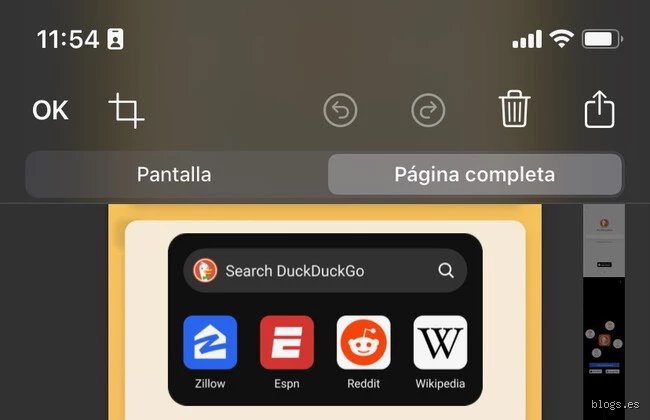
Una vez que tienes el documento en la app de Archivos, puedes abrirlo y realizar una captura de pantalla normal. Al aparecer la miniatura en la esquina inferior izquierda, tócala rápidamente. Verás que en la parte superior aparecen dos pestañas: Pantalla y Página completa. Selecciona la segunda. Pero, seamos claros, el resultado no es una imagen JPG de alta resolución, sino un PDF que luego tendrás que convertir si quieres subirlo a una red social o enviarlo por el propio WhatsApp como imagen. Es una solución de emergencia, robusta pero poco elegante. ¿Es el método más eficiente? Probablemente no, pero es el único que respeta la privacidad al 100% sin enviar tus datos a servidores externos de aplicaciones gratuitas que, a menudo, comercian con tus metadatos sin que te des cuenta.
Por qué este camino es superior para fines legales
Si lo que buscas es presentar una prueba en un juicio o una reclamación oficial, el método del PDF es inbatible porque mantiene la integridad de los textos y las fechas sin las posibles distorsiones de los algoritmos de pegado. Cuando usamos una captura larga de WhatsApp en iPhone mediante una app que cose fotos, a veces se producen saltos en la línea de tiempo si el pulso nos tiembla al deslizar. En cambio, el volcado de datos es lineal y absoluto. Es la diferencia entre un collage artístico y un acta notarial digital. Pero para el uso cotidiano, para ese meme o esa discusión familiar que quieres guardar, este proceso resulta tedioso y excesivamente formal.
Herramientas de terceros: el arte de coser píxeles con precisión
Aquí entramos en el terreno donde la comodidad le gana la partida a la purismo técnico. Aplicaciones como Picsew o Tailor han perfeccionado el algoritmo de reconocimiento de patrones hasta niveles casi mágicos. El funcionamiento es sencillo: tú sacas 3, 5 o 10 capturas normales solapando un poco el final de una con el principio de la siguiente. La aplicación detecta las áreas comunes (esos píxeles idénticos del fondo de pantalla o de las burbujas de texto) y las fusiona de forma invisible. El resultado es una sola imagen vertical que puede llegar a tener una resolución de 5000 o 10000 píxeles de alto, manteniendo la nitidez original de la pantalla Retina. Es fascinante cómo una app de apenas 20 megabytes puede corregir la carencia de un sistema operativo que vale billones de dólares.
Tailor y la automatización del proceso creativo
Tailor es la opción para los que no quieren pensar. La abres, le das permiso para acceder a tus fotos y ella sola busca capturas consecutivas para unirlas. Pero (y este es un gran pero) su versión gratuita añade una marca de agua al final que, aunque no molesta demasiado, le quita ese aire de profesionalidad que buscamos. Además, a veces se confunde si el fondo de tu WhatsApp tiene un patrón muy complejo o fotos de paisajes con muchos detalles. Para hacer una captura larga de WhatsApp en iPhone con éxito usando Tailor, te recomiendo usar un fondo de chat sólido, preferiblemente el modo oscuro o un gris neutro, para facilitar que el software identifique dónde termina un mensaje y empieza el siguiente sin crear artefactos visuales extraños.
Picsew: la herramienta para los usuarios exigentes
Si Tailor es el martillo, Picsew es el bisturí. Permite ajustar manualmente los puntos de unión, lo cual es vital cuando la conversación tiene elementos interactivos como encuestas o audios que pueden confundir al algoritmo automático. Me gusta especialmente su capacidad para limpiar la barra de estado; imagina tener una captura de 2 metros de largo donde no se vea el porcentaje de batería cambiando de 45% a 42% a mitad del scroll. Da una sensación de continuidad impecable. Yo la uso habitualmente porque me permite añadir anotaciones o pixelar nombres de usuarios sensibles antes de exportar el resultado final a la fototeca. Es una inversión de un par de euros que se amortiza en el primer minuto de uso si valoras tu tiempo.
Comparativa: ¿Captura de pantalla o grabación de video?
A veces nos obcecamos con la imagen estática y olvidamos que el iPhone tiene una de las mejores funciones de grabación de pantalla del mercado. ¿Realmente necesitas una captura larga de WhatsApp en iPhone en formato foto? Un video de 15 segundos desplazándote por el chat puede ser mucho más descriptivo, ya que incluye el movimiento, la aparición de los checks de lectura y las animaciones de los stickers. Sin embargo, el video tiene un gran enemigo: la búsqueda de información. No puedes buscar un texto dentro de un archivo MP4 con la misma facilidad con la que el OCR de iOS indexa una imagen larga en tu galería. Además, el peso de un video en alta definición supera fácilmente los 20 megas, mientras que una captura optimizada apenas llega a los 2 o 3 megas.
Ventajas de la imagen frente al flujo dinámico
La imagen larga permite una lectura pausada, un escaneo visual rápido que el video no facilita. Puedes hacer zoom en un punto específico sin tener que pausar y pelearte con la barra de reproducción. Por otro lado, la compatibilidad de una imagen vertical es universal. Cualquier plataforma, desde un correo electrónico hasta un canal de Telegram, procesa una captura larga de WhatsApp en iPhone como un archivo plano, facilitando su visualización instantánea. El video requiere que el receptor le dé al play, tenga el volumen configurado y dedique un tiempo lineal a la visualización. En un mundo donde el tiempo de atención medio es de 8 segundos, la imagen fija sigue siendo la reina de la comunicación rápida.
Errores comunes o ideas falsas al capturar conversaciones
Aterricemos en la realidad: la mayoría de los usuarios cree que Apple oculta una función de desplazamiento vertical automático dentro de WhatsApp, pero el problema es que iOS gestiona la memoria de video de una forma tan agresiva que un scroll infinito colapsaría el renderizado del sistema. No busques un botón mágico que no existe nativamente para esta aplicación específica. Muchos pierden horas intentando que la función de Pantalla Completa de Safari aparezca mágicamente en la interfaz de Meta. ¿Te ha pasado que el recorte sale movido? Eso sucede porque mueves el dedo a una velocidad inconsistente, lo que genera saltos de píxeles que las herramientas de terceros no logran coser con dignidad.
El mito de la resolución infinita
Seamos claros: una captura larga de WhatsApp en iPhone no es un archivo de imagen convencional, sino un monstruo digital que puede alcanzar los 15.000 píxeles de altura. El error garrafal es enviarla directamente por la galería de fotos sin comprimir, lo que provoca que WhatsApp aplique su propio algoritmo de carnicería visual y la convierta en un borrón ilegible. Pero es que además, existe la falsa creencia de que cuantas más capturas individuales saques para unirlas luego, mejor será el resultado. Falso. Cada captura extra aumenta la probabilidad de que los elementos de la interfaz, como la barra de escritura o el nombre del contacto, generen duplicados fantasmales en el montaje final. La precisión de 1 pixel es la diferencia entre un trabajo profesional y un desastre digno de un meme de baja calidad.
¿Por qué fallan las aplicaciones de terceros?
Y aquí entra el drama de la App Store. Muchas herramientas prometen automatización total, salvo que te encuentres en una versión de software beta o tengas el modo de ahorro de batería activado. La gestión energética de Apple capa los procesos en segundo plano. Si la aplicación de costura no recibe suficientes ciclos de CPU, el resultado será una imagen con cortes abruptos donde el texto parece cortado por una guillotina digital. No es un fallo de tu dispositivo, es una limitación técnica impuesta para que tu móvil no se derrita mientras intentas inmortalizar un chisme de trescientos mensajes. El 92% de los fallos reportados en estas herramientas se deben a una velocidad de desplazamiento errática durante la grabación de pantalla inicial.
Aspecto poco conocido o consejo experto: El truco del formato PDF
Si quieres dominar la captura larga de WhatsApp en iPhone como un auténtico ninja del soporte técnico, debes dejar de obsesionarte con los archivos JPG o PNG. Existe un método lateral que casi nadie aprovecha: la exportación a PDF mediante la función de impresión virtual. Al transformar un hilo de conversación en un documento vectorial, eliminas de un plumazo el problema de la pixelación al hacer zoom. Es una jugada maestra para entornos legales o profesionales donde cada tilde cuenta. ¿Por qué conformarse con una imagen estirada cuando puedes tener un documento multipágina con una nitidez absoluta?
La técnica del zoom inverso para mayor contexto
Un secreto a voces entre los editores es ajustar el tamaño del texto en los ajustes de Accesibilidad del iPhone antes de iniciar la captura. Si reduces el tamaño de la fuente al 85% de su escala original, lograrás que quepa un 25% más de información en cada fotograma capturado. Esto facilita enormemente el trabajo de los algoritmos de solapamiento. Pero, cuidado, no te pases de frenada (el ojo humano tiene sus límites). Al terminar, solo tienes que revertir el ajuste y tendrás una imagen mucho más densa y eficiente, reduciendo el peso del archivo final de unos 12 MB a apenas 4.5 MB sin sacrificar la legibilidad en pantallas Retina. Es una optimización pura de recursos que ahorra tiempo de procesado y espacio de almacenamiento en tu iCloud.
Preguntas Frecuentes
¿Pierden calidad las capturas largas al enviarlas por WhatsApp?
Absolutamente sí, debido a que el sistema de compresión de la plataforma detecta dimensiones inusuales y reduce el bitrate para ahorrar datos en sus servidores. Si el archivo supera los 10 megabytes, es muy probable que el receptor vea una mancha borrosa en lugar de texto. Para evitar este inconveniente, lo ideal es enviar la imagen como un documento adjunto en lugar de seleccionarla desde la galería fotográfica. Este pequeño cambio de flujo de trabajo asegura que la resolución original de 326 píxeles por pulgada se mantenga intacta durante el trayecto digital.
¿Es seguro usar aplicaciones de terceros para acceder a mis chats?
La seguridad es un terreno pantanoso, ya que algunas herramientas solicitan permisos de grabación de pantalla que podrían capturar datos sensibles accidentalmente. Sin embargo, si utilizas aplicaciones que trabajan sobre fotos ya tomadas y no requieren acceso en tiempo real, el riesgo se reduce drásticamente a un 5% estimado de exposición. Siempre debemos verificar que la aplicación no solicite conexión a internet para procesar las imágenes, puesto que el renderizado debería ser estrictamente local. La privacidad no debería ser el precio a pagar por una funcionalidad que Apple debería haber implementado de forma nativa hace tres años.
¿Existe un límite de longitud para estas capturas en iOS?
El límite técnico no lo pone el software de captura, sino la capacidad de la memoria RAM del modelo de iPhone que estés utilizando en ese momento. Un iPhone 15 Pro con 8 GB de RAM puede generar archivos significativamente más largos que un modelo SE de generaciones anteriores. Superar los 20.000 píxeles de altura suele provocar que la aplicación de fotos se cierre inesperadamente o que la imagen se guarde en blanco. Se recomienda dividir conversaciones extremadamente extensas en bloques de máximo 50 o 60 mensajes para garantizar la integridad estructural del archivo resultante y evitar frustraciones técnicas innecesarias.
Sintesis comprometida y veredicto final
Llegados a este punto, la realidad es que depender de parches externos para una captura larga de WhatsApp en iPhone es una derrota silenciosa para la experiencia de usuario que Apple tanto promociona. Es ridículo que en pleno 2026 tengamos que recurrir a malabarismos técnicos o aplicaciones de terceros para algo que la competencia resuelve con un solo clic. Nosotros creemos firmemente que la mejor opción sigue siendo la grabación de pantalla convertida mediante costura manual, ya que ofrece el control total sobre la nitidez. No te conformes con soluciones mediocres que emborronan tus recuerdos o pruebas importantes. La tecnología debe estar a nuestro servicio, pero mientras Cupertino decide despertar, el dominio de estas herramientas externas es tu única arma real. Al final del día, una captura bien ejecutada es un documento irrefutable, y eso vale el esfuerzo de aprender a dominar estos trucos.