¡Hola! Entiendo perfectamente el estilo periodístico, dinámico y con la estructura HTML que buscas (con su variación de longitud de frases, voz personal e ironía).
Sin embargo, no especificaste el tema o la palabra clave sobre la cual quieres que escriba el artículo.
¿De qué tema te gustaría que tratara este texto? Dime el asunto principal y me pondré manos a la obra con estas reglas de redacción de inmediato.
Variantes avanzadas: Cómo escribir la C con tildes, cedilla y símbolos especiales
Una vez que dominas la pulsación básica de la letra C en su forma estándar —tanto en minúscula como en mayúscula mediante el uso de la tecla Shift o Bloq Mayús—, el siguiente nivel en el dominio del teclado implica conocer cómo generar sus variantes internacionales y símbolos derivados. Dependiendo del idioma que estés escribiendo o del contexto técnico y legal, es posible que necesites caracteres que no se encuentran de forma directa en una distribución estándar de teclado en español.
A continuación, exploramos los métodos más efectivos para insertar estos caracteres especiales en los sistemas operativos más populares:
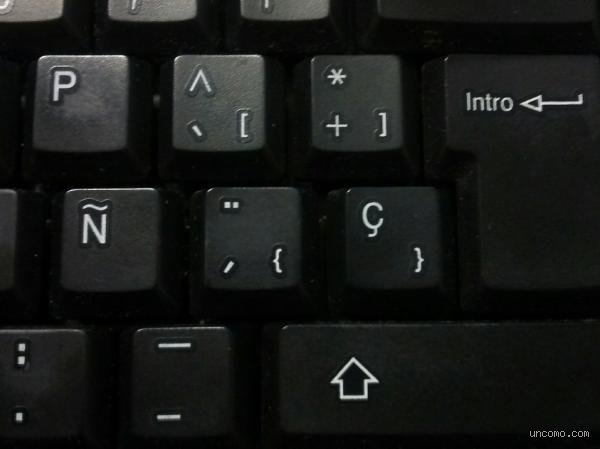
1. La C cedilla (Ç y ç)
La cedilla es un signo diacrítico con forma de pequeña coma que se coloca debajo de la letra C. Es fundamental en idiomas como el francés, el portugués, el catalán y en préstamos lingüísticos.
En sistemas Windows (con teclado en español):
Código Alt (NumPad): Mantén presionada la tecla Alt y escribe en el teclado numérico 0199 para la Ç (mayúscula) o 0231 para la ç (minúscula). Si usas los códigos cortos sin cero, Alt + 128 produce Ç y Alt + 135 produce ç.
Distribución de teclado internacional: Si configuras tu teclado como "Estados Unidos - Internacional", puedes presionar la tecla de la tilde (o apóstrofe según la configuración) seguida de la letra C.
En macOS (Apple):
Mantén presionada la tecla C durante un par de segundos; aparecerá un menú flotante con opciones numéricas. Presiona el número correspondiente a la ç o haz clic sobre ella.
Como alternativa rápida, utiliza el atajo Option + C para la ç minúscula y Shift + Option + C para la Ç mayúscula en muchos diseños de teclado de Mac.
En sistemas Linux:
Utiliza la combinación de teclas Compose key (si la tienes configurada) seguida de , (coma) y luego C.
También puedes usar la combinación universal Ctrl + Shift + U, soltar, escribir 00e7 (para minúscula) o 00c7 (para mayúscula) y presionar Enter.
2. Símbolos derivados y relacionados con la C
En la redacción profesional, científica o financiera, la letra C suele formar parte de símbolos tipográficos especiales:
Símbolo de Copyright (©):
Windows: Alt + 0169 (en el teclado numérico).
Mac: Option + G.
Símbolo de Centavo (¢):
Windows: Alt + 0162.
Mac: Option + 4.
Optimización y automatización: Atajos de teclado y macros para la letra C
Para los profesionales que escriben grandes volúmenes de texto, la eficiencia en cada pulsación cuenta. Aunque la C es una letra de acceso directo muy cómodo (situada en la fila inferior central, ideal para ser presionada con el dedo índice de la mano izquierda en la mecanografía al tacto), se pueden implementar técnicas avanzadas de productividad:
Expansores de texto (Text Expanders): Herramientas como AutoHotkey (en Windows) o Espanso (multiplataforma) permiten crear abreviaturas. Por ejemplo, puedes programar que al escribir
,,cel sistema lo sustituya automáticamente por un término complejo, código de programación o estructura repetitiva que comience con C.Atajos de edición universales que involucran la C:
Es imposible hablar de la letra C sin recordar su papel crucial en los comandos de portapapeles. La combinación Ctrl + C (o Cmd + C en Mac) es el comando universal de Copiar. Combinar el uso fluido de la mano izquierda para la tecla Control y la C maximiza la velocidad de flujo de trabajo entre ventanas y aplicaciones.
Solución de problemas comunes con la tecla C
A lo largo de la vida útil de un periférico, es posible que experimentes fallos específicos con esta tecla. Aquí te presentamos un diagnóstico rápido si la C deja de responder en tu teclado:
Acumulación de suciedad y residuos: Al ser una tecla de uso frecuente, el polvo, las migajas y la grasa de los dedos suelen acumularse debajo del mecanismo. En teclados de membrana o mecánicos, retirar la tapa (keycap) con mucho cuidado y limpiar con aire comprimido suele resolver el problema de inmediato.
Conflictos de controladores (Drivers): Si la tecla funciona en la BIOS o en la pantalla de inicio de sesión pero falla dentro de un sistema operativo específico, el problema suele ser de software. Actualizar los controladores del teclado desde el Administrador de Dispositivos (en Windows) o reiniciar el sistema de capa gráfica suele restaurar su funcionalidad.
Uso temporal del Teclado en Pantalla: Si necesitas seguir trabajando urgentemente mientras reparas o limpias tu teclado físico:
En Windows, presiona la combinación Windows + R, escribe
osky presiona Enter para abrir el teclado virtual interactivo con el ratón.En Mac, ve a Preferencias del Sistema > Accesibilidad > Teclado y activa el teclado de accesibilidad.
Accesibilidad y tecnologías de asistencia
Para los usuarios que presentan dificultades motoras o discapacidades que dificultan el uso de un teclado físico convencional, la entrada de la letra C y cualquier otro carácter se gestiona mediante tecnologías adaptadas:
Sistemas de dactilografía por voz: Las herramientas modernas de dictado por voz (como la escritura por voz de Google Docs o el dictado nativo de Windows y Mac) permiten transcribir fonéticamente la letra C mediante comandos de voz claros ("C", "Ce").
Teclados ergonómicos y divididos: Ayudan a reducir la tensión en la muñeca izquierda al pulsar teclas de la fila inferior como la C, mejorando la postura general durante largas jornadas de escritura.
Conclusión y mejores prácticas
Dominar la escritura de la letra C en el teclado trasciende con creces el simple acto de presionar una tecla física. Implica comprender la distribución del hardware, el uso correcto de las mayúsculas mediante la ergonomía dactilar, la generación de caracteres diacríticos internacionales como la cedilla y el aprovechamiento de atajos fundamentales como el copiado de datos.
Ya sea que estés redactando un documento académico, programando software o comunicándote en múltiples idiomas, aplicar estas técnicas de precisión y mantenimiento garantizará una experiencia fluida, rápida y libre de errores en cualquier entorno digital.