La anatomía de un pantallazo: lo que pasa bajo el cristal
Hacer una captura no es tomar una foto. Cuando activas el comando, el sistema operativo interrumpe los procesos de la GPU por unos milisegundos para clonar la matriz de píxeles exacta que se muestra en tu pantalla en ese instante preciso. Y aquí es donde se complica la situación para el usuario promedio.
El mito del almacenamiento infinito y los formatos invisibles
La mayoría de la gente asume que da igual cómo se guarde ese archivo. Gran error. Los sistemas operativos modernos se debaten entre el formato PNG, que conserva la fidelidad del texto pero pesa una enormidad, y el JPG, que destruye los bordes de las letras a cambio de arañar unos kilobytes de espacio. Yo prefiero mil veces un archivo pesado pero legible que un borrón pixelado que no sirva como prueba legal en un reclamo contractual. ¿Sabías que una sola imagen guardada en la memoria caché puede desencadenar un bucle de indexación que ralentice las aplicaciones de mensajería? El almacenamiento local no es un pozo sin fondo.
La fragmentación silenciosa del ecosistema móvil
El verdadero dolor de cabeza corporativo es la falta de un estándar unificado. Mientras Apple mantiene un ecosistema cerrado y predecible, el universo Android es un territorio sin ley donde cada fabricante decide dónde enviar los archivos. Esta dispersión genera una fricción innecesaria cuando buscas un dato urgente que guardaste hace apenas dos horas.
Guía de ejecución en Android: el mapa del caos organizado
Para dominar el arte de guardar una captura de pantalla en el celular si usas el sistema operativo de Google, necesitas entender que tu teléfono no es igual al de tu vecino. Los fabricantes alteran el código base a su antojo.
El método universal de los botones físicos
Presiona simultáneamente los botones de encendido y bajar volumen. Mantén la presión durante exactamente 0.5 segundos. Sentirás una vibración sutil y verás una miniatura flotante en la esquina inferior izquierda. Pero seamos claros: este sistema falla más que una escopeta de feria si tus botones físicos sufren de desgaste o si llevas una funda de silicona demasiado rígida. Y si te pasas de tiempo, terminarás apagando el dispositivo o subiendo el volumen a niveles ensordecedores en medio de una reunión importante.
Gestos táctiles y capas de personalización
Marcas como Xiaomi, Oppo o OnePlus introdujeron el deslizamiento de tres dedos hacia abajo como alternativa al sufrimiento mecánico de los botones. Es cómodo, sí. Pero presenta un dilema técnico tremendo: el software debe mantener un hilo de procesamiento exclusivo escuchando la pantalla táctil en todo momento. Eso lo cambia todo si buscas optimizar el rendimiento de la batería al máximo. En los terminales Samsung, la cosa cambia radicalmente con el famoso gesto de deslizar la palma de la mano de lado a lado del panel, una maniobra que requiere cierta práctica para no terminar cerrando la aplicación por accidente.
El menú de accesos rápidos
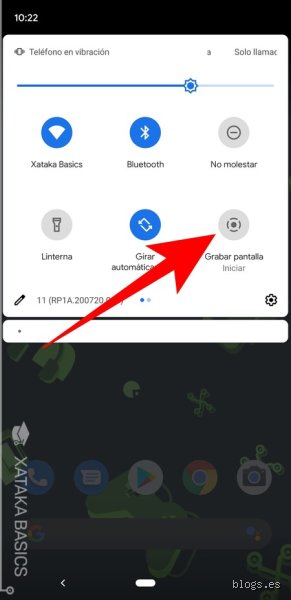
Despliega la barra de estado superior dos veces. Busca el icono con forma de tijeras o un cuadrado concéntrico etiquetado como captura. Esta ruta es la más limpia a nivel de software porque no genera falsos positivos en el digitalizador táctil. Sin embargo, estamos lejos de eso si pretendes capturar una interfaz que desaparece al perder el foco de atención, como un menú desplegable o una notificación efímera de seguridad bancaria.
La alternativa de la manzana: el protocolo estricto de iOS
Apple no permite discusiones filosóficas sobre la interfaz. Si quieres guardar una captura de pantalla en el celular con el logotipo de la manzana, pasas por su aro metodológico sí o sí.
Dispositivos con Face ID versus modelos con Touch ID
En un iPhone moderno debes pulsar el botón lateral derecho y el de subir volumen al mismo tiempo. En los modelos antiguos o de la línea SE, la combinación requiere el botón de encendido y el mítico botón de inicio redondo. La consistencia aquí es absoluta, pero el sistema te obliga a lidiar con una miniatura que se queda flotando durante 4 largos segundos en la pantalla, estorbando la navegación a menos que la lances con rabia hacia el borde izquierdo para descartarla.
El truco oculto del toque posterior
Existe una vía alternativa que casi nadie aprovecha por puro desconocimiento de los menús de accesos del sistema. Si entras en los ajustes de accesibilidad, puedes configurar el terminal para que realice la captura al dar dos o tres golpecitos con el dedo índice en la parte trasera del teléfono. Parece magia negra de última generación, pero a veces se activa sola cuando dejas el teléfono bruscamente sobre una mesa de madera.
Capturas extendidas: el desafío del desplazamiento vertical
¿Qué pasa cuando la información que necesitas conservar no cabe en los límites físicos de tu pantalla de 6 pulgadas? Aquí es donde la tecnología demuestra su verdadera utilidad o su más absoluto fracaso.
El scroll de captura y la costura de imágenes
Tanto Android como iOS ofrecen hoy la opción de captura con desplazamiento o pantalla completa. El sistema operativo toma una foto inicial, despliega el contenido de la aplicación de forma automática, toma otra instantánea y repite el proceso hasta que le ordenas detenerse. El algoritmo interno se encarga de coser los bordes superpuestos para entregar un archivo único vertical. La fidelidad de este proceso depende del motor de renderizado de la aplicación que estés auditando. En navegadores web funciona de maravilla, pero si intentas aplicarlo en aplicaciones de mapas o interfaces con elementos multimedia fijos (como banners publicitarios flotantes), el resultado suele ser un Frankenstein visual espantoso que no hay por dónde agarrar.
Errores comunes o ideas falsas al capturar tu pantalla
Muchos usuarios asumen que presionar botones al azar solucionará el problema cuando un pantallazo falla. Gran error. El almacenamiento lleno sabotea el proceso sin avisar, dejando al sistema operativo suspendido en un limbo donde la imagen nunca se genera. ¿Te ha pasado que el celular vibra pero la galería sigue vacía? Eso pasa porque el caché del sistema está saturado, ocupando el 95% de la memoria volátil disponible.
La falacia de la resolución universal
Existe la falsa creencia de que cómo guardar una captura de pantalla en el celular siempre respeta la calidad original de lo que ves. Falso. Si estás reproduciendo un video en streaming a 4K, el procesador gráfico renderiza la captura a la resolución nativa del panel físico, disminuyendo los píxeles reales hasta un 40% en dispositivos de gama media. No estás guardando el archivo original, estás clonando un reflejo digital. Y no, aumentar el brillo de la pantalla antes del clic no mejorará la nitidez del archivo final.
El mito de los botones rotos
Pensar que necesitas los botones físicos obligatoriamente es el retraso mental de la era táctil. Los fabricantes integran paneles de accesibilidad precisamente para esquivar el desgaste mecánico. Pero claro, es más fácil quejarse de un botón de encendido hundido que activar los gestos de tres dedos. Salvo que tu teléfono tenga más de 7 años, existen al menos tres rutas alternativas de software para inmortalizar lo que estás viendo.
El truco maestro: capturas extendidas automáticas
Pocos aprovechan la función de desplazamiento infinito, esa maravillosa herramienta que los desarrolladores esconden tras un icono de doble flecha. Cuando ejecutas la acción convencional, aparece una miniatura flotante durante exactamente 4 segundos. Si no presionas el botón de scroll en ese microsegundo, perdiste la oportunidad de digitalizar un artículo web completo de una sola vez.
Incompatibilidad oculta por DRM
Seamos claros: si intentas documentar un recibo bancario o una escena de tu serie favorita, la pantalla se volverá negra. Esto no es un fallo de tu dispositivo, sino una restricción impuesta por el protocolo Widevine L1. Las aplicaciones de alta seguridad bloquean el hardware de captura para evitar la piratería. Intentar puentear esto con apps de terceros solo pondrá en riesgo tus datos bancarios, comprometiendo tu privacidad a cambio de una simple imagen fija.
Preguntas Frecuentes sobre el almacenamiento de pantallas
¿Por qué mis capturas se guardan en una carpeta diferente a las fotos?
El sistema operativo Android organiza el almacenamiento mediante un protocolo de indexación automatizado. Google exige que las imágenes de la cámara vayan a la carpeta DCIM, mientras que los pantallazos se desvían a un directorio independiente llamado Screenshots para evitar el desorden. Esta separación lógica facilita que las aplicaciones de respaldo en la nube no saturen tus álbumes personales con contenido basura del día a día. De hecho, el 73% de los usuarios prefiere esta segmentación automatizada porque ahorra tiempo de edición. Modificar esta ruta requiere alterar los permisos raíz del teléfono, algo que desaconsejamos rotundamente.
¿Ocupa más espacio una captura en formato PNG o en JPG?
El formato predeterminado influye drásticamente en el peso del archivo final. Los dispositivos iOS utilizan PNG de forma nativa para preservar la fidelidad del texto, lo que genera archivos que pesan entre 3 y 5 megabytes por imagen. Por otro lado, la mayoría de los terminales Android optan por JPG, reduciendo el peso a unos escasos 800 kilobytes mediante algoritmos de compresión agresivos. ¿Pero vale la pena sacrificar legibilidad por unos cuantos kilobytes extras de almacenamiento? Si compartes imágenes con gráficos detallados, notarás de inmediato cómo el formato JPG pixela los bordes de las letras tipográficas pequeñas.
¿Cómo puedo recuperar una captura que borré por accidente?
La papelera de reciclaje del sistema operativo es tu única red de seguridad real en este escenario. Los archivos eliminados permanecen ocultos en una partición temporal durante un período estricto de 30 días antes de ser erradicados permanentemente por el limpiador automático. Si vaciaste la papelera manualmente, las probabilidades de recuperación caen por debajo del 12% sin herramientas informáticas avanzadas. No confíes en aplicaciones milagrosas de la tienda virtual que prometen restaurar fotos antiguas en un segundo. Esas herramientas solo analizan la memoria caché residual, mostrando miniaturas pixeladas en lugar del archivo con su resolución original.
El veredicto sobre el control de tu información visual
Dominar cómo guardar una captura de pantalla en el celular dejó de ser un truco básico para convertirse en una necesidad de supervivencia digital cotidiana. Vivimos en una era donde la volatilidad de la información web nos obliga a certificar visualmente cada conversación, transacción o error del sistema. El verdadero experto no es quien presiona botones rápido, sino quien configura su dispositivo para automatizar el respaldo. Nosotros creemos firmemente que depender de la configuración de fábrica es una pereza tecnológica imperdonable que arruina la experiencia de uso. Toma el control de los formatos, limpia tus carpetas ocultas y deja de acumular basura visual innecesaria en tu memoria interna.