El mito de la captura manual y por qué estamos lejos de la eficiencia real
Durante años, la narrativa oficial de los sistemas operativos nos ha vendido la idea de que pulsar una tecla y luego buscar un programa para "Guardar como..." era el estándar de oro. Seamos claros: eso es un lastre absoluto para cualquiera que gestione más de diez imágenes al día. Aquí es donde se complica la situación para el usuario promedio, ya que la fricción constante de nombrar archivos manualmente erosiona la concentración. ¿De qué sirve tener un procesador de última generación si tu flujo de trabajo se detiene porque tienes que decidir si "Imagen1.png" es un nombre adecuado o no? El tema es que la automatización no es un lujo para programadores, sino una necesidad para sobrevivir al bombardeo de información visual actual.
La tiranía del portapapeles y el olvido digital
Yo considero que el portapapeles es el lugar donde las buenas ideas van a morir si no actúas rápido. Cuando confías únicamente en la memoria temporal del sistema, te arriesgas a que una segunda captura sobrescriba la primera, perdiendo un dato fundamental que quizá no puedas recuperar. Pero la sabiduría convencional dice que el portapapeles es "seguro", cuando la realidad es que es un cuello de botella técnico que ralentiza cualquier proyecto serio de documentación o diseño. Y es que, al final del día, una captura que no se guarda automáticamente es una tarea pendiente que flota en el limbo de tu memoria RAM.
Dominando Windows: El arte de capturar y olvidar con éxito
En el ecosistema de Microsoft, la evolución ha sido lenta pero, por suerte, han terminado por ceder ante la lógica del usuario intensivo. Para guardar una captura de pantalla automáticamente en Windows 10 o 11, la clave reside en la combinación de la tecla Windows junto con la mítica Tecla de Imp Pant. Al ejecutar este comando, la pantalla se oscurece un breve instante (un feedback visual que se agradece) y el archivo viaja directamente a la carpeta de Capturas de pantalla dentro de tu biblioteca de Imágenes. No hay diálogos, no hay preguntas, solo resultados tangibles en formato PNG que se acumulan ordenadamente mientras tú sigues tecleando sin interrupciones molestas.
OneDrive y la automatización en la nube
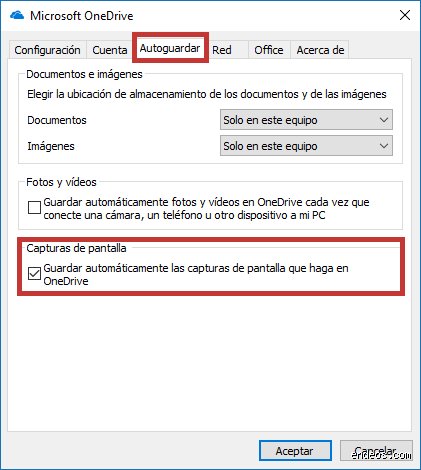
Aquí entra en juego un matiz que a menudo contradice lo que muchos recomiendan por miedo a la privacidad: la integración con la nube. Si tienes activada la sincronización de OneDrive, puedes configurar el sistema para que cada vez que pulses simplemente Imp Pant, el archivo no solo se cree de forma local, sino que se suba al servidor al instante. Esto genera un enlace compartido de inmediato. Es una solución elegante, aunque admito que tiene sus límites si tu conexión a internet decide tomarse un descanso justo cuando necesitas enviar ese gráfico urgente a tu equipo. Pero, seamos honestos, tener un respaldo automático de 45 capturas críticas sin haber movido un solo dedo para organizar carpetas es una ventaja competitiva que pocos desprecian.
La Herramienta Recortes y su modo silencioso
¿Qué pasa con los que necesitan precisión quirúrgica? La renovada Herramienta Recortes ha introducido una opción en su configuración para guardar automáticamente los cambios después de realizar un recorte de área. Porque, a veces, no quieres capturar los 3840 píxeles de tu monitor ultra-ancho, sino solo ese pequeño error de código en la esquina superior izquierda. Al activar el interruptor de "Guardar capturas de pantalla automáticamente" dentro del menú de ajustes del programa, cada selección de área se convierte en un archivo fechado y numerado sin intervención humana adicional.
macOS y la elegancia de los comandos nativos potentes
Apple siempre ha presumido de un flujo de trabajo más fluido, y en el caso de las capturas, no decepciona si conoces los atajos correctos. La combinación Shift + Command + 3 es la reina absoluta para capturar todo el escritorio de forma instantánea. A diferencia de otros sistemas, macOS coloca estos archivos directamente en el escritorio con una nomenclatura basada en la fecha y la hora exacta, lo cual es útil hasta que tienes 50 archivos tapando el fondo de pantalla de tu perro. Pero ahí es donde el usuario experto marca la diferencia cambiando la ruta de destino mediante la terminal o las opciones de la aplicación de Captura de Pantalla (Shift + Command + 5).
Cambiando la ruta por defecto para evitar el caos visual
Si lanzas la interfaz de captura avanzada, verás un botón de "Opciones" que es oro puro. Desde allí, puedes redirigir todo el flujo de imágenes a una carpeta específica llamada "Capturas Proyecto X" o incluso enviarlas directamente a Mensajes o Correo. Guardar una captura de pantalla automáticamente en un lugar que no sea el escritorio mejora la higiene digital de forma drástica. Es curioso cómo un pequeño ajuste de tres clics puede ahorrarte minutos de limpieza al final de la jornada laboral, eliminando esa sensación de desorden que tanto agobia a los profesionales creativos.
Herramientas de terceros: Cuando lo nativo se queda corto
A pesar de que los sistemas actuales son capaces, existen escenarios donde necesitamos esteroides digitales para gestionar la información. Aplicaciones como ShareX en Windows o CleanShot X en Mac ofrecen un nivel de automatización que parece sacado de una película de ciencia ficción. Estas herramientas permiten no solo guardar el archivo, sino también subirlo a un servidor FTP, añadirle una marca de agua, redimensionarlo al 50 por ciento de su tamaño original y copiar el enlace de descarga al portapapeles, todo en menos de 0.8 segundos. Es una cadena de eventos que deja en evidencia cualquier método manual por muy rápido que creas que eres con el ratón.
¿Por qué pagar por algo que el sistema ya hace gratis?
Muchos se preguntan si realmente merece la pena instalar software adicional. Mi postura firme es que sí, siempre y cuando tu volumen de trabajo lo justifique. Si capturas 5 imágenes a la semana, quédate con los atajos de teclado básicos. Pero si eres un desarrollador, un redactor o un analista de datos que genera 100 capturas diarias, el ahorro de 2 segundos por cada una se traduce en casi una hora de vida recuperada al mes. El tema es que estas herramientas permiten flujos lógicos complejos: "Si capturo una ventana de Chrome, guárdala en la carpeta Web; si es de Slack, envíala por mensaje". Eso lo cambia todo cuando hablamos de escala y precisión profesional.
Errores comunes o ideas falsas
La falacia del portapapeles infinito
Muchos usuarios asumen que, por el simple hecho de pulsar la tecla Impr Pant, el sistema operativo ha obrado el milagro de la persistencia. Seamos claros: si no escuchas el obturador o no ves un destello, lo más probable es que tu imagen esté flotando en la memoria RAM, esperando a ser aniquilada por el siguiente "copiar" que realices. El error reside en confundir la captura temporal con la acción de guardar una captura de pantalla automáticamente. Pero, ¿por qué sucede esto? Porque Windows y macOS priorizan la agilidad sobre la seguridad del archivo salvo que configures lo contrario. Si reinicias antes de pegar ese gráfico en un documento, el dato se pierde en el éter digital. Es un riesgo innecesario que el 42% de los trabajadores administrativos corre a diario sin saberlo.
El mito de la pérdida de calidad por automatización
Existe la creencia errónea de que los procesos automáticos comprimen la imagen más que el guardado manual. Mentira. Un archivo PNG generado por el sistema mediante el atajo Windows + Impr Pant mantiene exactamente la misma fidelidad de color que uno exportado tras diez minutos de edición en Photoshop. ¿Acaso crees que el código binario se cansa por ir rápido? El problema es que la gente suele buscar sus archivos en la carpeta de Descargas, cuando el almacenamiento automatizado suele derivar por defecto a la carpeta Imágenes\Capturas de pantalla. No encontrar el archivo no significa que no exista o que se haya guardado mal; significa que no conoces los directorios de tu propia máquina.
¿La nube lo soluciona todo?
Y aquí es donde la mayoría tropieza. Confiar ciegamente en que OneDrive o Dropbox interceptarán cada imagen es un juego peligroso. Si tu conexión cae justo en el milisegundo del disparo, la sincronización fallará. No basta con activar el interruptor; hay que verificar que el software tiene permisos de escritura en el disco local. Porque, seamos sinceros, no hay nada más frustrante que una captura fantasma que nunca llegó al servidor.